


Как настроить интеграцию с Telegram
В МойБизнес2 реализована интеграция с Telegram, которая позволяет автоматизировать рассылки клиентам и отправку ссылок на оплату заказов. В статье разберём пошаговую настройку интеграции.
Оглавление
1. Как работает интеграция
2. Как настроить интеграцию
3. Выбор аккаунта для использования
4. Проверка отправки сообщения
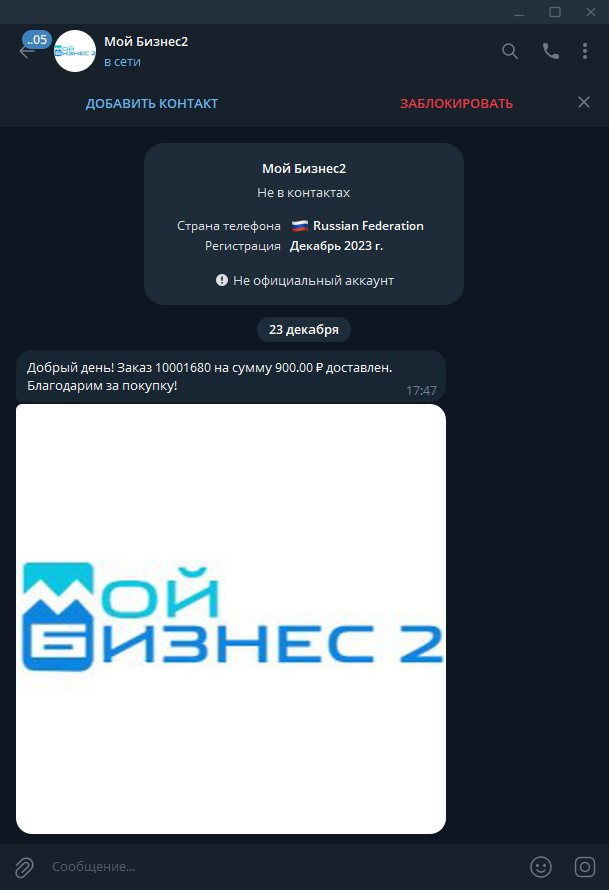 Скрин - полученное клиентом сообщение в Telegram
1. Как работает интеграция
Интеграция МойБизнес2 с Telegram открывает ключевые возможности для автоматизации коммуникаций: рассылки сообщений клиентам, создание роботов для их обработки, отправка изображений товаров и прямые ссылки на оплату.
Основные функции:
-
Рассылки в Telegram: массовые или персонализированные уведомления о заказах, акциях, передача изображений, уведомления при срабатывании триггера
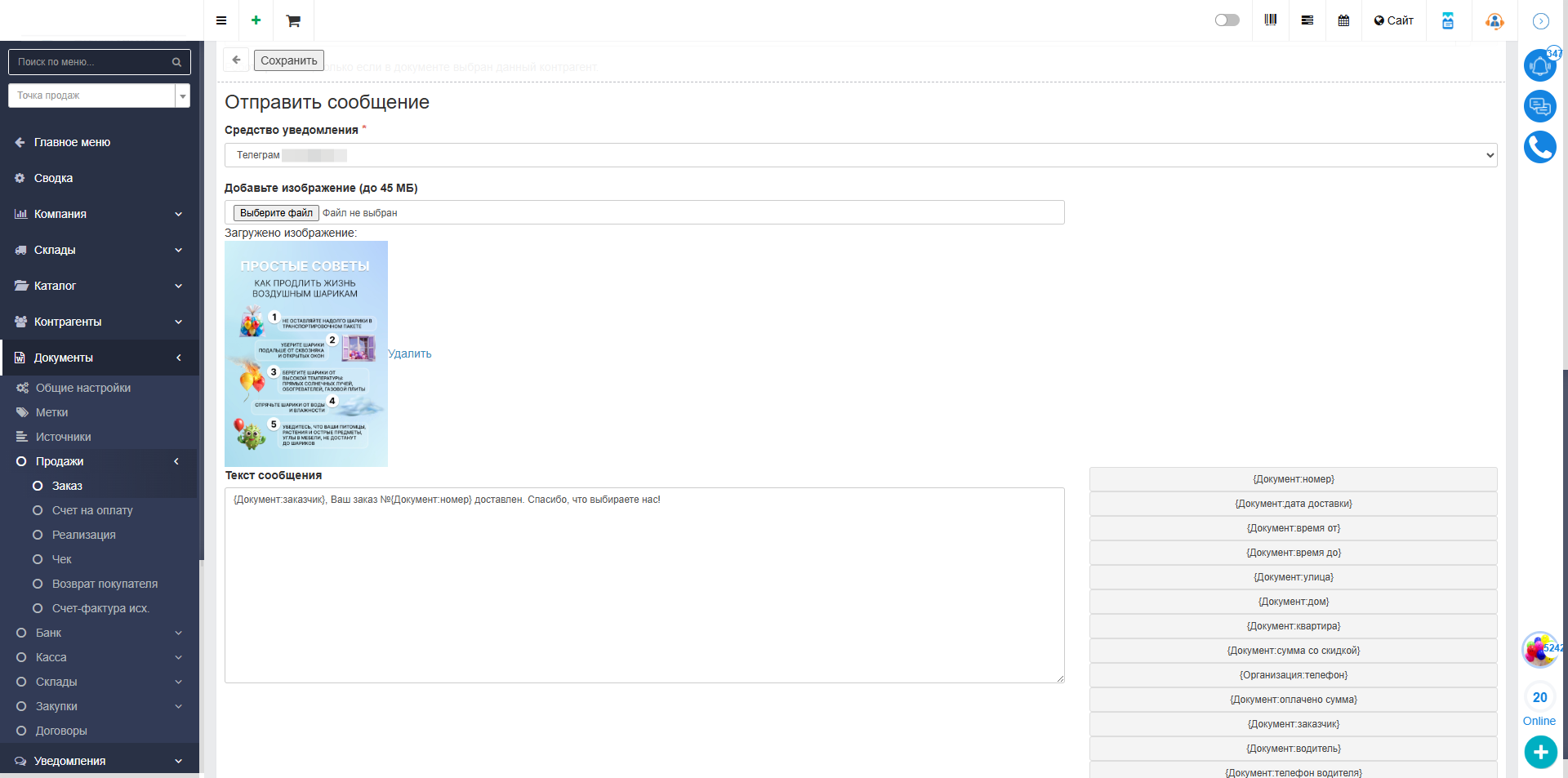 Скрин - робот для отправки сообщения в Telegram
-
Ссылки на оплату: генерация уникальных ссылок на оплату через CloudPayments/Robokassa с мгновенной отправкой в Telegram
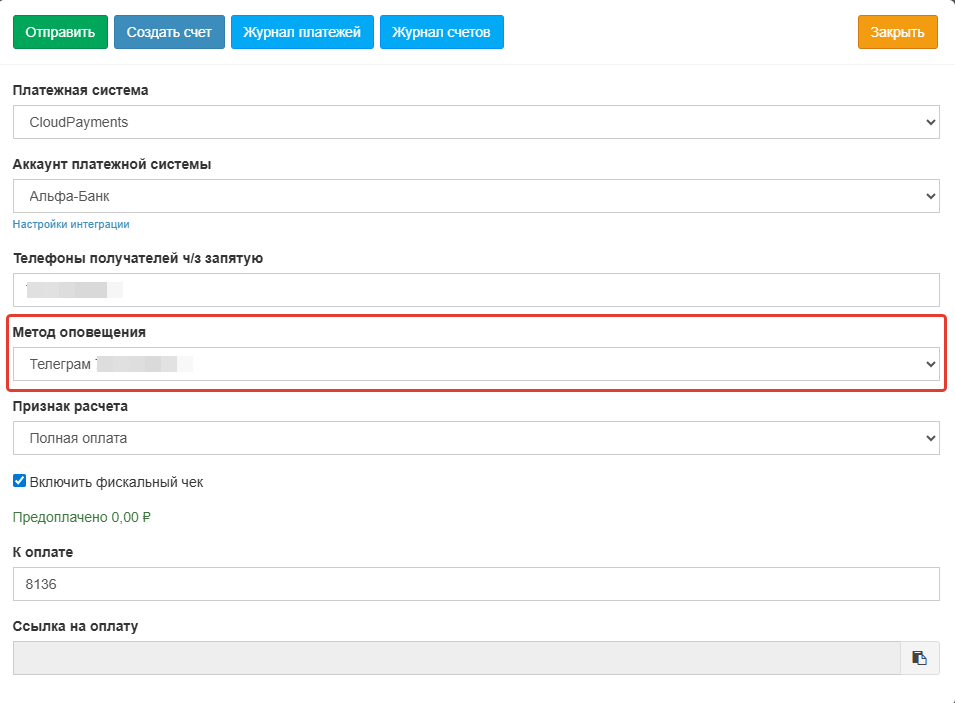 Скрин - момент отправки ссылки на оплату в Telegram
- WhatsApp сценарии: можно создать сценарии для объекта Заказ, Лид, Счет на оплату, Реализация
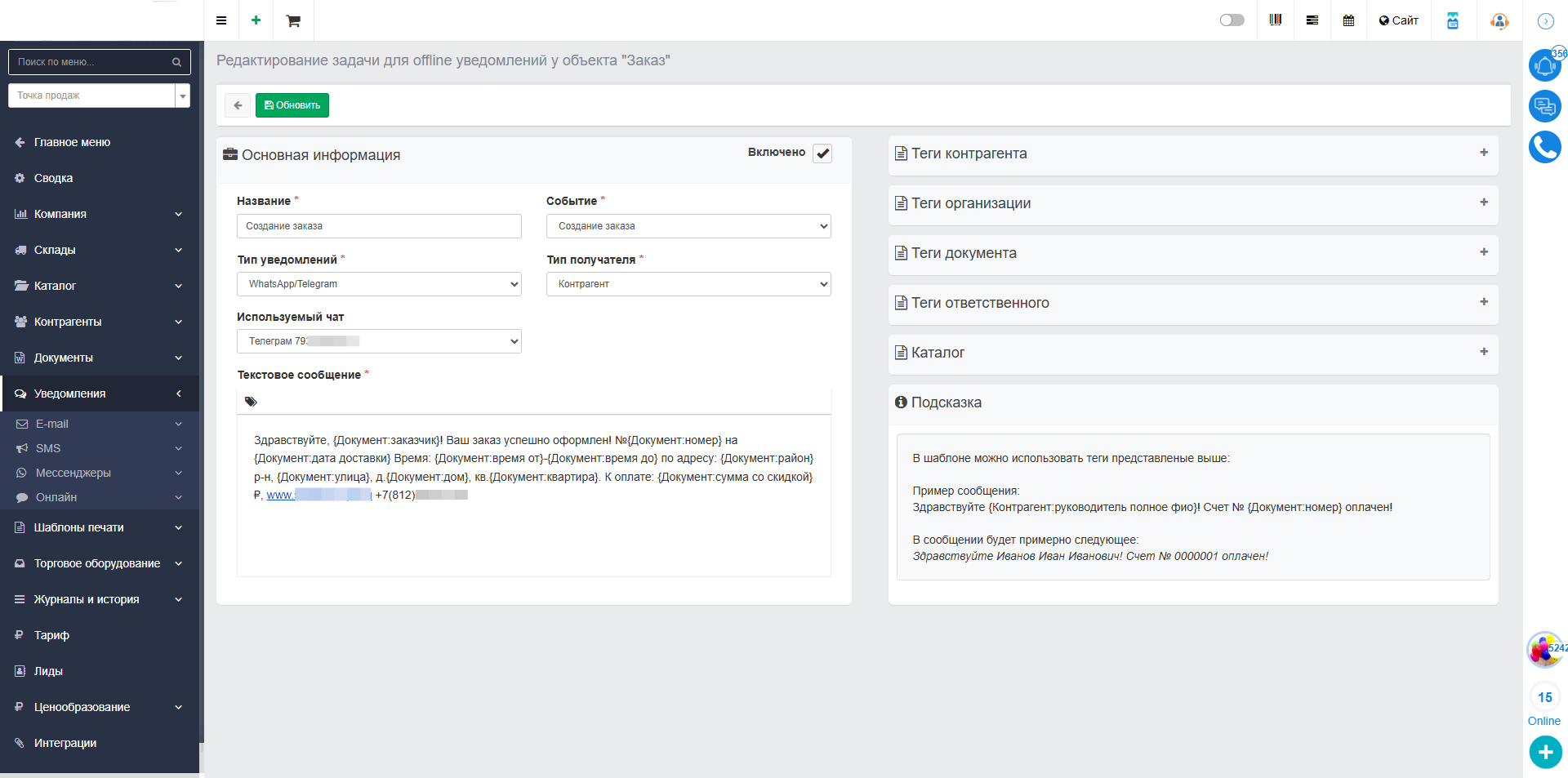 Скрин - пример WhatsApp сценария (Telegram)
2. Как настроить интеграцию
Мы используем сервис wazzup24.ru для интеграции с Telegram. Вам необходимо завести аккаунт в этом сервисе, взять из личного кабинета ключ API и вставить его в поле слева.
Переходите по ссылке для регистрации (Стандартная процедура. Понадобится E-mail адрес и номер телефона), либо войдите в аккаунт, если он у вас есть.

Авторизуемся, попадем в личный кабинет. Необходимо "добавить канал", от имени которого будут направляться ваши сообщения. Фактически это привязка нового устройства стандартными средствами Telegram. Переходим в раздел "каналы" и жмем на "Telegram".

Получаем QR для привязки устройства к аккаунту. Следуем инструкции, привязываем аккаунт. Обращаем внимание на призыв сервиса не использовать личный аккаунт. Лучше зарегистрировать новый аккаунт для бизнес-рассылок, но это необязательно. Навели смартфон на QR код, выполнится привязку аккаунта, смартфон провибрирует и отобразится активная привязка к устройству. Ждем около минуты, пока сервис определит эту привязку.

После успешной авторизации статус сменится на авторизовано. Справа внизу появится уведомление об успешной привязке.
Далее идем в "Интеграции с CRM" -> выбираем "API" -> кликаем "подключить". Браузер перенаправляется, попадаем на страницу интеграции и переходим на вкладку дополнительно. Копируем отсюда ключ API и вставляем его в поле слева и жмем "проверить". Система попытается авторизоваться на сервисе wazzup с введенным API ключом. В случае успеха, нажимаете сохранить. Интеграция завершена.

3. Выбор аккаунта
После успешной интеграции отобразятся активные каналы Wazzup — Telegram (и WhatsApp, если подключен). Вы можете активировать один канал или оба сразу, а при отправке сообщений выбирать нужный: Telegram или WhatsApp.
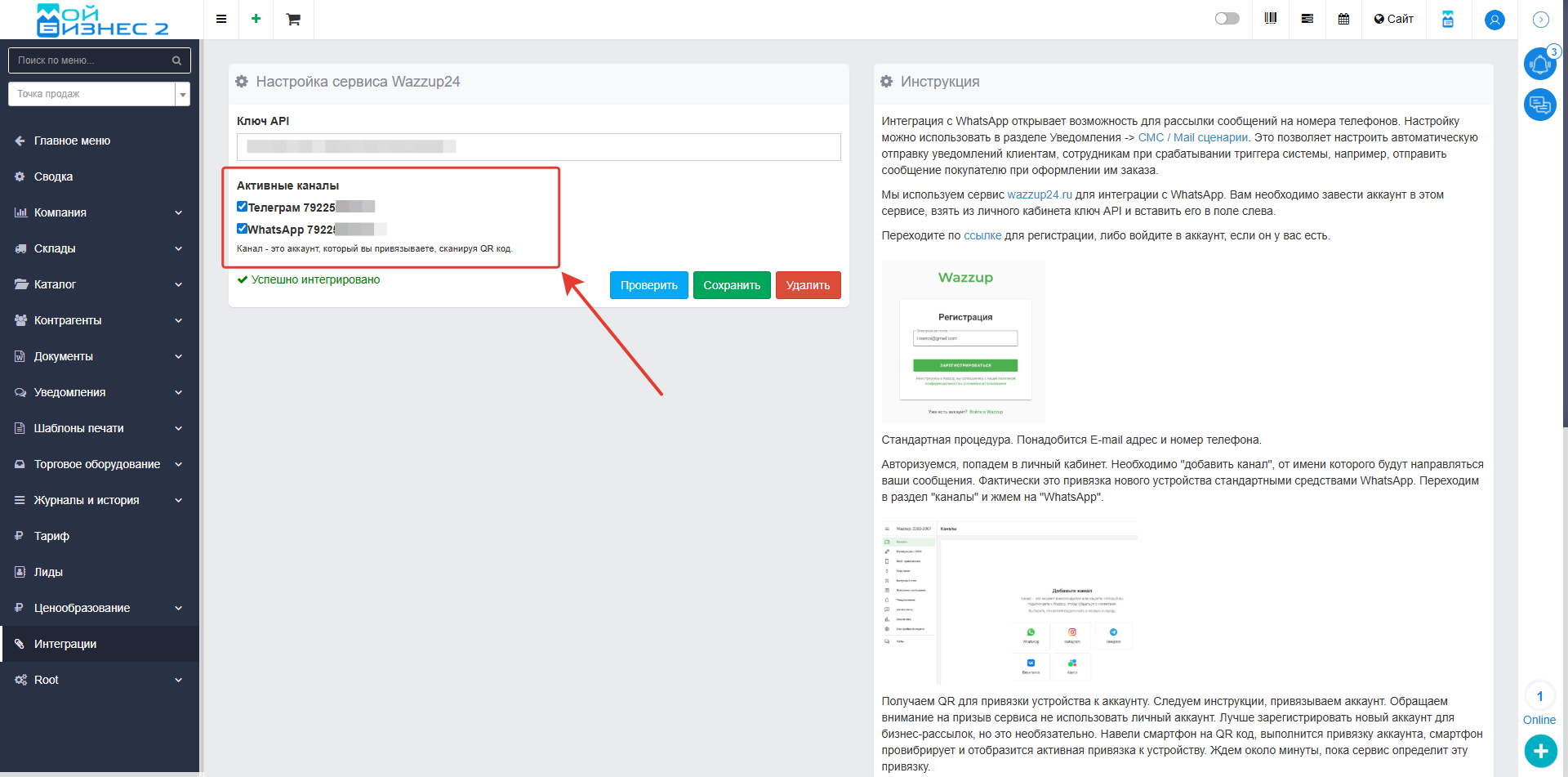 Скрин - выбор аккаунта для использования
4. Проверка отправки сообщений
После настройки интеграции протестируйте отправку: в интерфейсе МойБизнес2 выберите активный канал Wazzup-Telegram, введите номер телефона получателя (в формате 7...) и текст сообщения:
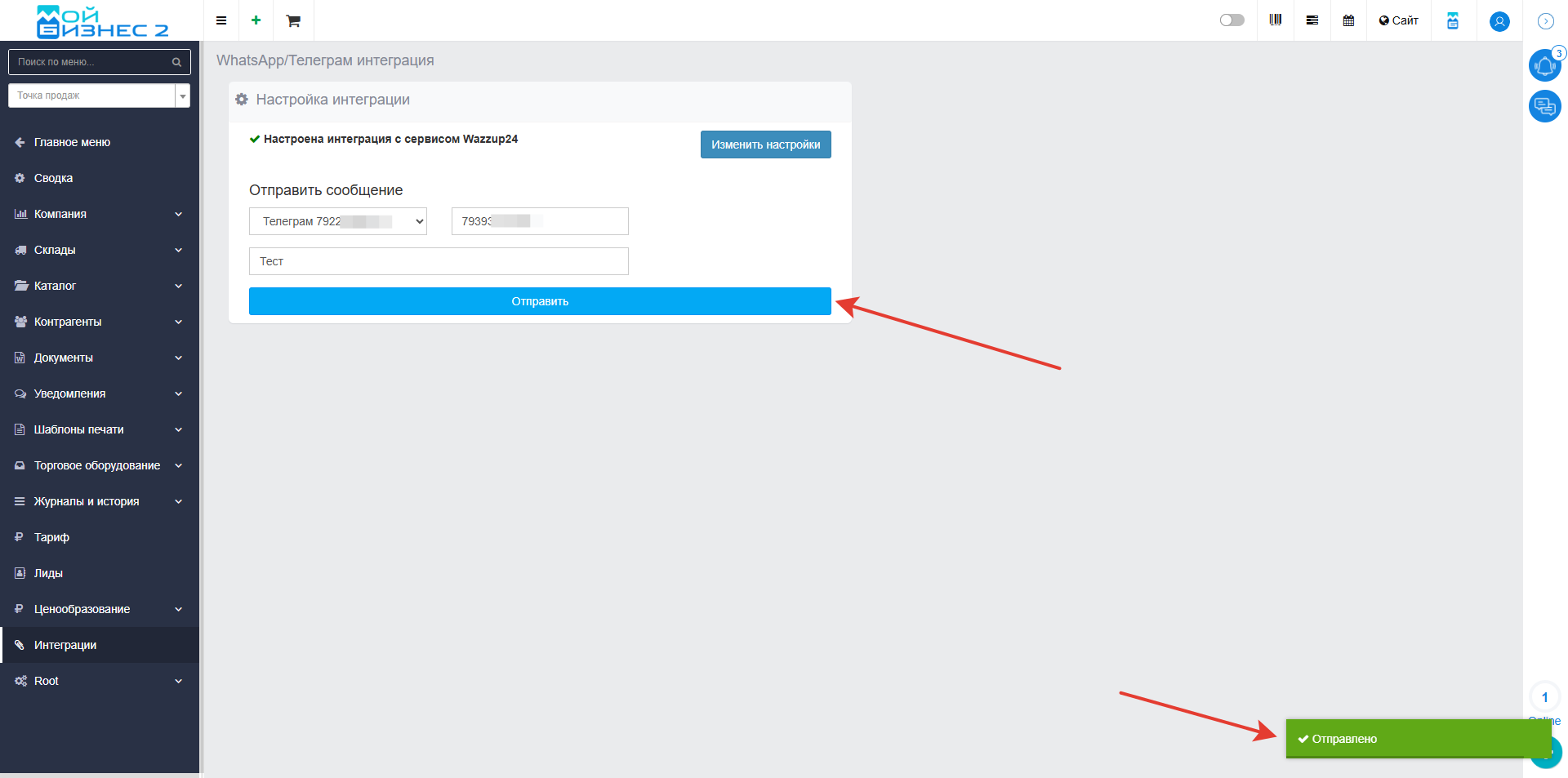 Скрин - тестовая отправка сообщения
В результате, сообщение придет в Telegram получателю:
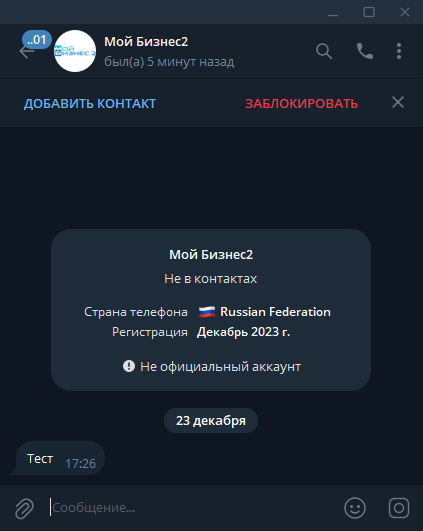 Скрин - полученное сообщение в Telegram
Вывод: таким образом, интеграция МойБизнес2 с Wazzup позволяет подключить Телеграм канал для автоматизированных рассылок клиентам и отправки ссылок на оплату.