


Как работают онлайн сценарии
В МойБизнес2 в разделе "Уведомления" реализован функционал "Онлайн-сценарии" - автоматические напоминания сотрудникам, которые помогают следить за своевременным выполнением задач по документам и другим вопросам.
Этот инструмент позволяет настраивать автоматические уведомления для различных бизнес-событий. Вы можете выбрать получателей из числа: ответственного менеджера, определенных сотрудников компании, сотрудников точки продаж/кассиров точки продаж (отобразится выбор точки продаж) или заинтересованных сотрудников.
Какие события можно отслеживать:
-
Оплата счета
-
Применение водяного знака
-
Удаление категории
-
Создание лида
-
Ошибки интеграции
-
Создание заказа
-
Создание заказа с сайта
-
Получена оплата за заказ
-
Изменена сумма заказа
-
Изменена сумма оплаты
-
Быстрый заказ с сайта
-
Незавершенный заказ с сайта
Кроме того, онлайн-сценарии интегрированы с интерфейсом "Монитор" для оперативного контроля над процессами.
В этой статье мы подробно разберем каждый доступный сценарий и принцип его работы.
Оглавление
1. О разделе "Онлайн-сценарии"
2. Как создать онлайн-сценарий: инструкция
3. Обзор всех доступных онлайн-сценариев
3.1. Уведомление об оплате счета
3.2. Уведомление о применении водяного знака
3.3. Уведомление об удалении категории
3.4. Уведомление о создании лида
3.5. Уведомление о заказах
3.6. Уведомление о заказах с сайта
3.7. Уведомление об ошибках интеграций
3.8. Уведомление об изменении суммы оплаты
3.9. Уведомление об изменении суммы заказа
3.10. Уведомление о быстром заказе с сайта
3.11. Уведомление о незавершенном заказе
1. О разделе "Онлайн-сценарии"
Раздел "Онлайн-сценарии" предназначен для создания и настройки автоматических уведомлений. Эти сценарии обеспечивают своевременное информирование сотрудников о событиях в системе: изменениях в документах, статусах заказов и других действиях.
Для каждого сценария вы настраиваете:
-
Событие — системное действие, которое запускает уведомление.
-
Получателей — сотрудников, которые получат оповещение.
-
Вывод уведомления в модальном окне - если выбрано, уведомление будет выводиться отдельным окном справа в нижнем углу
-
Точка продажи - выбор точки продажи по получателям
-
Дата доставки - выбор даты доставки сегодня и позже/сегодня и раньше. Если у документа нет даты доставки, то уведомление не будет создано.
-
Содержание уведомления — тему, текст и кнопки (доступность этих опций зависит от выбранного события).
В зависимости от события, получателями уведомления могут быть:
-
Ответственный за документ
-
Конкретные сотрудники (выбираются вручную)
-
Сотрудники точки продаж
-
Кассиры точки продаж
-
Главные администраторы
Доступные события для создания сценариев
-
Оплата счета - сработает, когда счет станет оплаченным
-
Применение водяного знака - срабатывает после завершения установки водяных знаков на изображения каталога при выборе настройки "Применить ко всем картинкам" на странице "Параметры каталога"
-
Удаление категории - сработает, если в удаляемой категории больше 100 внутренних позиций
-
Создание лида - сработает при создании нового лида
-
Ошибки интеграции - сработает при возникновении ошибки в интеграции
-
Создание заказа - сработает при создании нового заказа
-
Создание заказа с сайта - сработает при поступлении нового заказа с сайта
-
Получена оплата за заказ - уведомление придет в случае увеличения суммы в "Оплачено"
-
Изменена сумма заказа - сработает при изменении суммы заказа в любую сторону
-
Изменена сумма оплаты - уведомление придет при изменении суммы в "Оплачено" в любую сторону
-
Быстрый заказ с сайта - сработает при поступлении быстрого заказа с сайта
-
Незавершенный заказ с сайта - сработает при поступлении незавершенного заказа с сайта
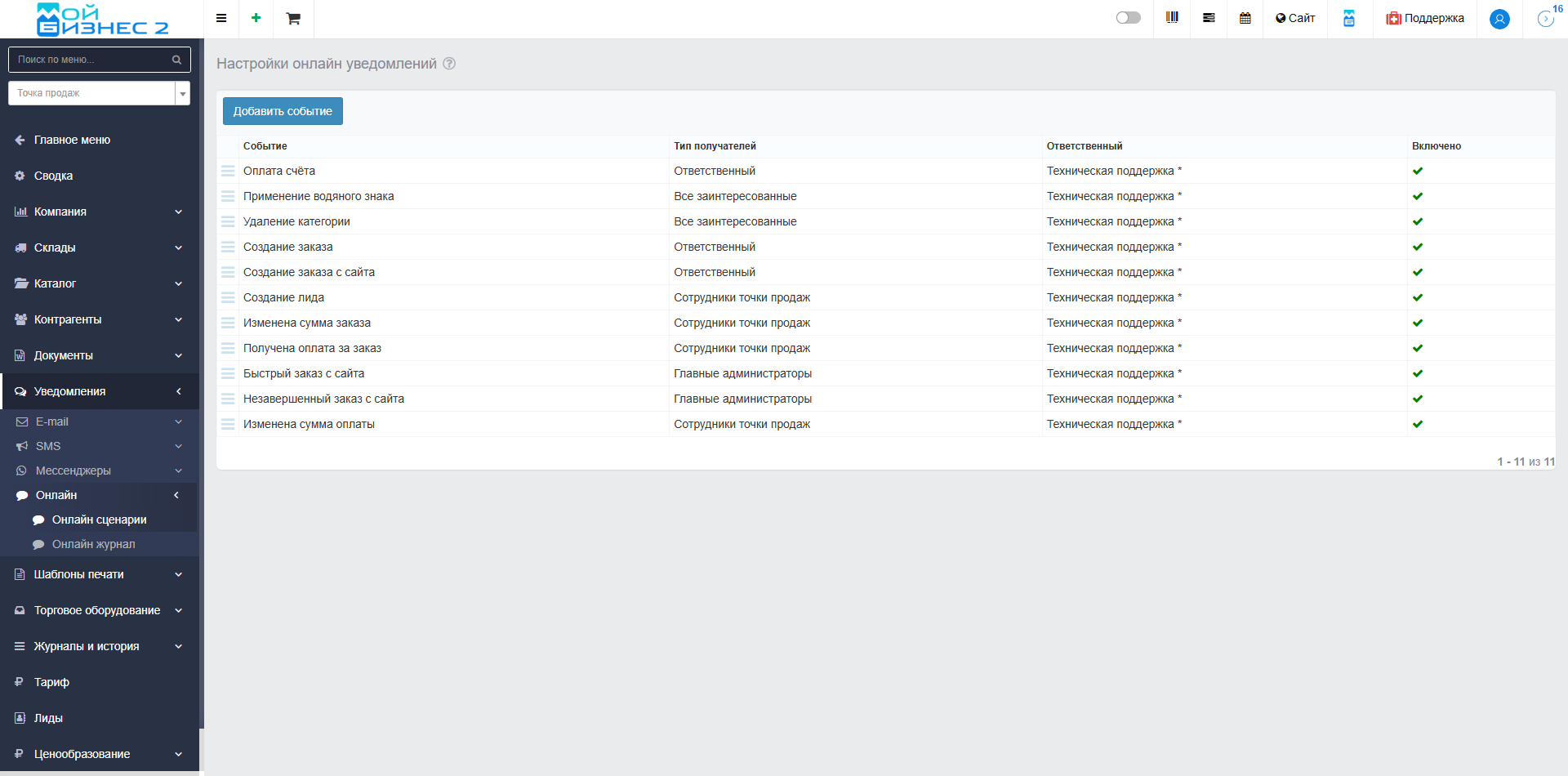 Скрин - журнал онлайн-сценариев
2. Как создать онлайн-сценарий: инструкция
Чтобы создать онлайн-сценарий, нажмите кнопку "Добавить событие" в журнале онлайн-сценариев.
На странице создания заполните необходимые блоки, которые зависят от выбранного события и получателей уведомления.
Пример: сценарий для события "Оплата счета"
При создании сценария для этого события уведомление будет появляться в момент оплаты счета. Заполните следующие блоки:
-
Событие
Выберите из списка подходящее событие — в нашем случае "Оплата счета". -
Тип получателей
Укажите, кому предназначено уведомление: ответственному лицу, главным администраторам или конкретным сотрудникам. Если вы выбираете опцию "Сотрудники", станет доступен дополнительный блок для их поиска и выбора. -
Выводить в модальном окне
Если эта функция включена, уведомление будет отображаться в виде всплывающего (модального) окна в правом нижнем углу с кнопкой подтверждения. -
Тема уведомления
Введите краткую и понятную тему для уведомления. -
Шаблон уведомления
Напишите здесь основной текст уведомления. Для подстановки актуальных данных из документа можно использовать специальные теги (в зависимости от онлайн-сценария). Пример:-
{Документ: тип} — Тип документа (заказ, реализация, счёт)
-
{Документ: номер} — Номер документа
-
{Документ: дата} — Дата документа
-
{Документ: сумма} — Сумма документа
-
{Документ: ссылка} — Ссылка на документ
-
{Документ: контрагент} — Название контрагента
-
-
Кнопки в уведомлении
В это поле можно добавить кликабельные кнопки, используя перечисленные выше теги. Для этого просто перечислите нужные теги через запятую (например: {Документ: ссылка}, {Документ: номер}).
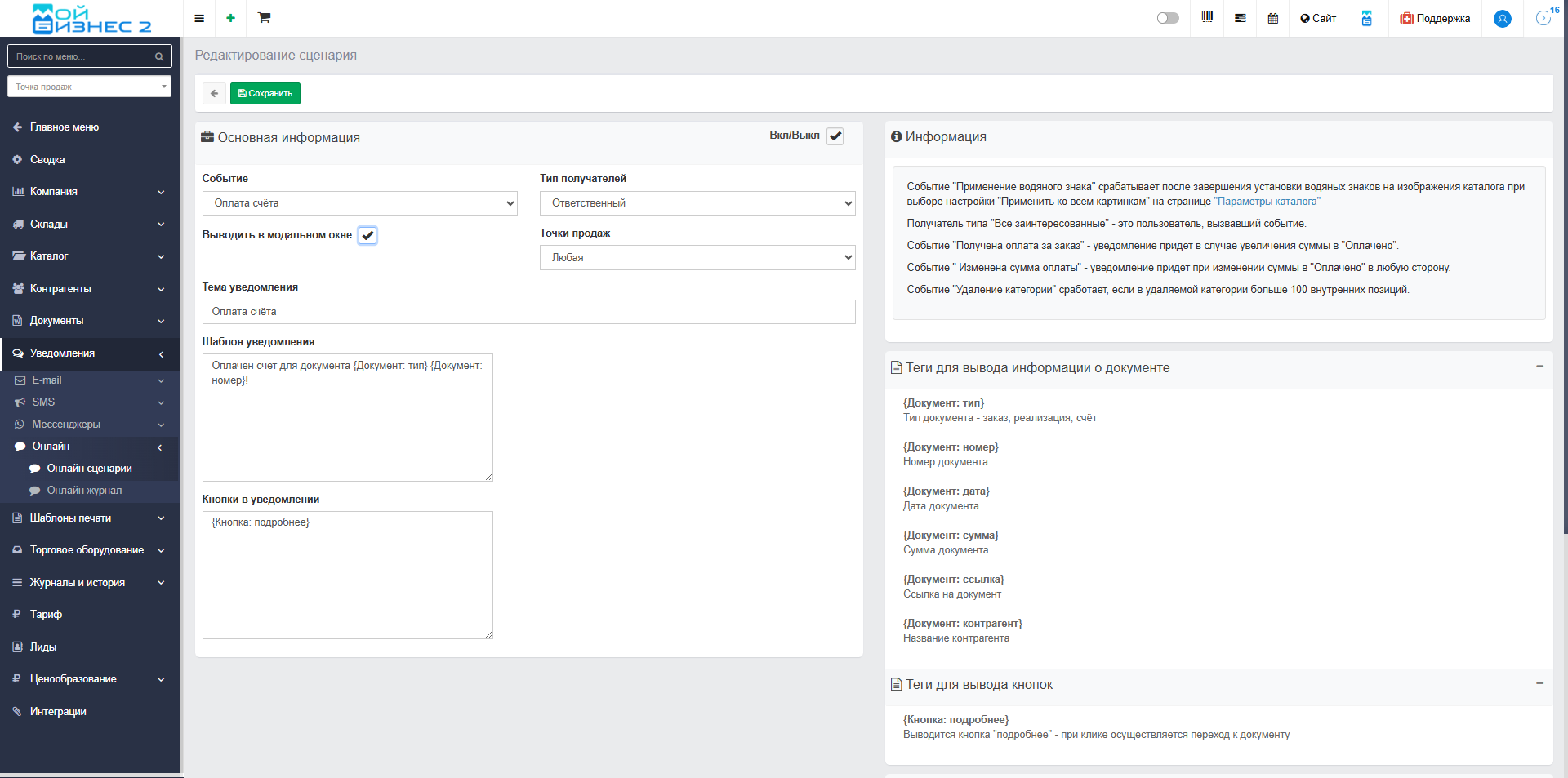 Скрин - инструкция по созданию онлайн сценария
3. Обзор всех доступных онлайн-сценариев
Ниже рассмотрим все доступные онлайн-сценарии и как они отображаются получателям:
3.1. Уведомление об оплате счета
Это уведомление предназначено для уведомления после оплаты счета. Данное уведомление могут получать следующие типы получателей: главные администраторы, определенные сотрудники, ответственные сотрудники.
Доступные теги: {Документ: тип}, {Документ: номер}, {Документ: дата}, {Документ: сумма}, {Документ: ссылка}
- Тег для вывода кнопок: {Кнопка: подробнее} - Выводится кнопка "подробнее" - при клике осуществляется переход к документу
Созданный онлайн-сценарий по событию - оплата счета:
Скрин - онлайн-сценарий по событию - оплата счета
Для примера, создадим документ "Счет на оплату" и проведём его оплату через документ "Приход банк". Сразу после проведения документа "Приход банк" ответственный сотрудник (тот, кто создал документ) получил уведомление. Для перехода в оплаченный счет достаточно нажать в уведомлении на номер документа, а для перехода в предпросмотр оплаченного документа на кнопки "Перейти" или "Подробнее" в уведомлении.
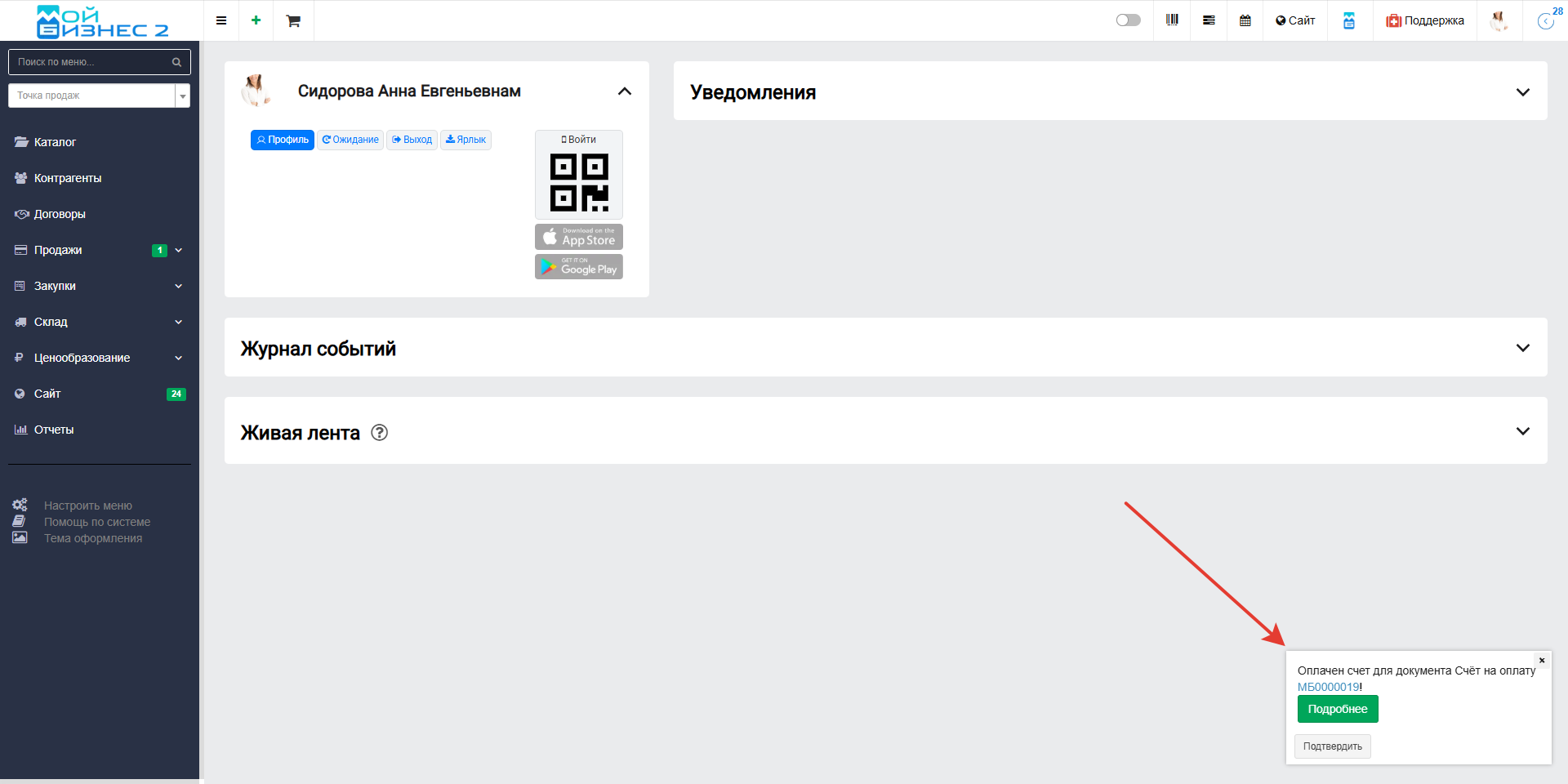 Скрин - полученное уведомление
3.2. Уведомление о применении водяного знака
Созданный онлайн-сценарий по событию - применение водяного знака. Событие "Применение водяного знака" срабатывает после завершения установки водяных знаков на изображения каталога при выборе настройки "Применить ко всем картинкам" на странице "Параметры каталога". Получатель типа "Все заинтересованные" - это пользователь, вызвавший событие.
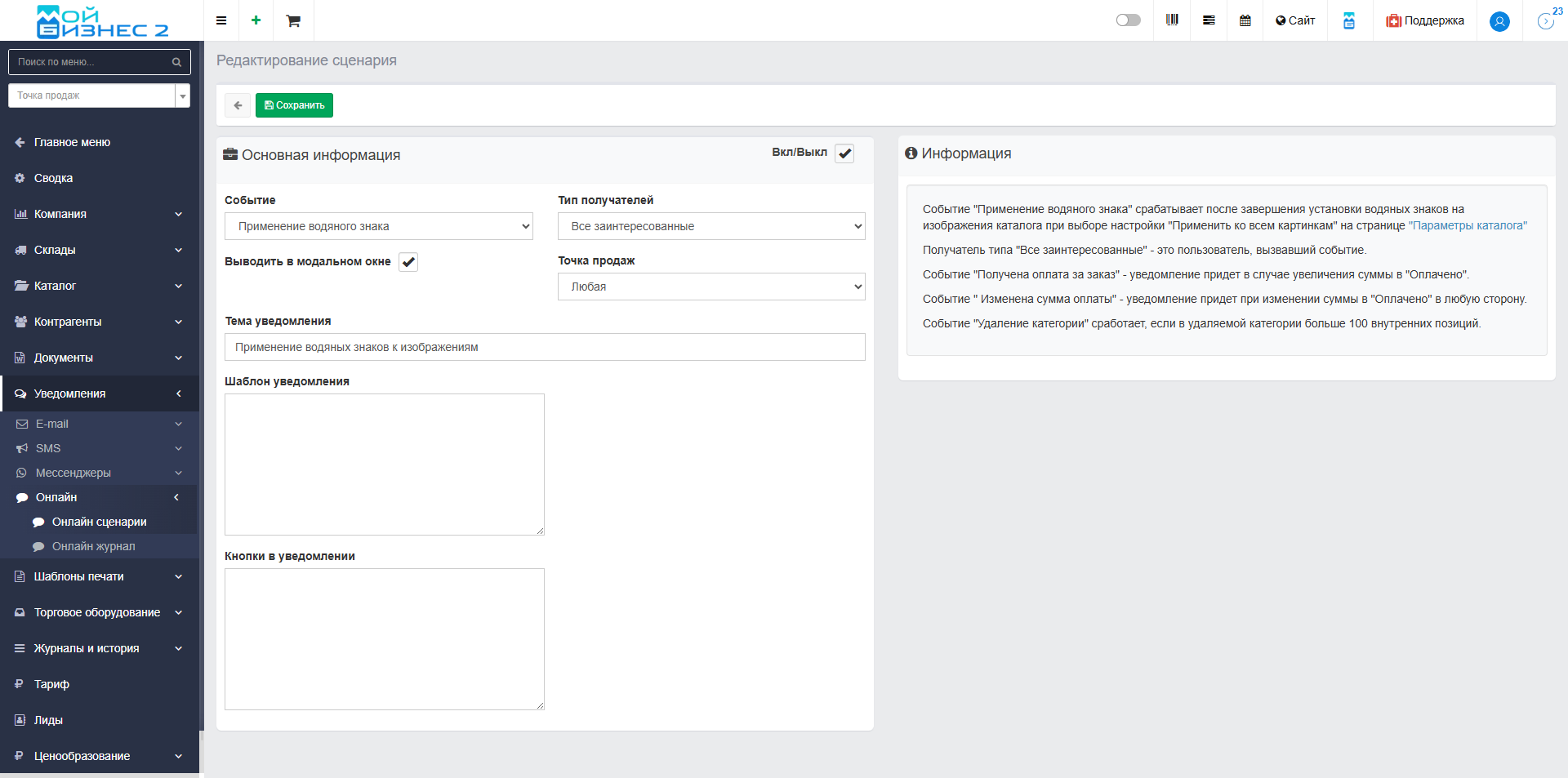 Скрин - как выглядит онлайн-сценарий о применении водяного знака
Пример: пользователь переходит в параметры каталога, добавляет водяной знак и устанавливает галочку на "Применить ко всем картинкам", тем самым применяет водяной знак ко всем картинкам каталога.
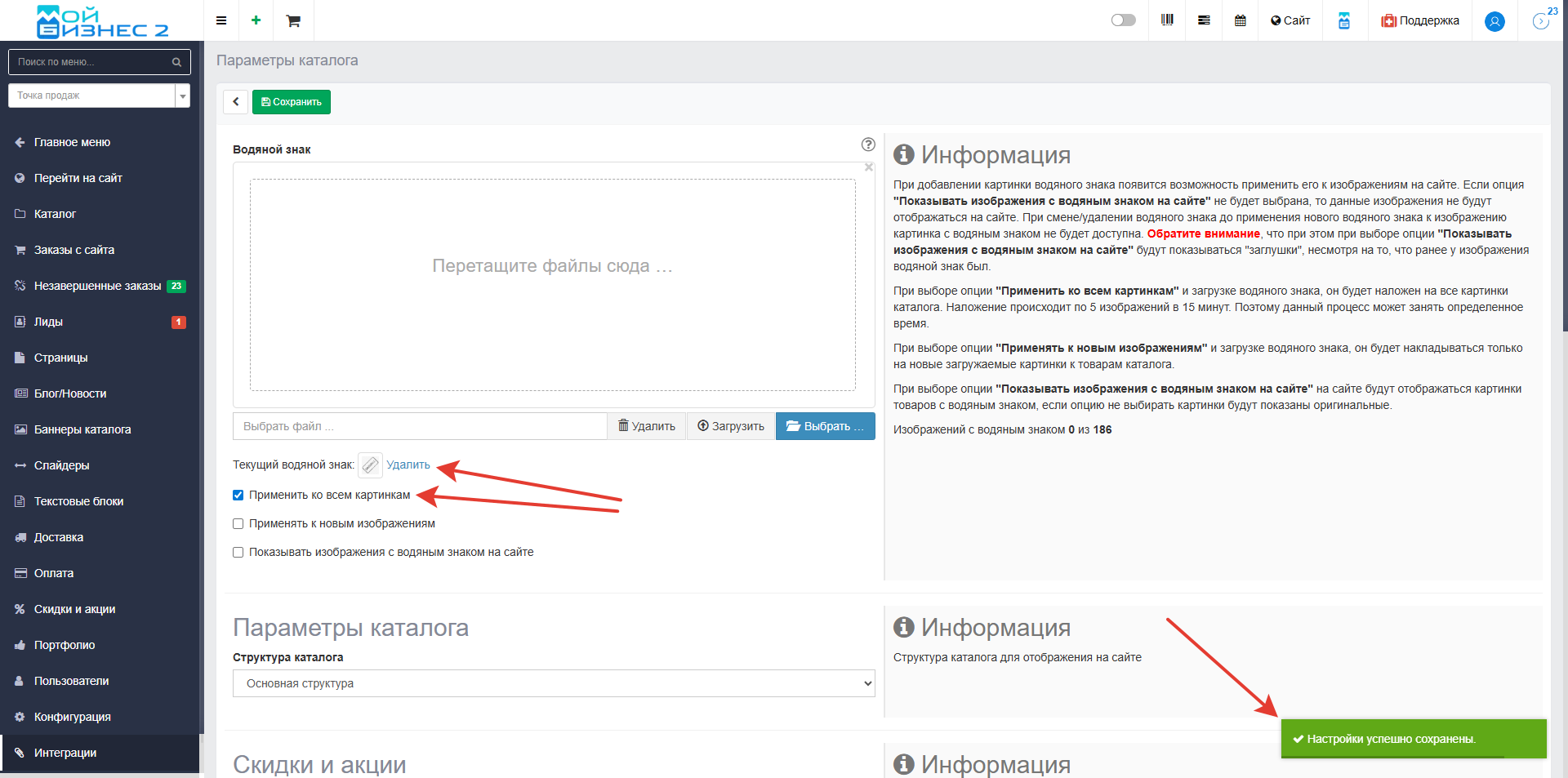 Скрин - применение водяного знака ко всем картинкам
В результате пользователь, инициировавший наложение водяного знака на все изображения, получает следующее уведомление:
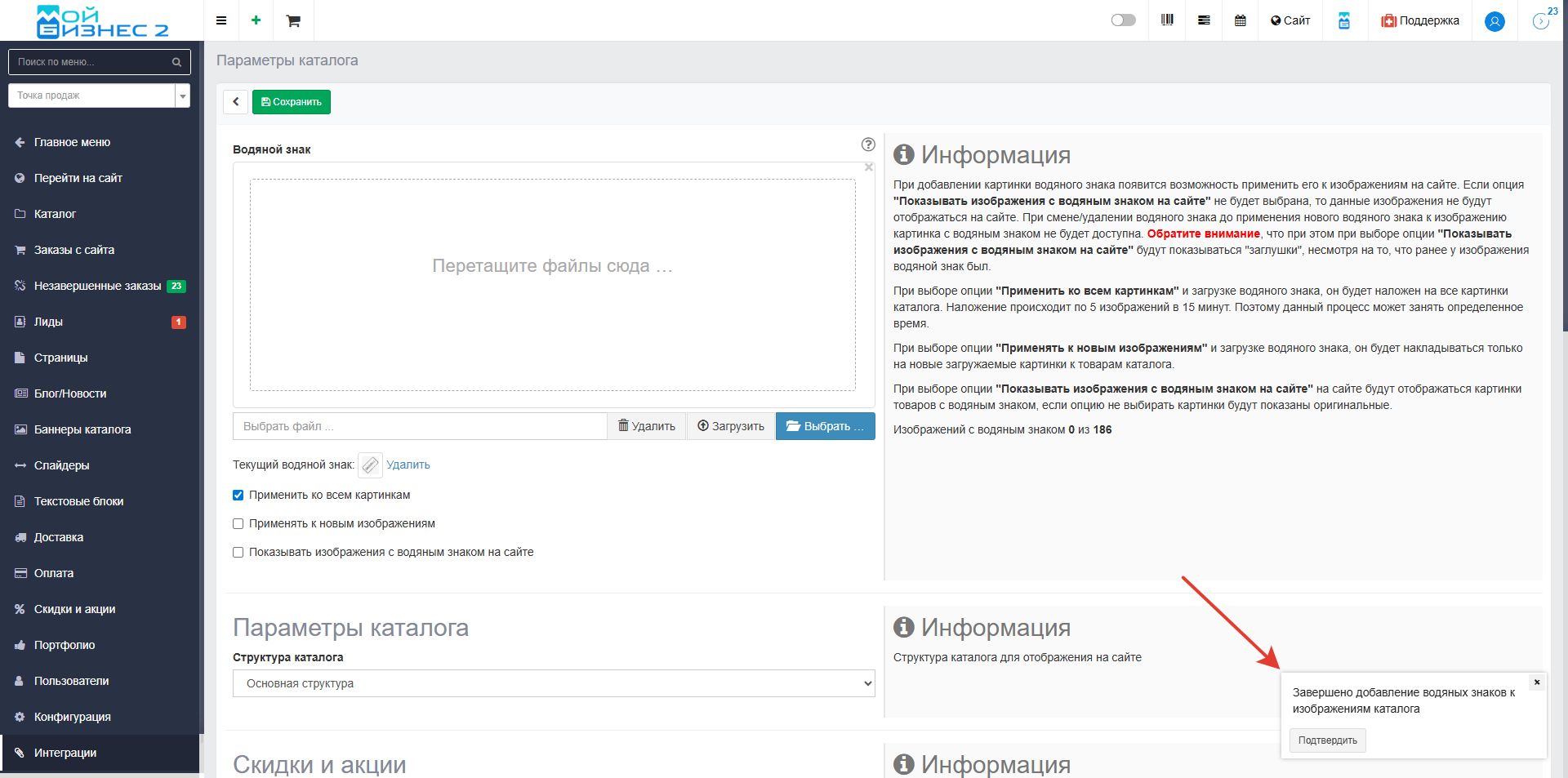 Скрин - уведомление о завершении добавления водяных знаков к изображениям каталога
3.3. Уведомление об удалении категории
Это уведомление предназначено для того, чтобы приходило уведомление об удалении любой категории. Событие "Удаление категории" сработает, если в удаляемой категории больше 100 внутренних позиций. Можно выбрать всех заинтересованных (сотрудник, вызвавший событие) или определенных сотрудников/сотрудника. Созданный онлайн-сценарий по событию - удаление категории:
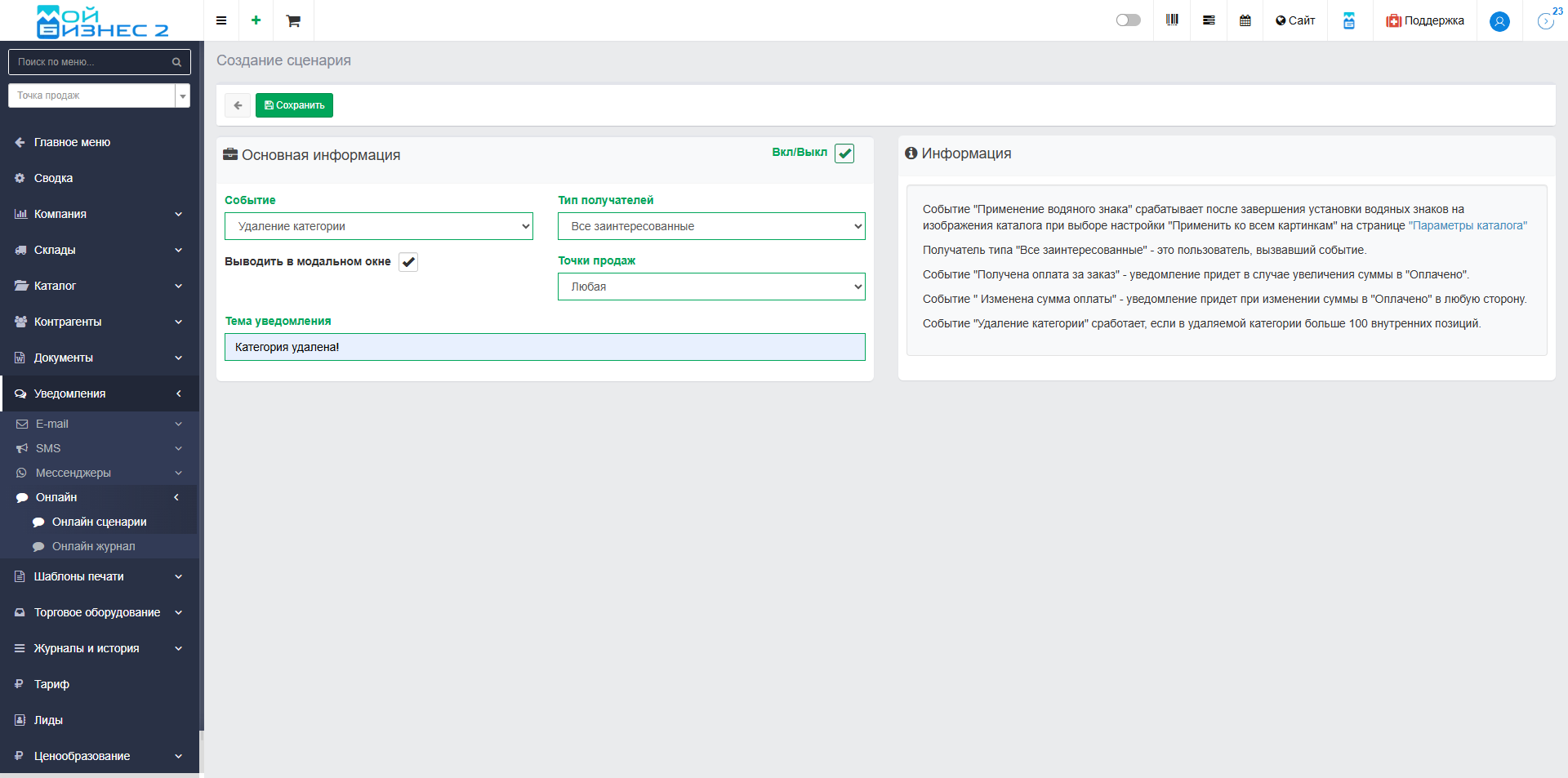 Скрин - онлайн-сценарий по удалению категории
Пользователь может получить два типа уведомлений при удалении категории с большим количеством товаров (более 100). Первое - подтверждение успешного удаления. Второе - отказ в удалении, например, если хотя бы один товар в категории зарезервирован.
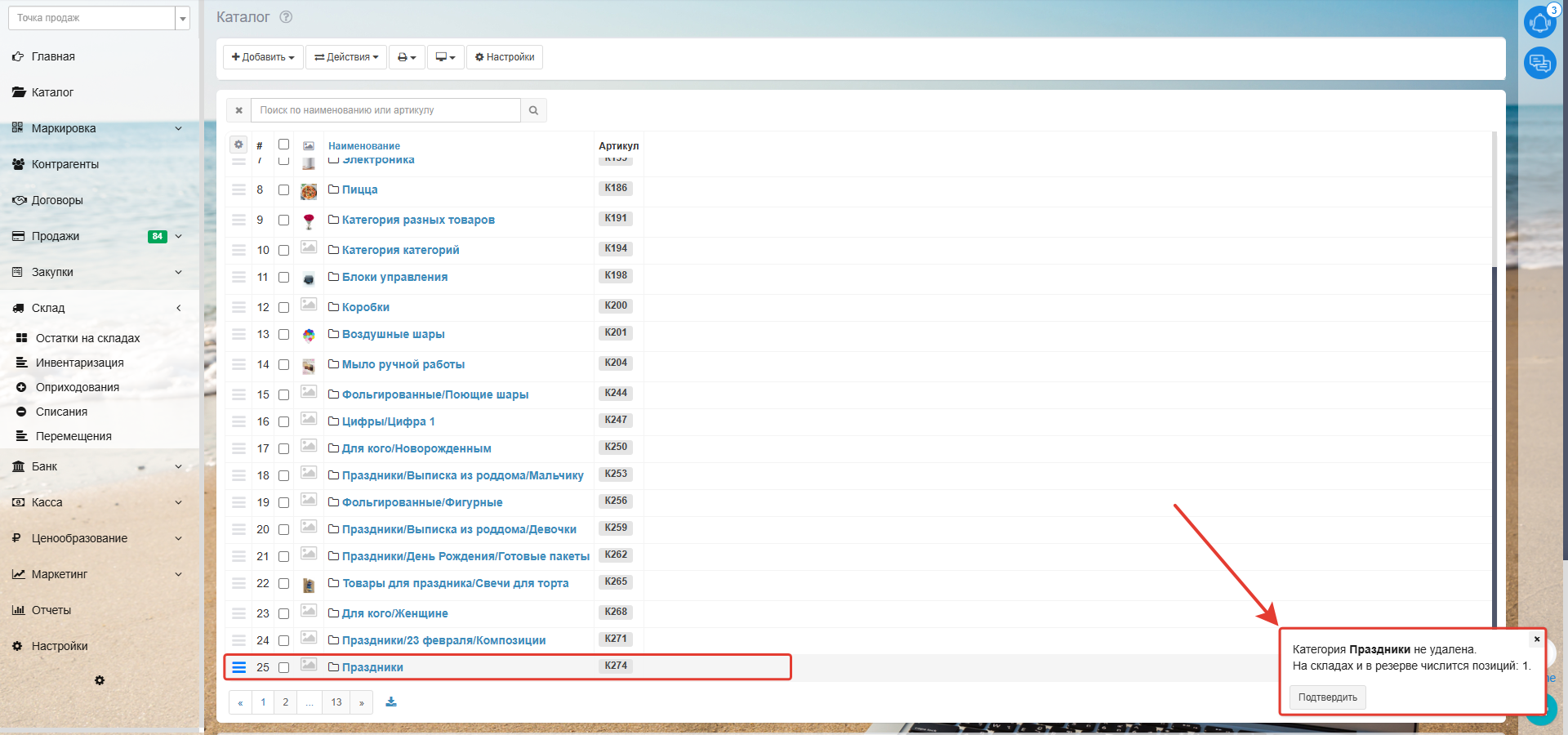 Скрин - уведомление о том, что категория не удалена
3.4. Уведомление о создании лида
Данное уведомление предназначено для того, чтобы ответственный сотрудник или выбранные сотрудники/сотрудник получал уведомление о новом созданном лиде.
- Доступные теги: {Лид: название}, {Лид: источник}, {Лид: точка продаж}, {Лид: ссылка}
- Тег для вывода кнопок: {Кнопка: подробнее} - Выводится кнопка "подробнее" - при клике осуществляется переход к лиду
Созданный онлайн-сценарий по событию - создание лида:
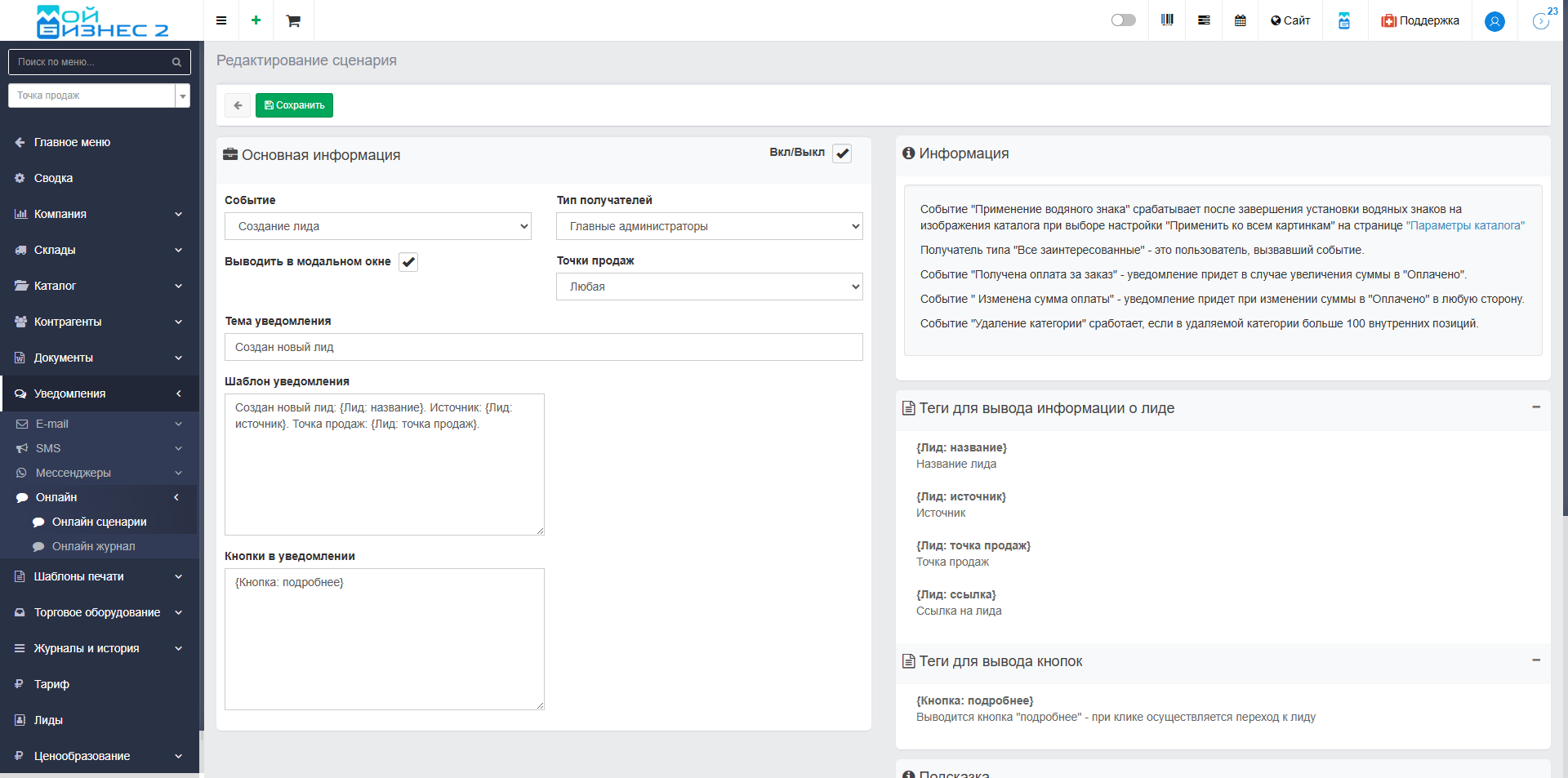 Скрин - онлайн-сценарий по созданию лида
Для примера, создадим документ "Лид" и проверим какое уведомление придет ответственному сотруднику (Демо Демо):
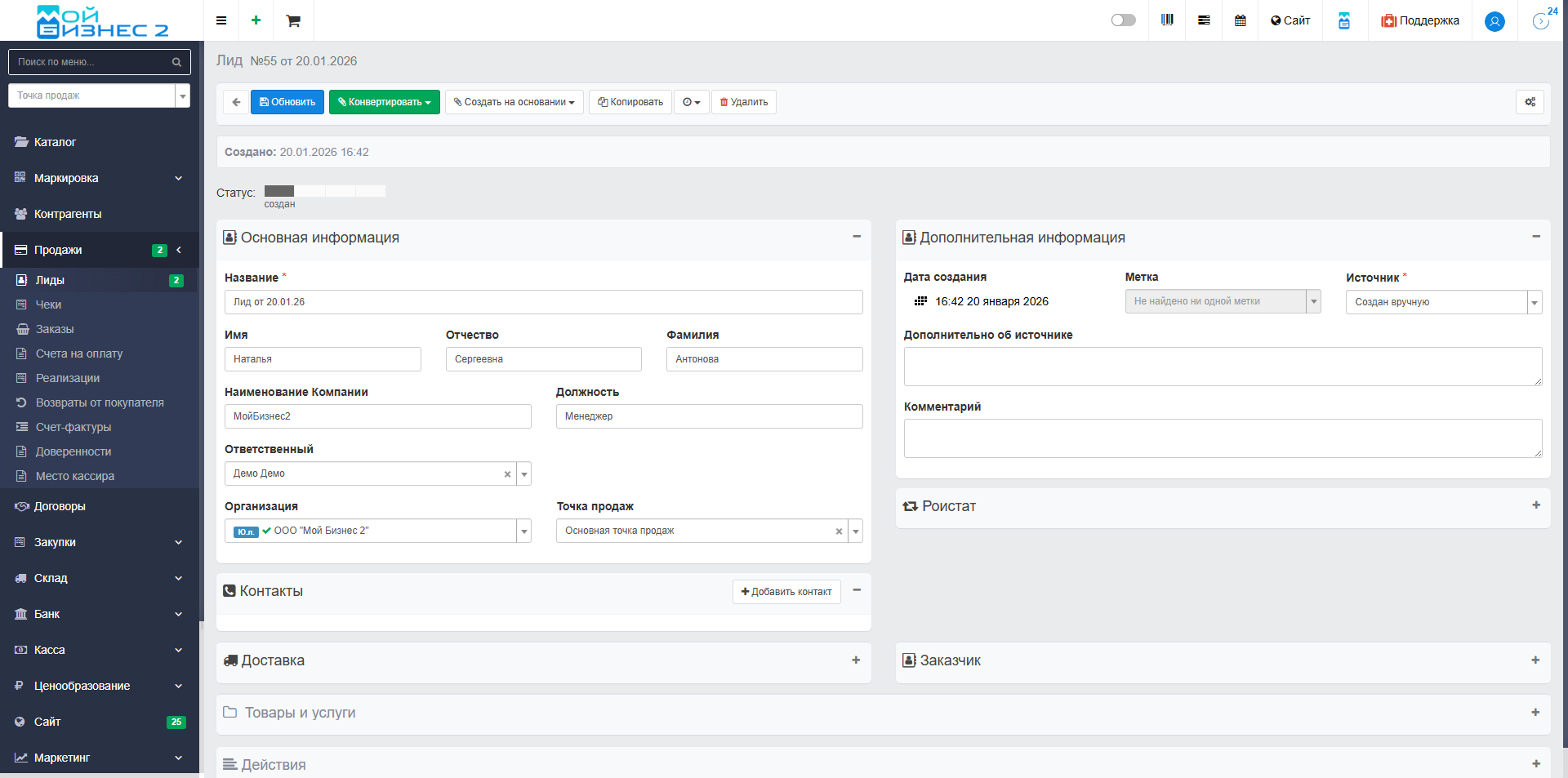 Скрин - созданный документ "Лид"
Какое в итоге уведомление получил один из главных администраторов:
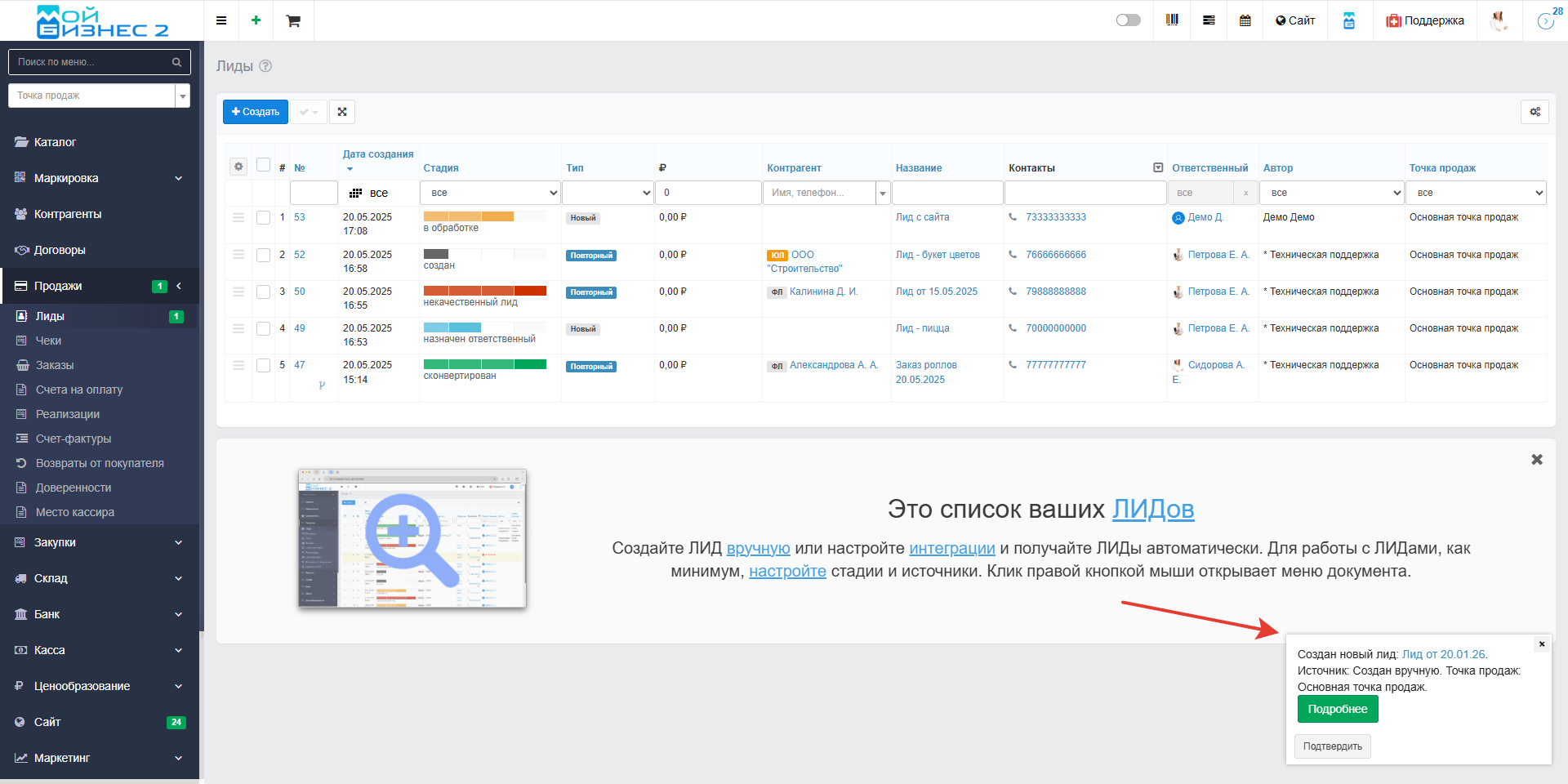 Скрин - полученное уведомление о новом созданном лиде
3.5. Уведомление о заказах
Созданный онлайн-сценарий по событию - создание заказа:
Это уведомление предназначено для уведомления при создании нового заказа. Данное уведомление могут получать следующие типы получателей: ответственный сотрудник, сотрудники точки продаж (выводится выбор точки продажи), кассиры точки продаж (выводится выбор точки продаж), сотрудники (выбор определенных сотрудников).
- Доступные теги: {Документ: номер}, {Документ: точка продаж}, {Документ: дата}, {Документ: ссылка}, {Документ: заказчик}, {Документ: сумма}
- Тег для вывода кнопок: {Кнопка: подробнее} - Выводится кнопка "подробнее" - при клике осуществляется переход к документу
Данное уведомление так же можно настроить по дате доставки: Дата доставки сегодня и позже ... дней назад (Например, сегодня - 20.01.2025. Если в этом поле указать 3 дня, то документы с датой раньше 17.01.25 не создадут уведомления. Если у документа нет даты доставки, то уведомление не будет создано) и Дата доставки сегодня и раньше ... дней вперед (Например, сегодня - 20.01.2025. Если в этом поле указать 3 дня, то документы с датой позже 23.01 не создадут уведомления. Если у документа нет даты доставки, то уведомление не будет создано.)
Созданный онлайн-сценарий по событию - создание заказа. В данном случае уведомление будут получать все сотрудники точки продажи - Основная точка продажи:
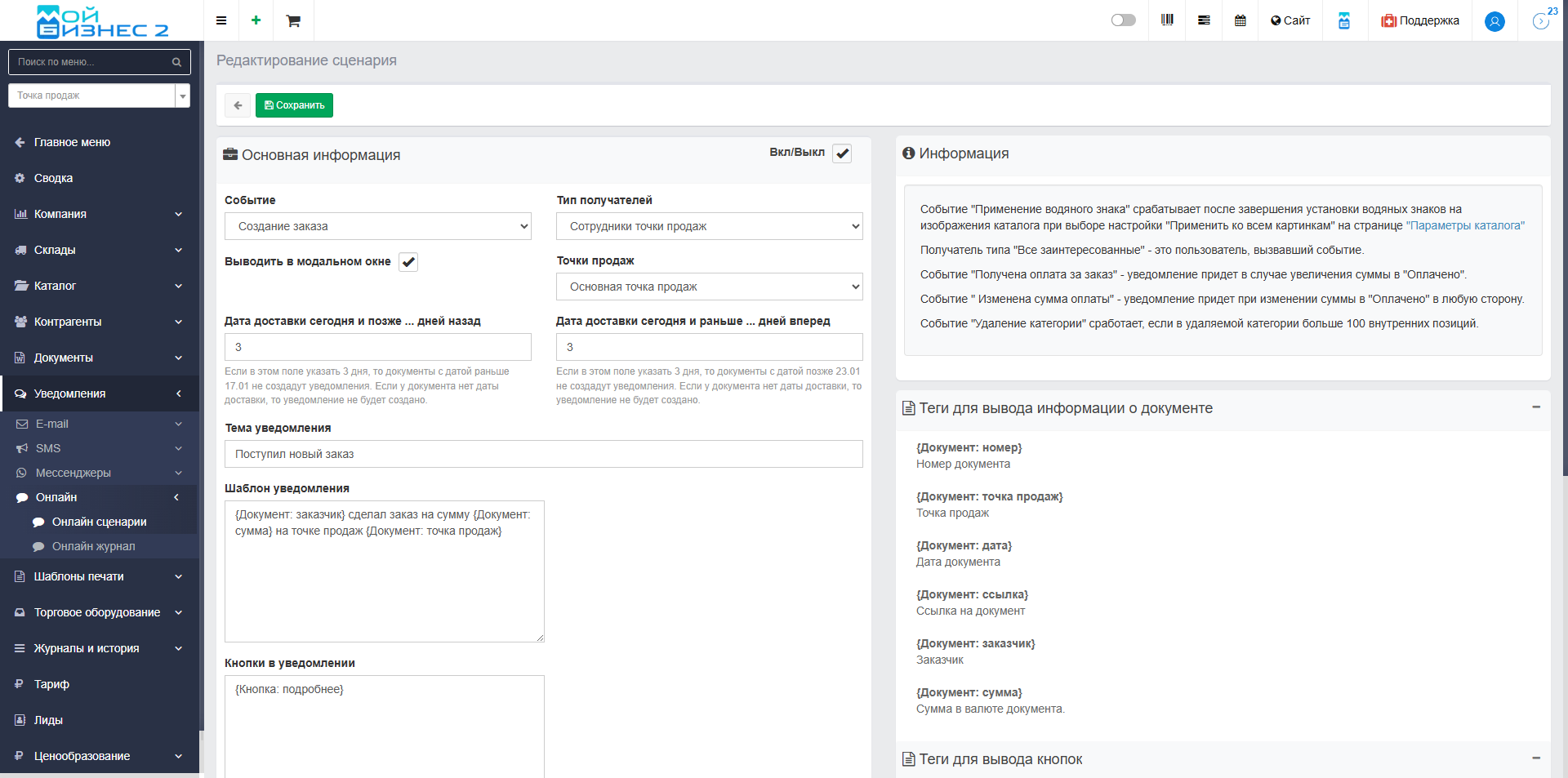 Скрин - онлайн-сценарий по созданию заказа
Для примера, создаем заказ:
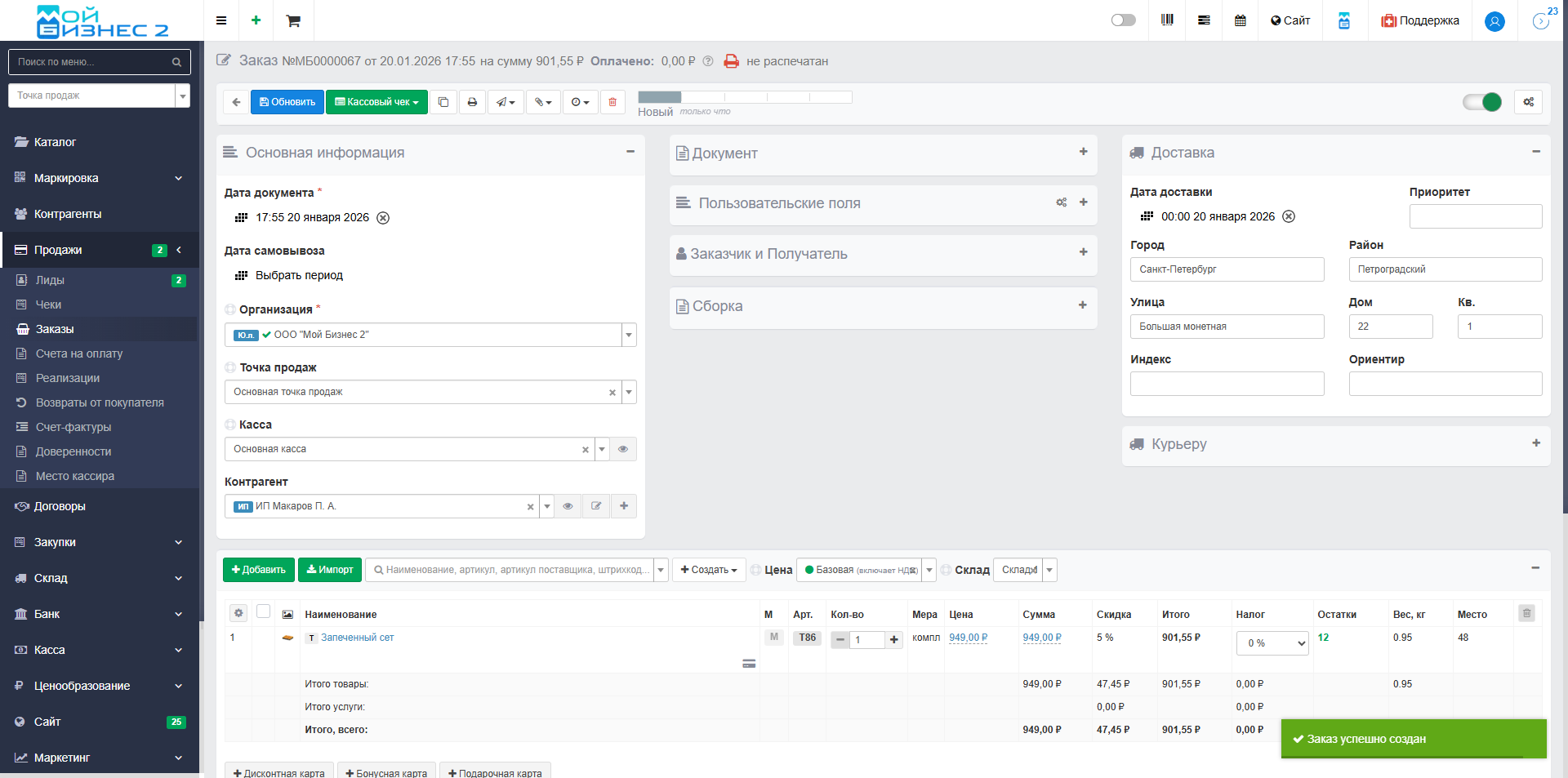 Скрин - созданный заказ
Один из сотрудников основной точки продаж в итоге получил соответствующее уведомление:
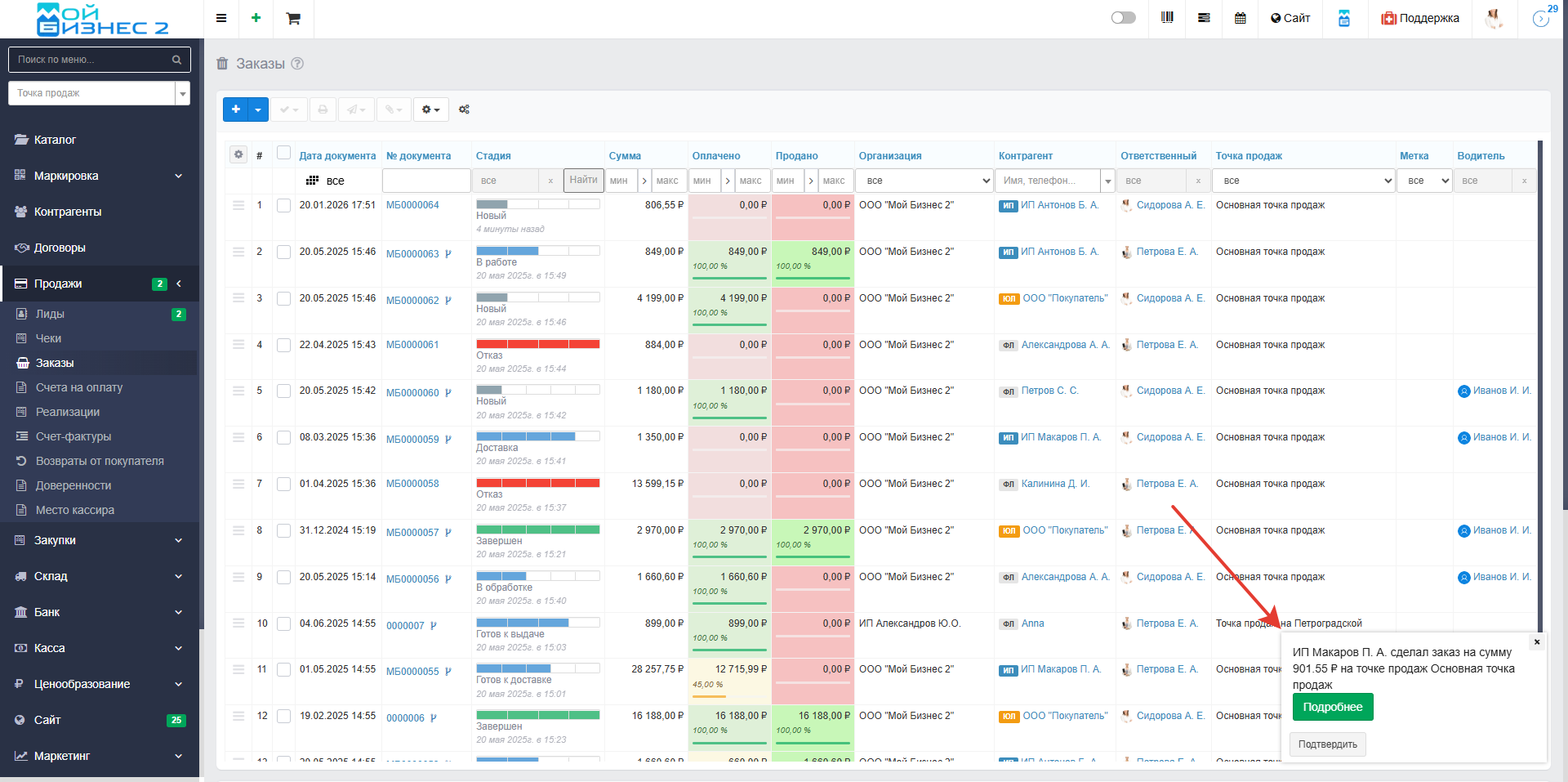 Скрин - уведомление о создании заказа
3.6. Уведомление о заказах с сайта
Это уведомление предназначено для уведомления о создании нового заказа с сайта. Данное уведомление могут получать следующие типы получателей: ответственный сотрудник, сотрудники точки продаж (выводится выбор точки продажи), кассиры точки продаж (выводится выбор точки продаж), сотрудники (выбор определенных сотрудников).
- Доступные теги: {Документ: номер}, {Документ: точка продаж}, {Документ: дата}, {Документ: ссылка}, {Документ: заказчик}, {Документ: сумма}
- Тег для вывода кнопок: {Кнопка: подробнее} - Выводится кнопка "подробнее" - при клике осуществляется переход к документу
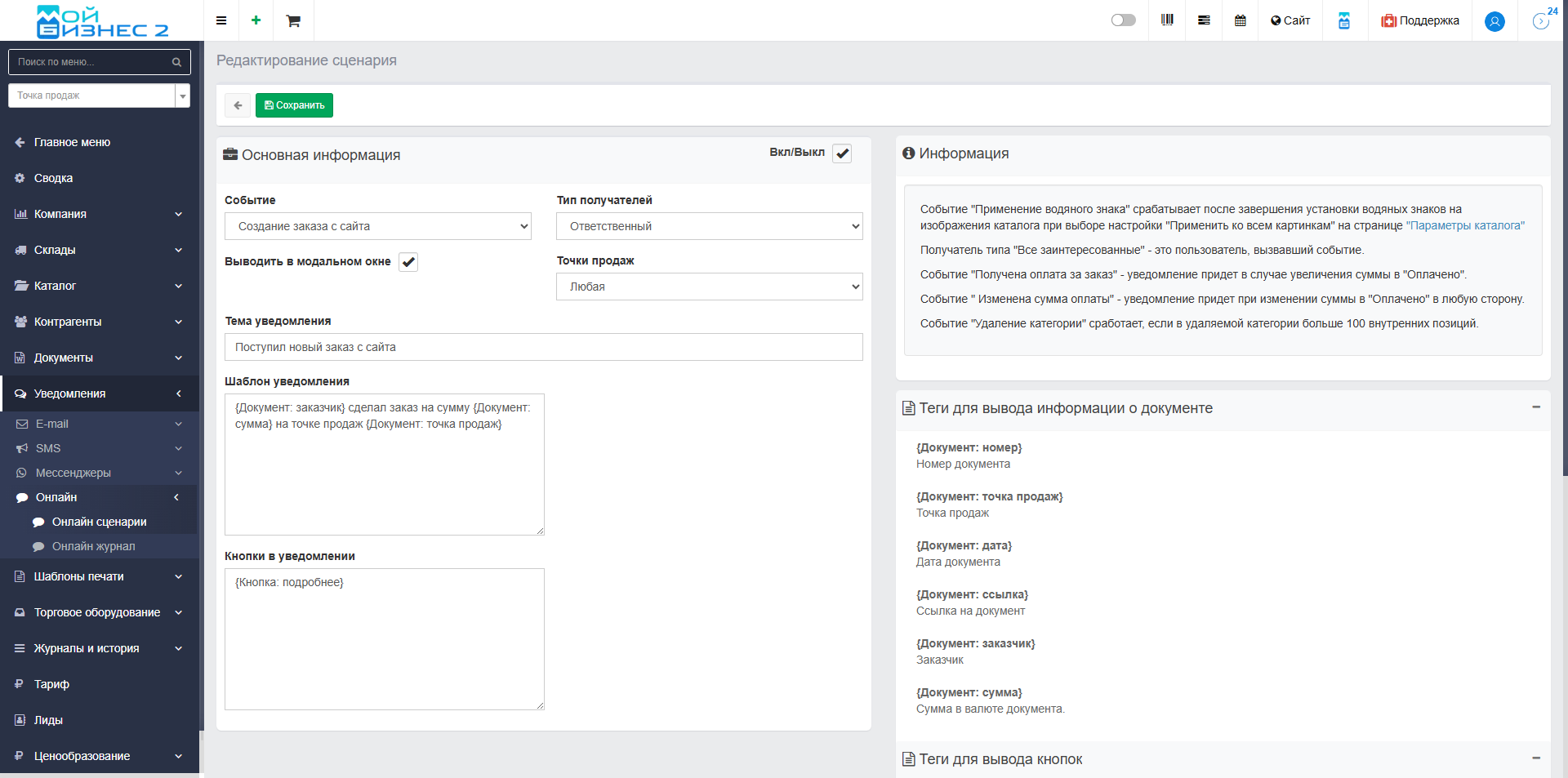 Скрин - онлайн-сценарий по созданию нового заказа с сайта
Например, на сайте оформили заказ:
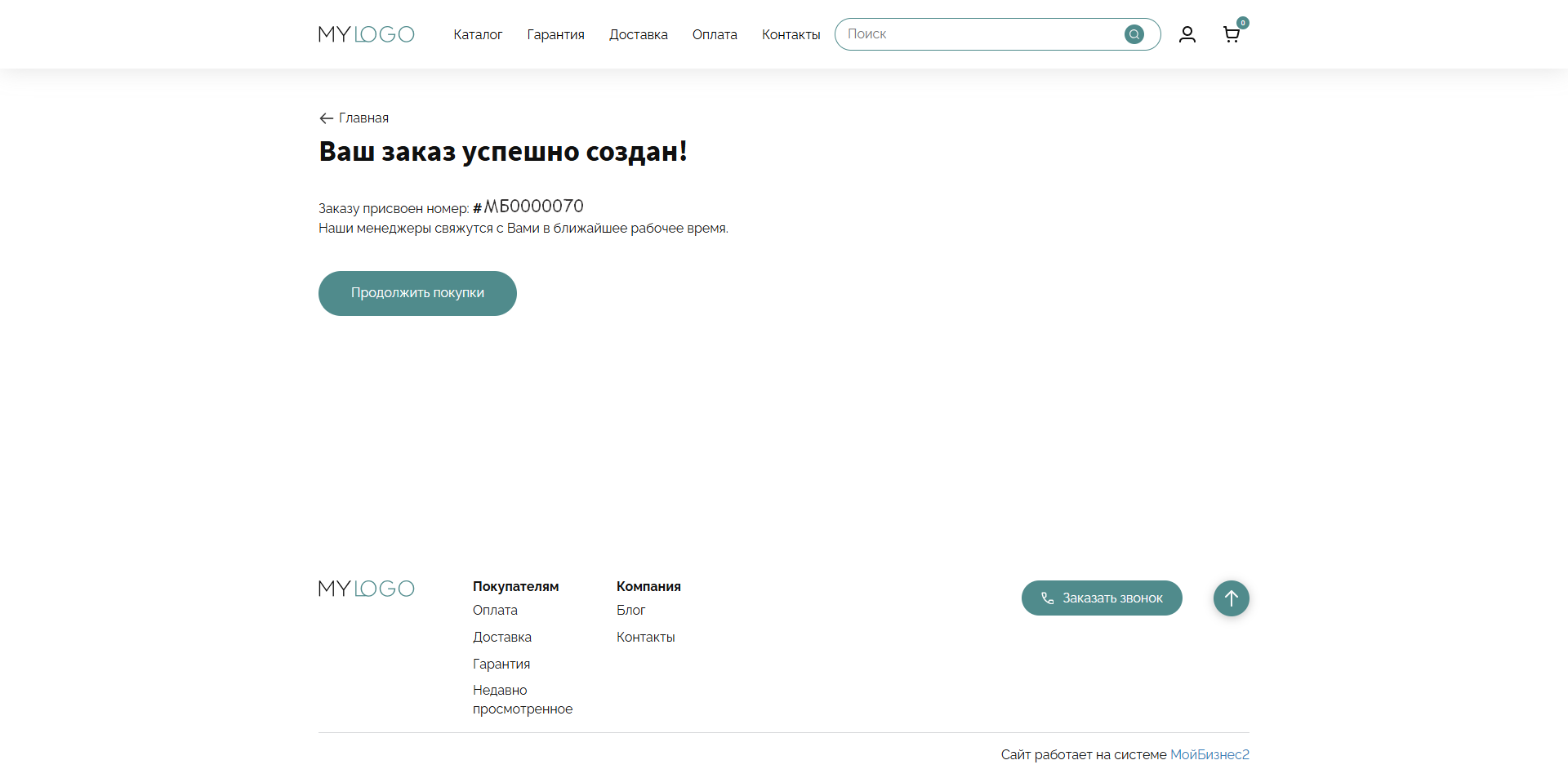 Скрин - заказ с сайта
Ответственный сотрудник получил соответствующее уведомление об этом:
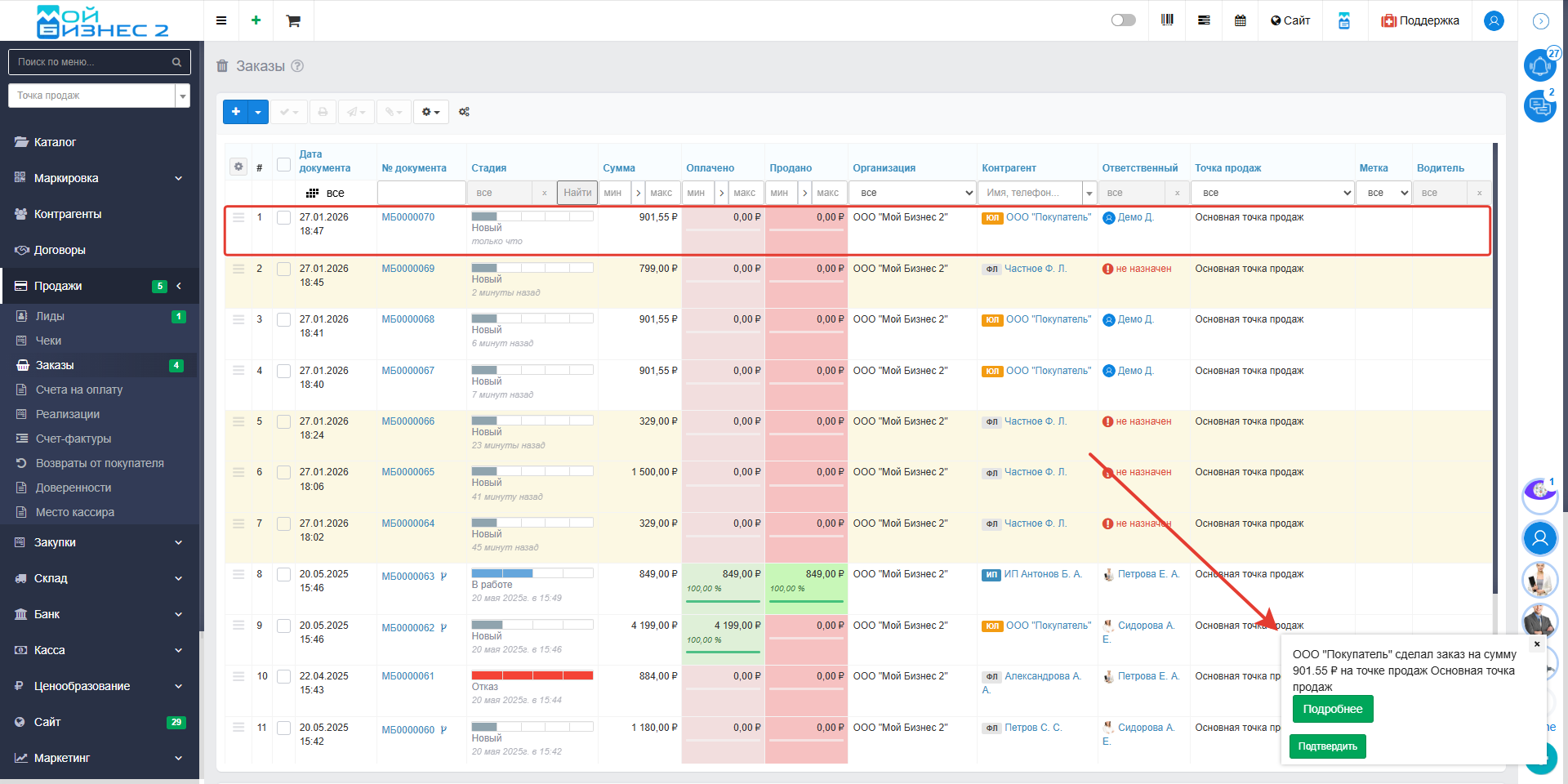 Скрин - уведомление о новом заказе с сайта
Помните, что при нажатии на кнопку "Подробнее" можно перейти в предпросмотр документа, а далее, например к его редактированию:
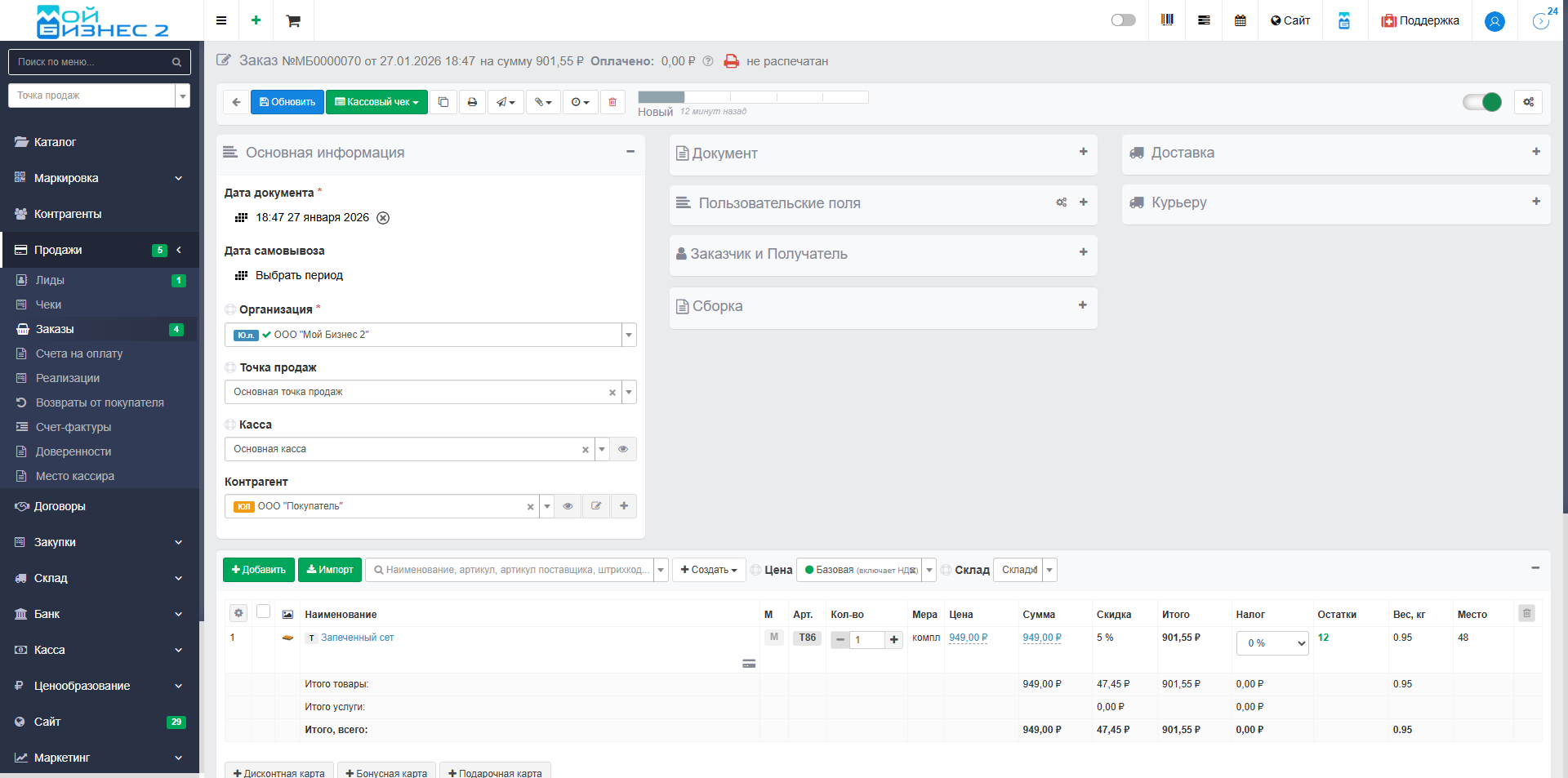 Скрин - кнопка "Подробнее" в уведомлении
3.7. Уведомление об ошибках интеграций
Это уведомление информирует пользователей об ошибках интеграций для их своевременного оповещения.
- Доступные теги: {Ошибка: интеграция}, {Ошибка: действие}, {Ошибка: дата и время}, {Ошибка: описание}
Созданный онлайн-сценарий по событию - ошибка интеграции. Данное уведомление будут получать ВСЕ сотрудники, но БЕЗ вывода в модальном окне (просто в виде уведомления в правом нижнем углу).
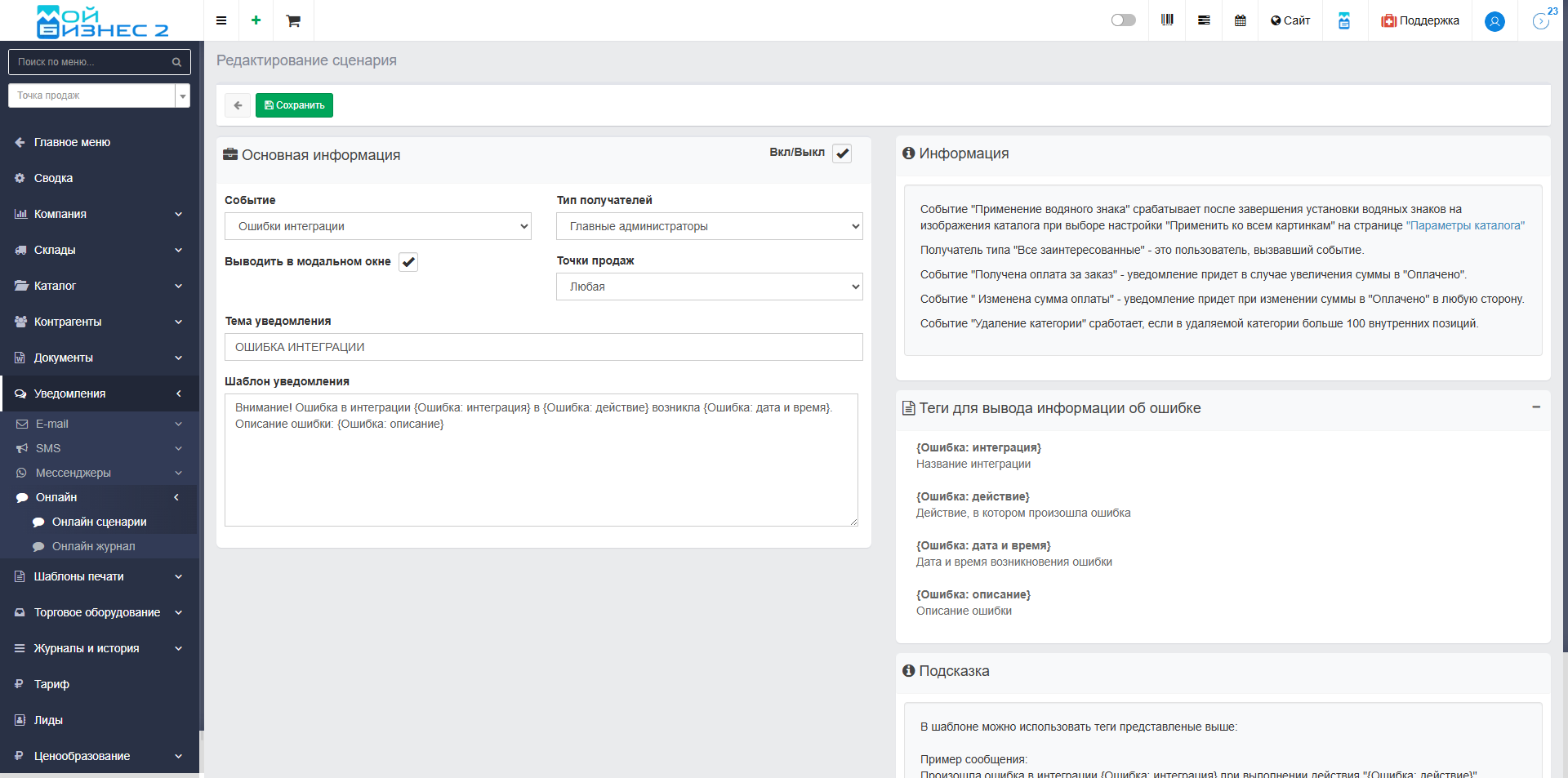 Скрин - созданный онлайн-сценарий по ошибке интеграций
3.8. Уведомление об изменении суммы оплаты
Это уведомление предназначено для уведомления об изменении суммы оплаты. Уведомление придет при изменении суммы в "Оплачено" в любую сторону. Например, когда документ "Приход касса" на основании документа "Заказ" снят с проводки. Или же наоборот, документ стал проведен.
Данное уведомление могут получать следующие типы получателей: главные администраторы, ответственный сотрудник, сотрудники точки продаж (выводится выбор точки продажи), кассиры точки продаж (выводится выбор точки продаж), сотрудники (выбор определенных сотрудников).
- Доступные теги: {Документ: номер}, {Документ: точка продаж}, {Документ: дата}, {Документ: ссылка}, {Документ: заказчик}, {Документ: сумма}
- Тег для вывода кнопок: {Кнопка: подробнее} - Выводится кнопка "подробнее" - при клике осуществляется переход к документу
Данное уведомление так же можно настроить по дате доставки: Дата доставки сегодня и позже ... дней назад (Например, сегодня - 20.01.2025. Если в этом поле указать 3 дня, то документы с датой раньше 17.01.25 не создадут уведомления. Если у документа нет даты доставки, то уведомление не будет создано) и Дата доставки сегодня и раньше ... дней вперед (Например, сегодня - 20.01.2025. Если в этом поле указать 3 дня, то документы с датой позже 23.01 не создадут уведомления. Если у документа нет даты доставки, то уведомление не будет создано.)
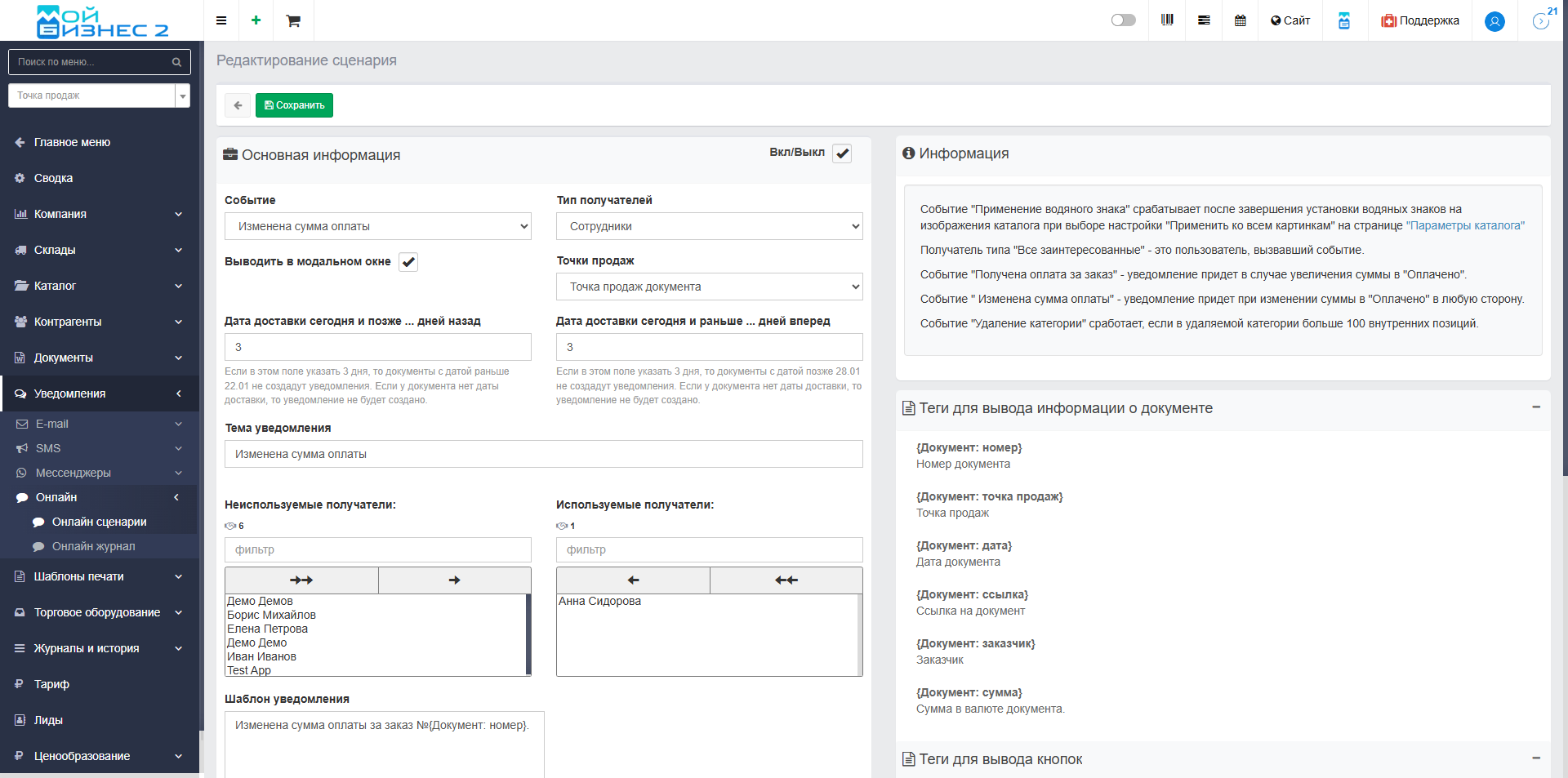 Скрин - созданный онлайн-сценарий по изменению суммы оплаты
Например, в документе "Приход касса", который создан на основании документа "Заказ" отменена проводка. В данном случае выбранный сотрудник будет получать подобные уведомления:
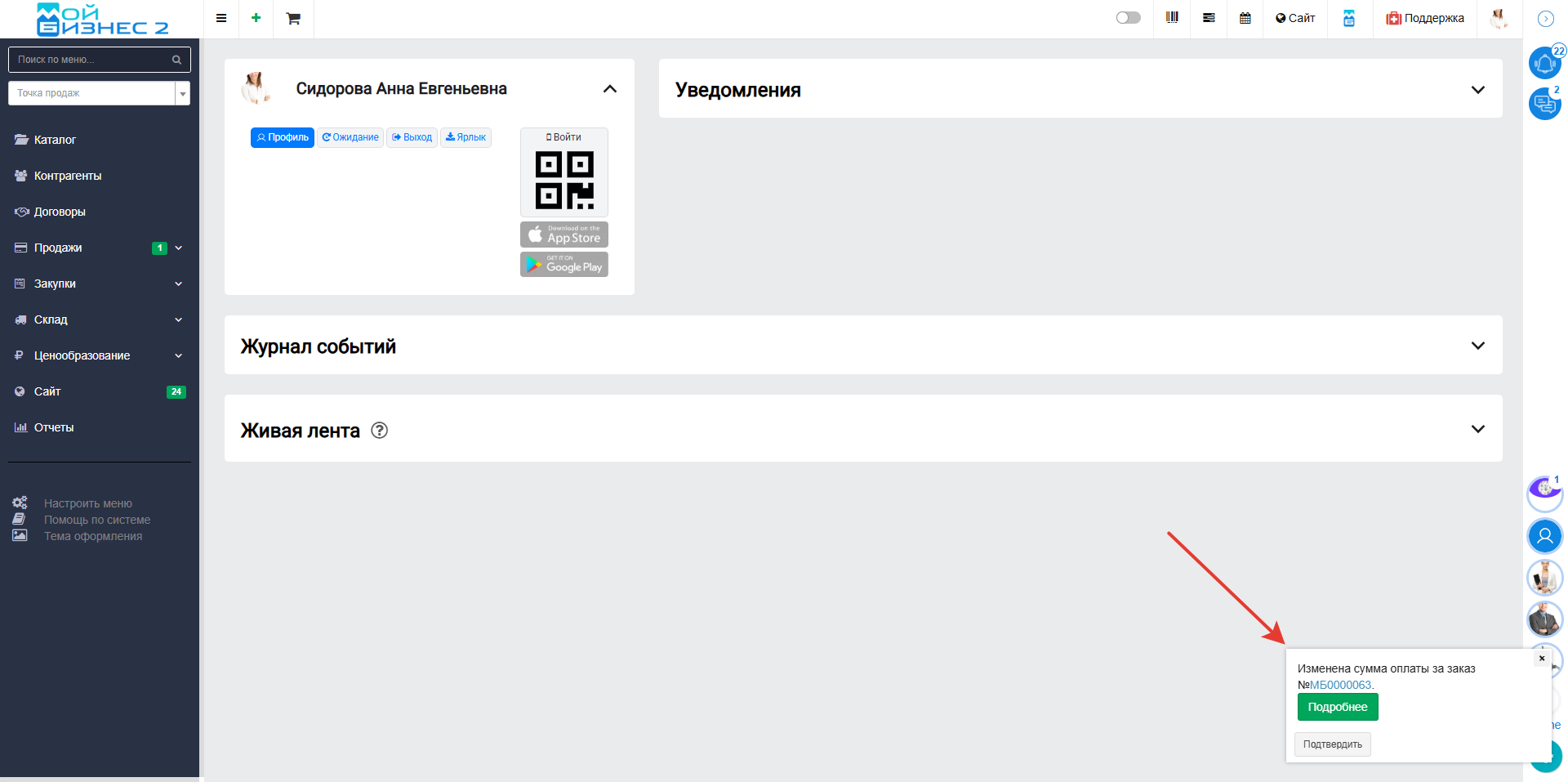 Скрин - уведомление об изменении суммы оплаты
3.9. Уведомление об изменении суммы заказа
Это уведомление предназначено для уведомления об изменении суммы заказа. Уведомление придет при изменении суммы документа "Заказ" в любую сторону.
Данное уведомление могут получать следующие типы получателей: главные администраторы, ответственный сотрудник, сотрудники точки продаж (выводится выбор точки продажи), кассиры точки продаж (выводится выбор точки продаж), сотрудники (выбор определенных сотрудников).
- Доступные теги: {Документ: номер}, {Документ: точка продаж}, {Документ: дата}, {Документ: ссылка}, {Документ: заказчик}, {Документ: сумма}
- Тег для вывода кнопок: {Кнопка: подробнее} - Выводится кнопка "подробнее" - при клике осуществляется переход к документу
Данное уведомление так же можно настроить по дате доставки: Дата доставки сегодня и позже ... дней назад (Например, сегодня - 20.01.2025. Если в этом поле указать 3 дня, то документы с датой раньше 17.01.25 не создадут уведомления. Если у документа нет даты доставки, то уведомление не будет создано) и Дата доставки сегодня и раньше ... дней вперед (Например, сегодня - 20.01.2025. Если в этом поле указать 3 дня, то документы с датой позже 23.01 не создадут уведомления. Если у документа нет даты доставки, то уведомление не будет создано.)
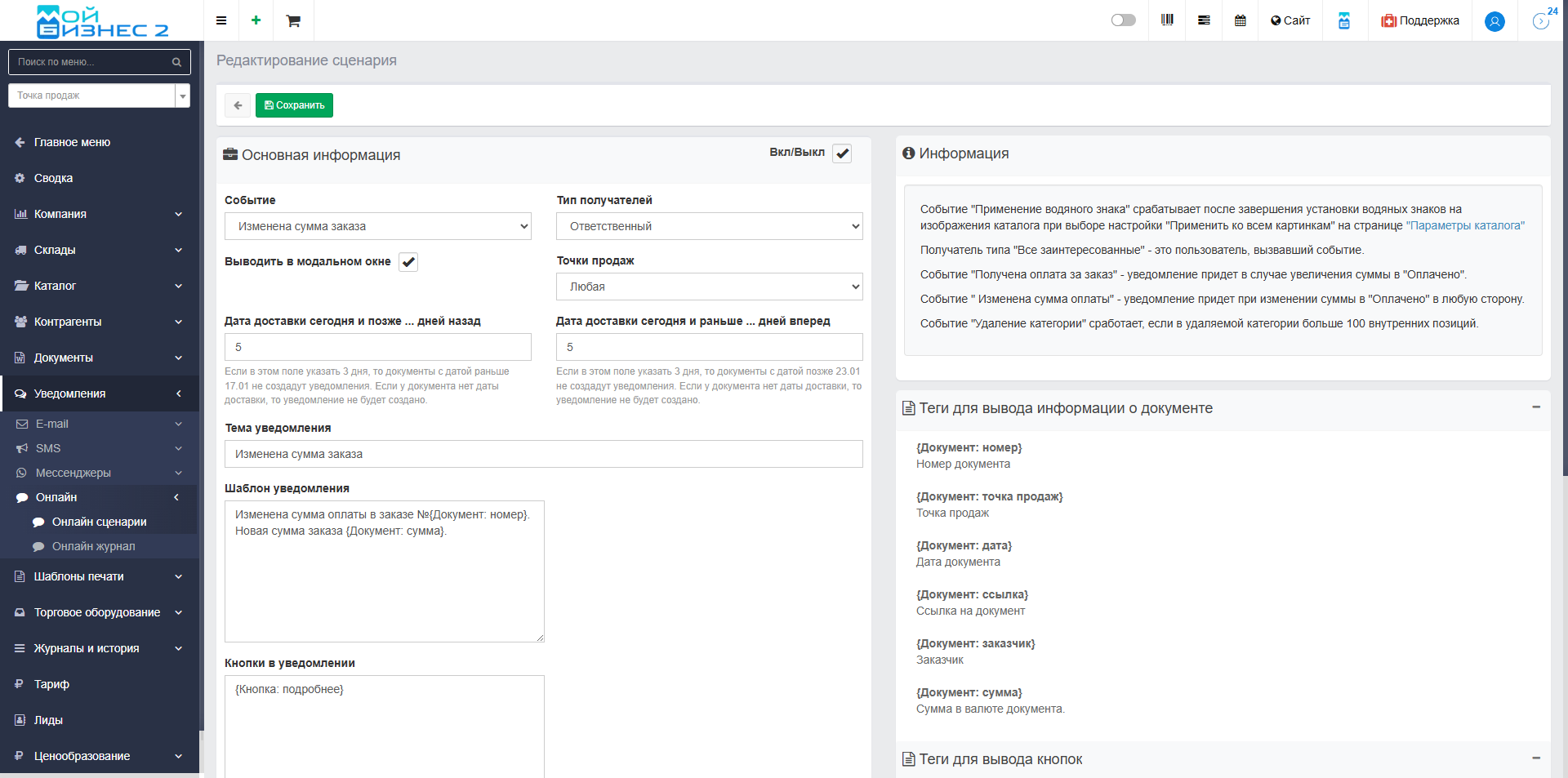 Скрин - созданный онлайн-сценарий по изменению суммы заказа
Например, сумма заказа была 600 руб, а стала 700 руб:
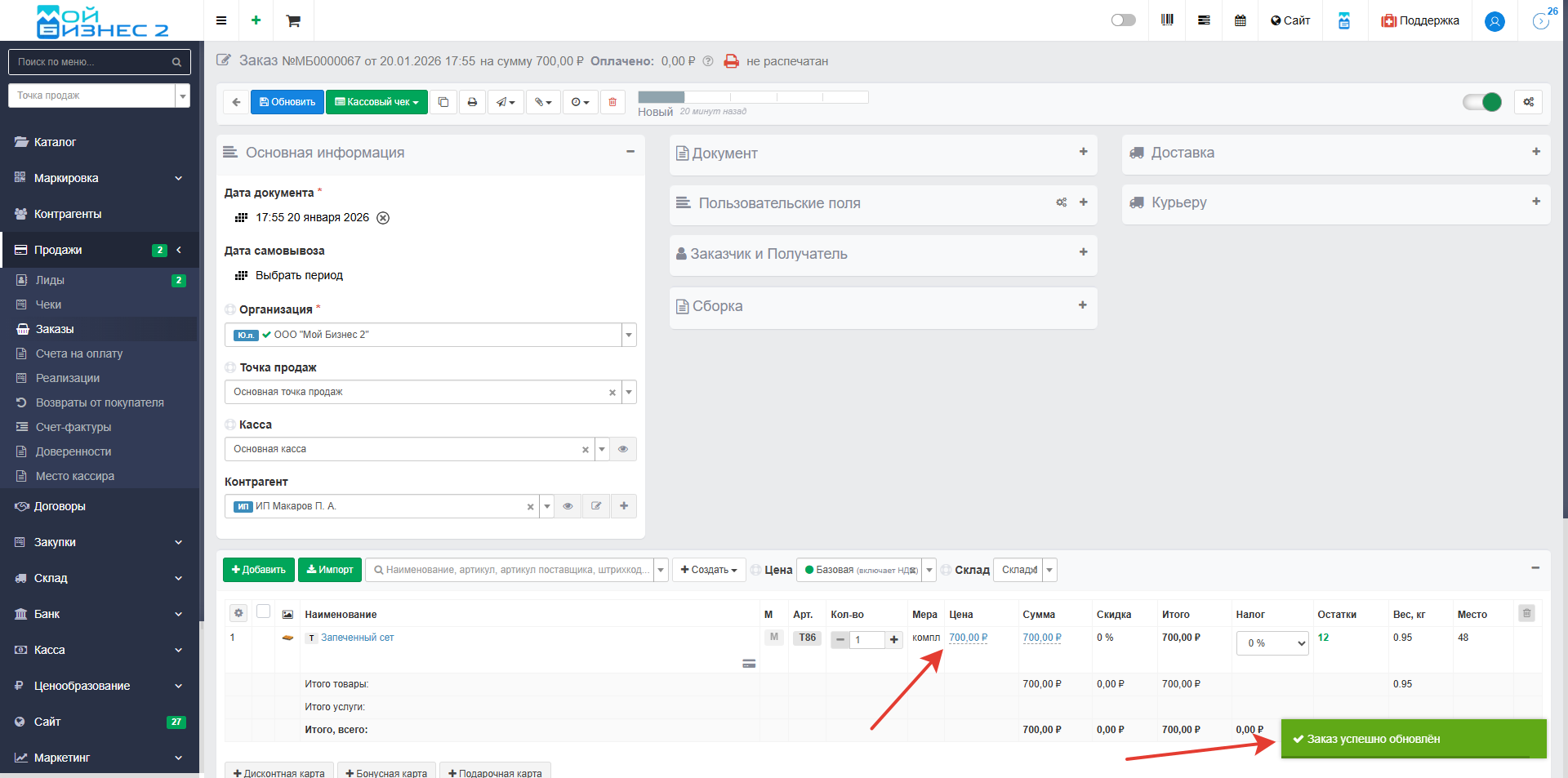 Скрин - изменение суммы заказа
Какое уведомление в результате получит ответственный сотрудник:
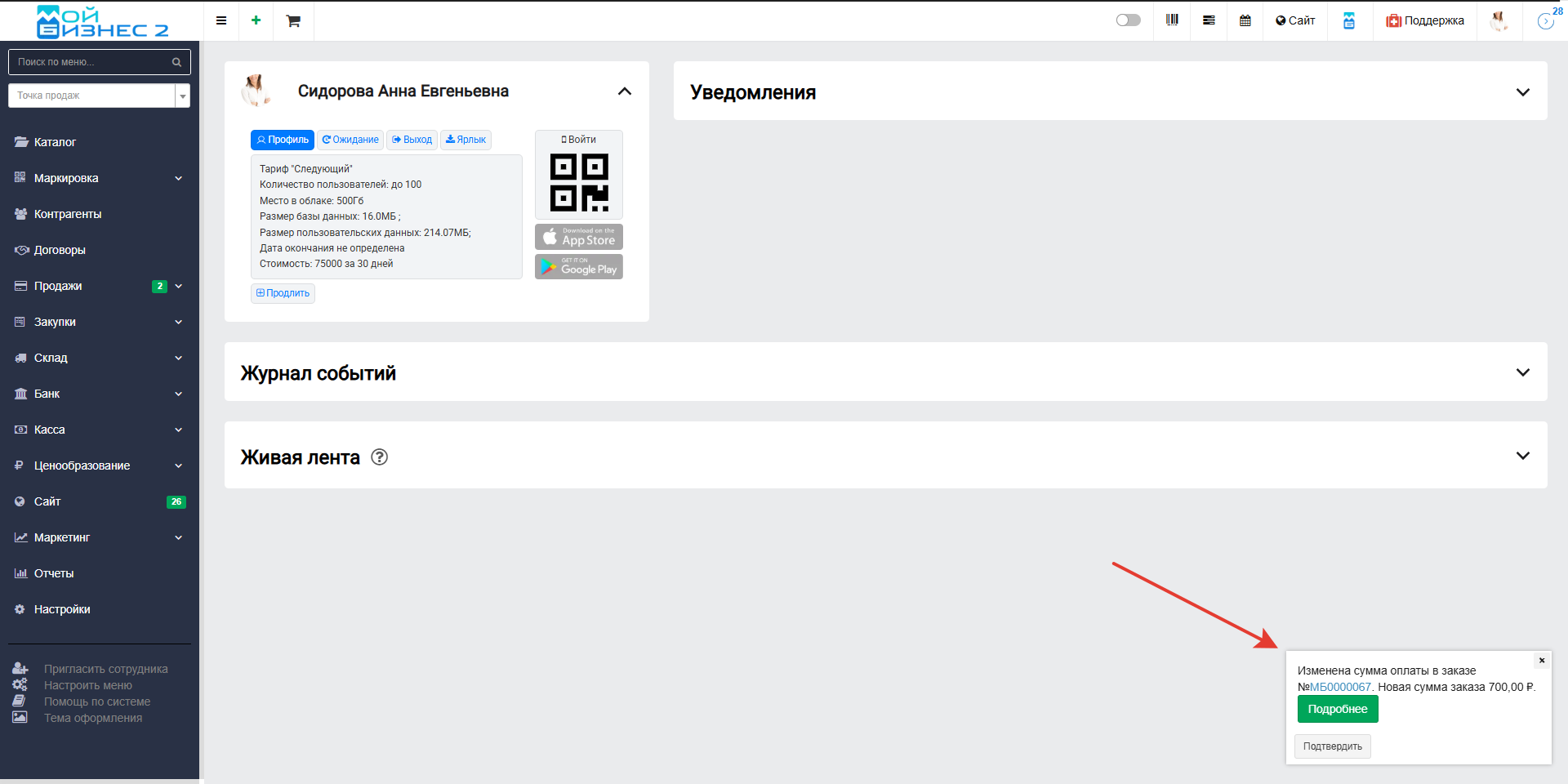 Скрин - уведомление об изменении суммы заказа
3.10. Уведомление о быстром заказе с сайта
Это уведомление предназначено для уведомления о быстром заказе с сайта. Уведомление придет при заполнении формы на сайте "Быстрый заказ". Стоит отметить, что при создании быстрого заказа создается Лид.
Данное уведомление могут получать следующие типы получателей: главные администраторы, ответственный сотрудник, сотрудники точки продаж (выводится выбор точки продажи), кассиры точки продаж (выводится выбор точки продаж), сотрудники (выбор определенных сотрудников).
Созданный онлайн-сценарий по событию - быстрый заказ с сайта:
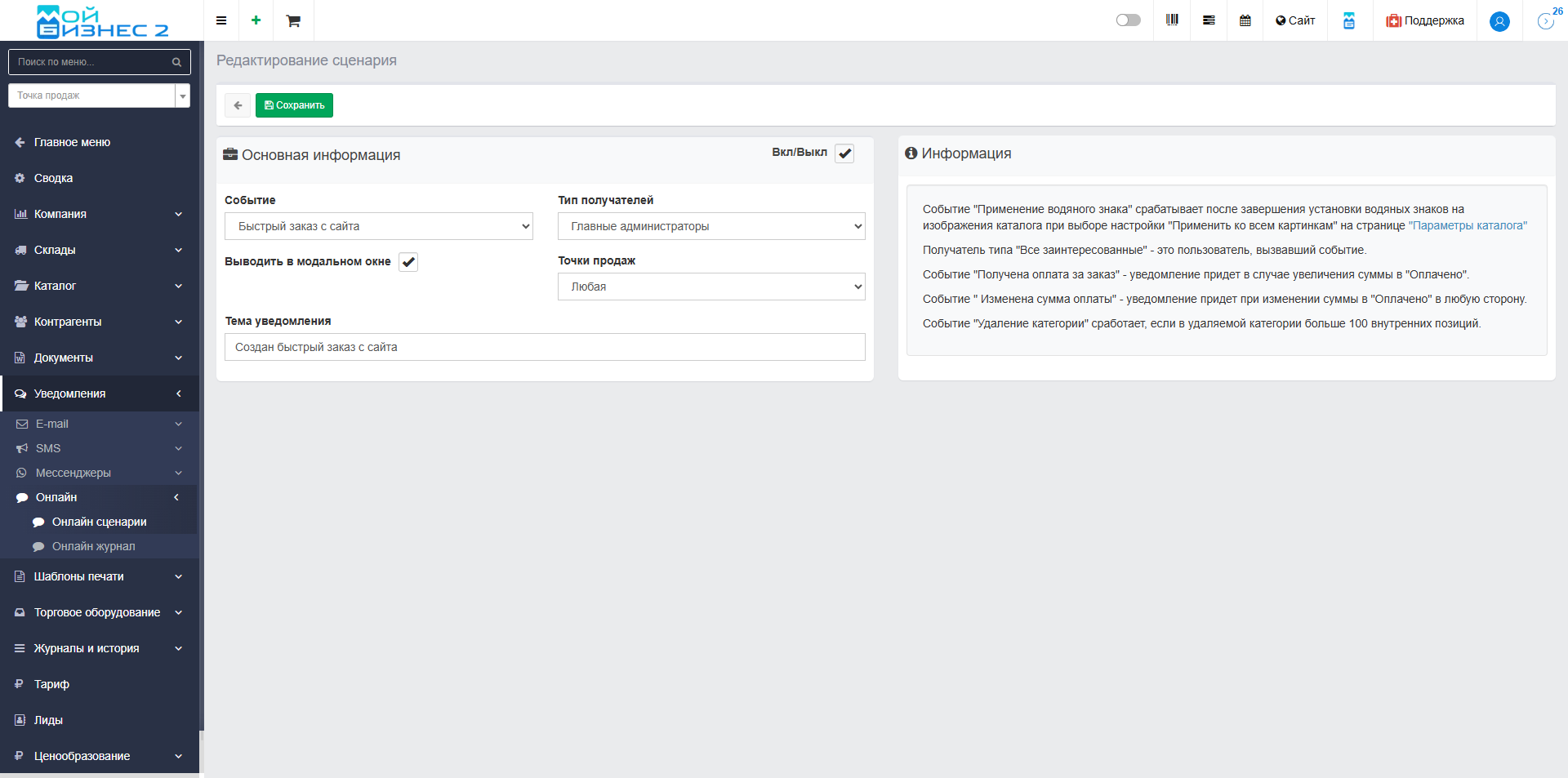 Скрин - созданный онлайн-сценарий по быстрому заказу с сайта
Таким образом, при создании быстрого заказа один из администраторов получил соответствующее уведомление:
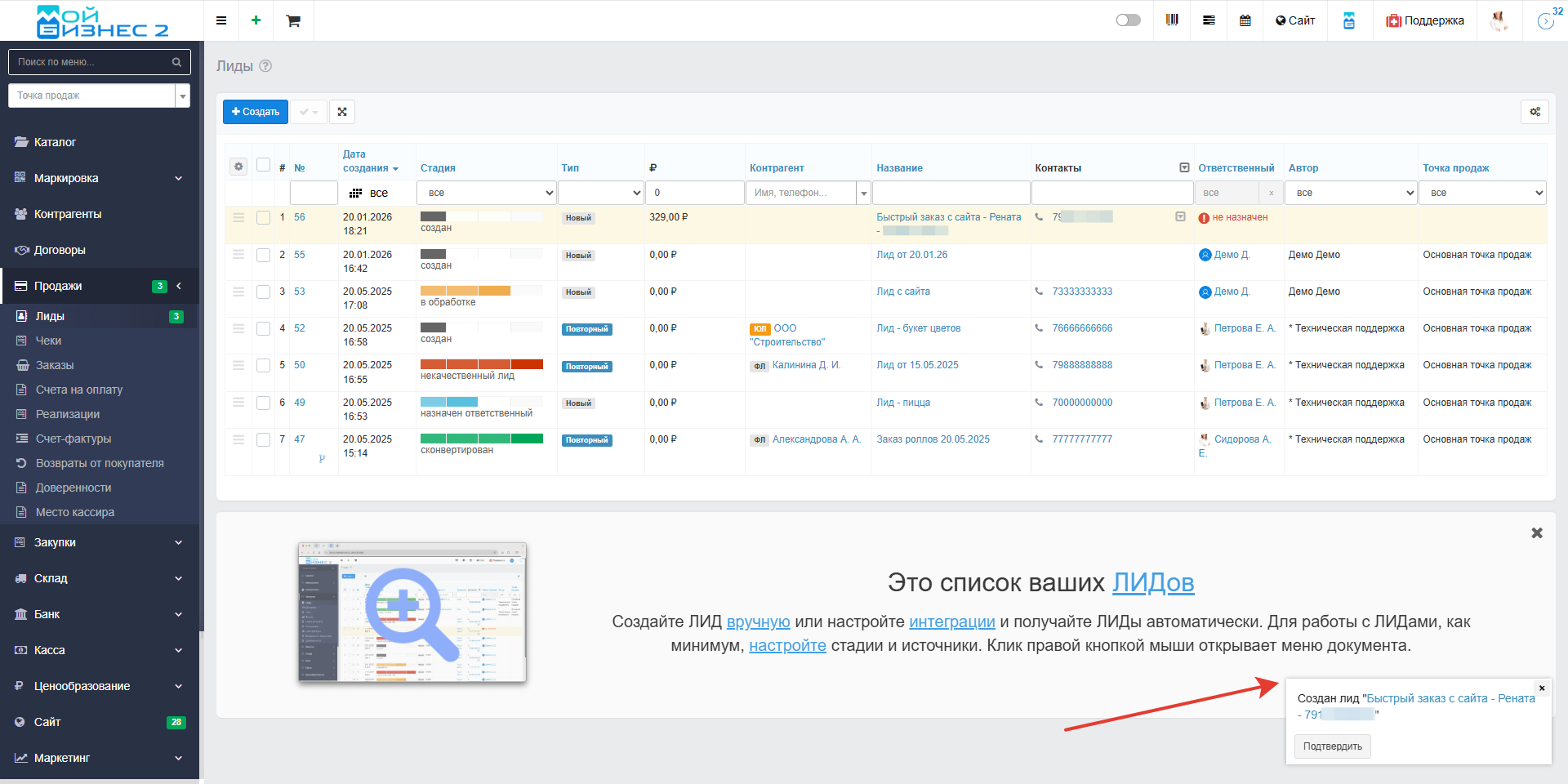 Скрин - уведомление при созданном быстром заказе
3.11. Уведомление о незавершенном заказе
Это уведомление предназначено для уведомления о незавершенном заказе на сайте. Уведомление придет в случае, если на сайте перешли к оформлению заказа, но не завершили его.
Данное уведомление могут получать следующие типы получателей: главные администраторы, ответственный сотрудник, сотрудники точки продаж (выводится выбор точки продажи), кассиры точки продаж (выводится выбор точки продаж), сотрудники (выбор определенных сотрудников).
Созданный онлайн-сценарий по событию - незавершенный заказ:
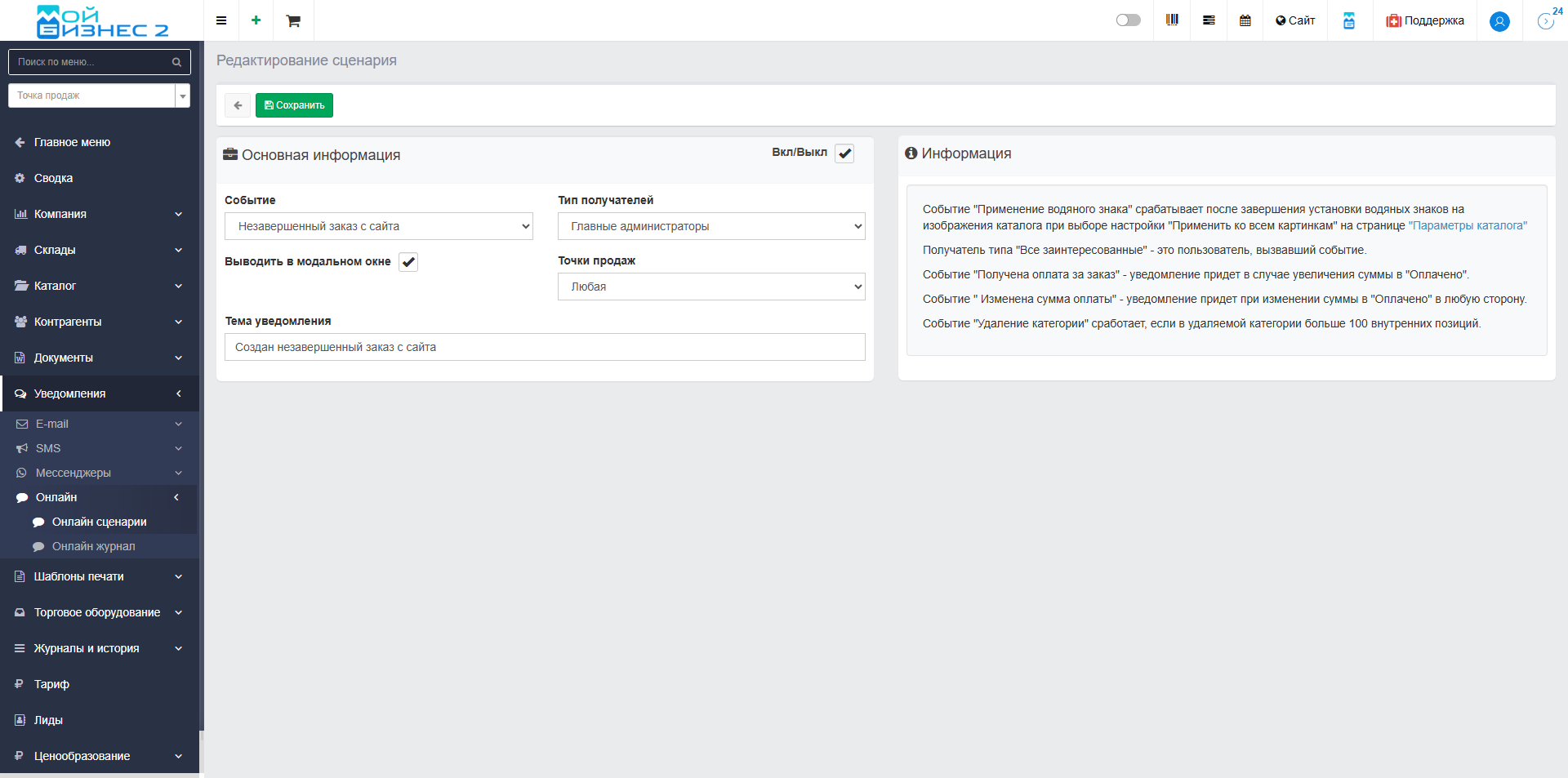 Скрин - созданный онлайн-сценарий по незавершенному заказу на сайте
Например, пользователь на сайте начал оформлять заказ на сайте, но не завершил процесс, такой заказ попадает в раздел "Незавершенные":
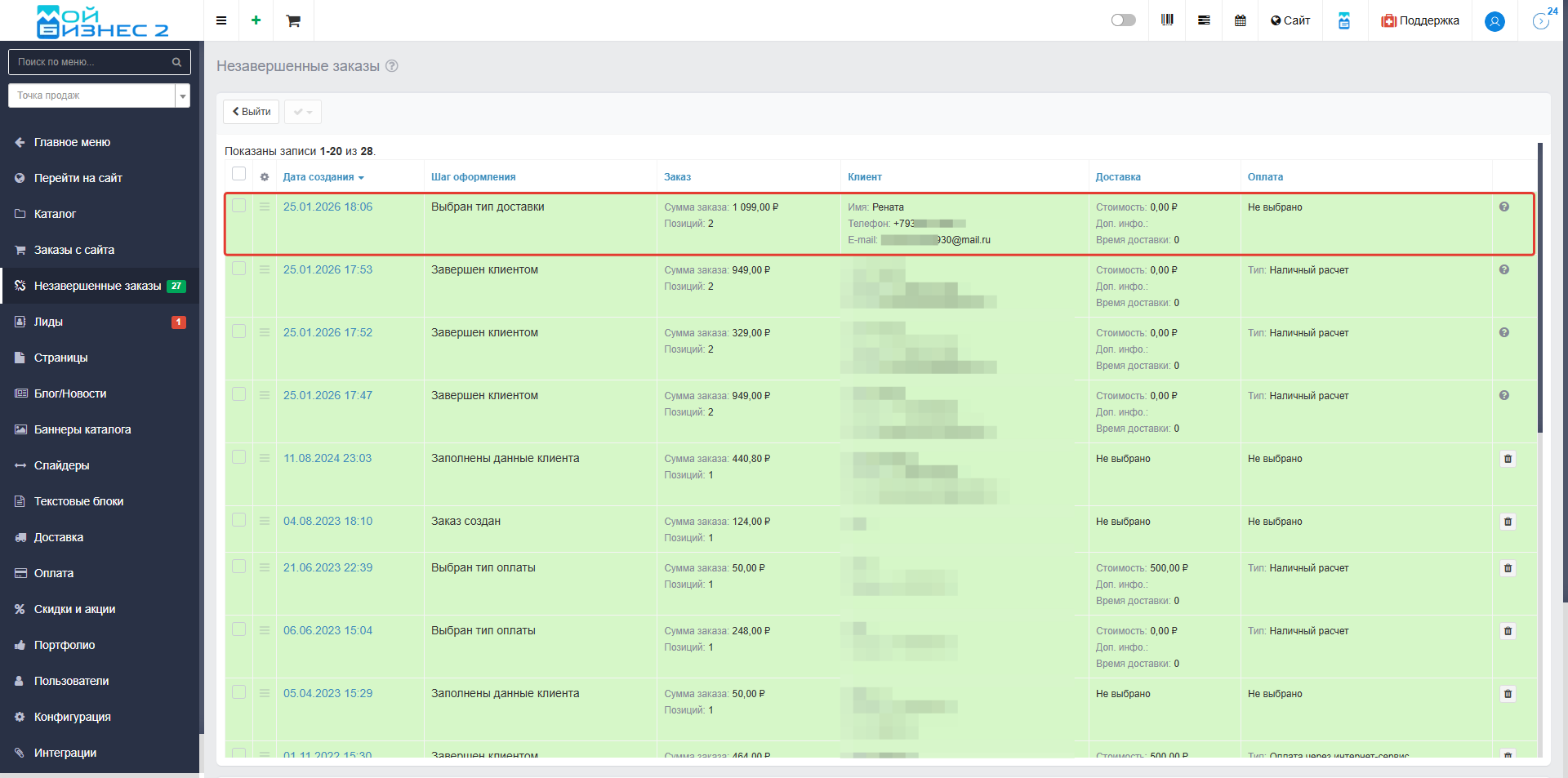 Скрин - отображение незавершенного заказа
В таком случае, одному из сотрудников придет уведомление спустя 10 минут, если заказ до сих пор не завершен:
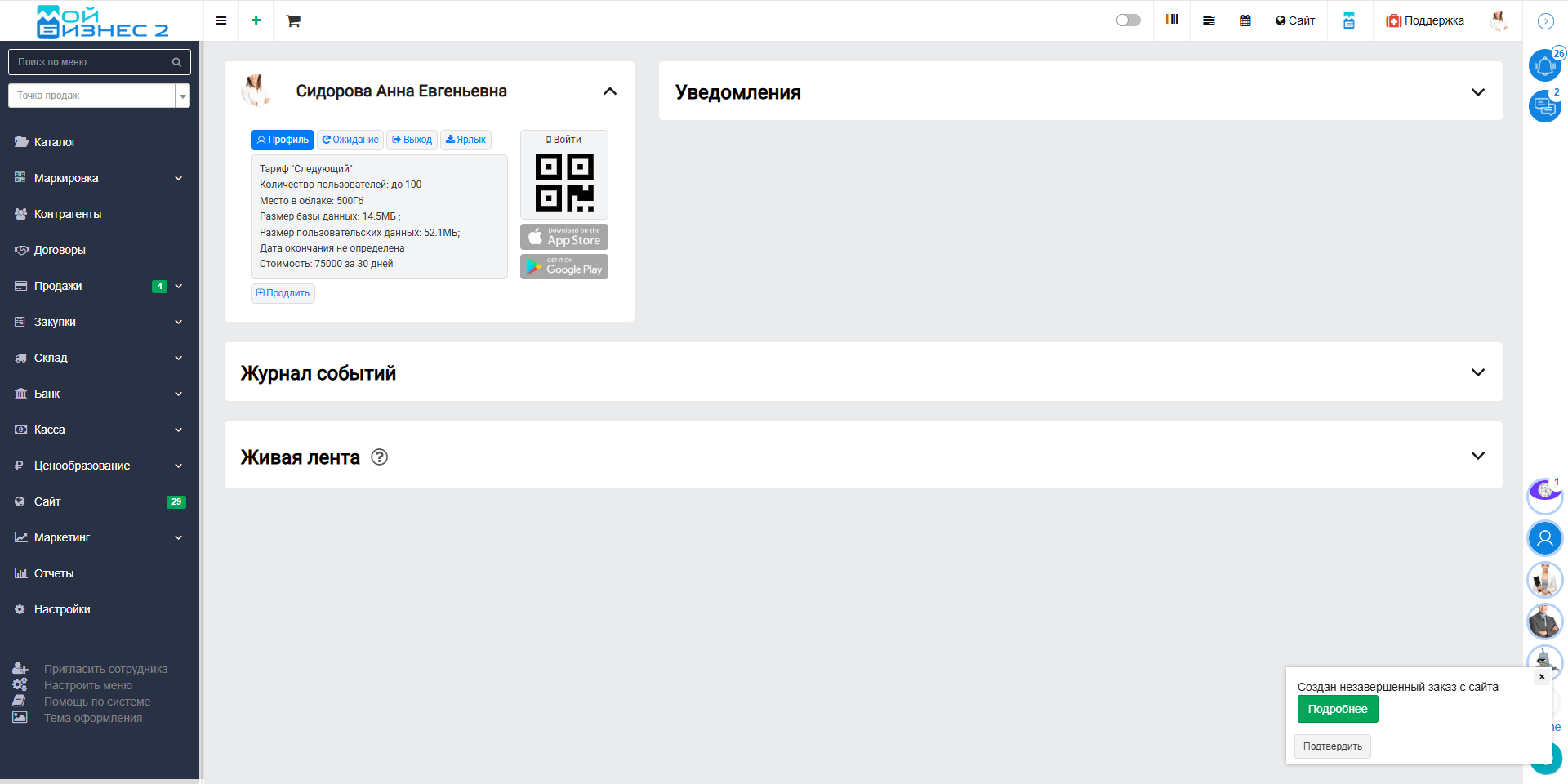 Скрин - уведомление о незавершенном заказе
Вывод: таким образом, в МойБизнес2 работают онлайн-сценарии - автоматические напоминания сотрудникам, которые помогают следить за своевременным выполнением задач по документам и другим вопросам.