


Интерфейс "Монитор"
В МойБизнес2 реализован интерфейс "Монитор", предназначенный для наглядного отображения заказов на больших экранах в торговых залах. Это табло в реальном времени показывает ключевые события: создание заказов (в том числе с сайта), поступление оплаты и изменение сумм. Для оперативного привлечения внимания используются цветовая и звуковая сигнализация, что позволяет сотрудникам немедленно реагировать на изменения и исключает пропуск важных уведомлений.
В данной статье мы рассмотрим принцип работы интерфейса "Монитор" и его связь с онлайн-сценариями, которые управляют отображением заказов на табло.
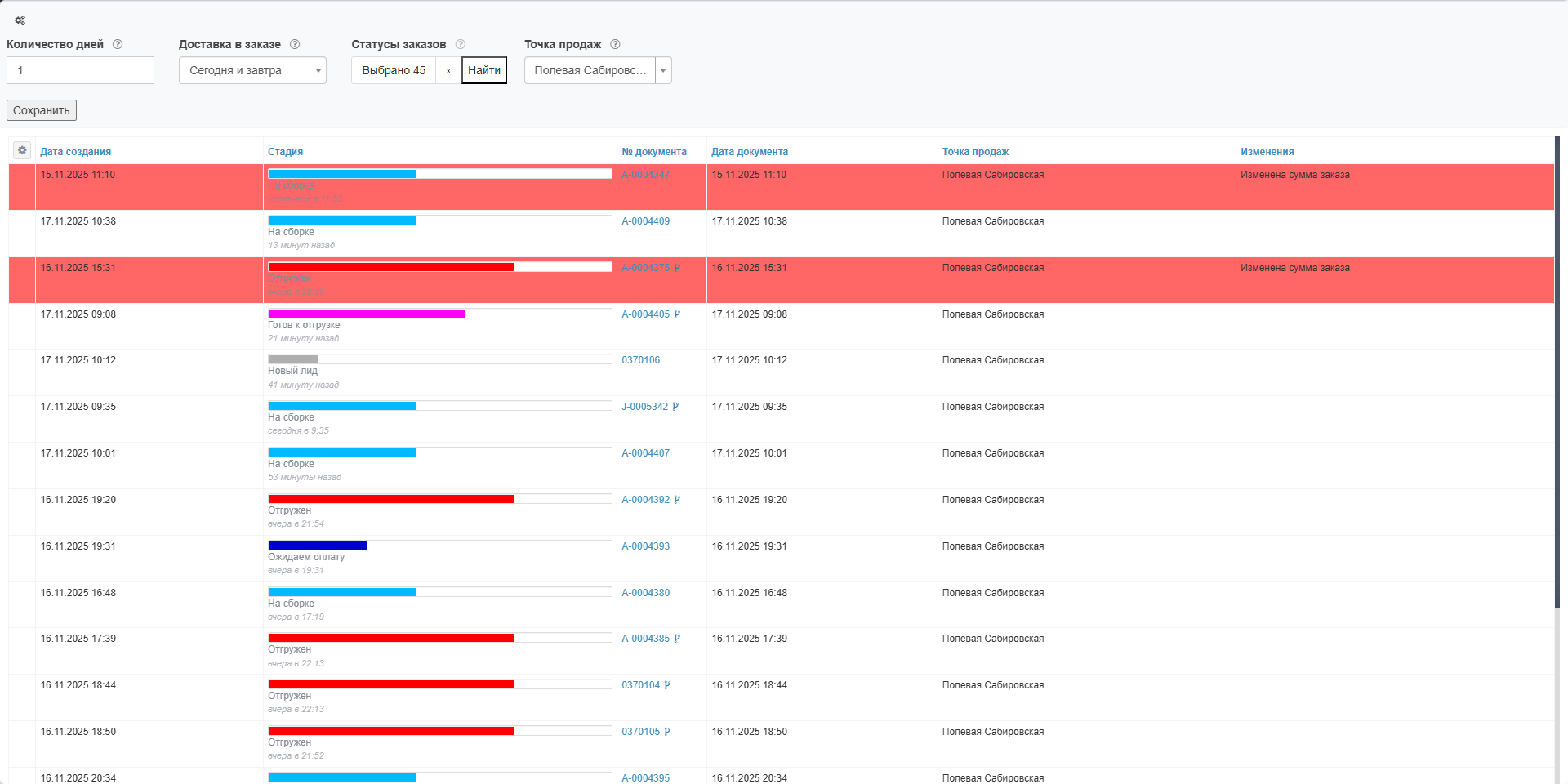 Скрин - пример отображения нового заказа в интерфейсе "Монитор"
Оглавление
1. Как перейти в интерфейс "Монитор"
2. Фильтр заказов в интерфейсе "Монитор"
3. Связь монитора с онлайн-сценариями
4. Как работает интерфейс "Монитор"
Внимание! Для работы с интерфейсом "Монитор" необходимо предоставить к нему доступ в настройках должности. Для удобства можно создать отдельную должность "Монитор" - в этом случае пользователь будет иметь доступ только к этому интерфейсу, без лишних элементов.
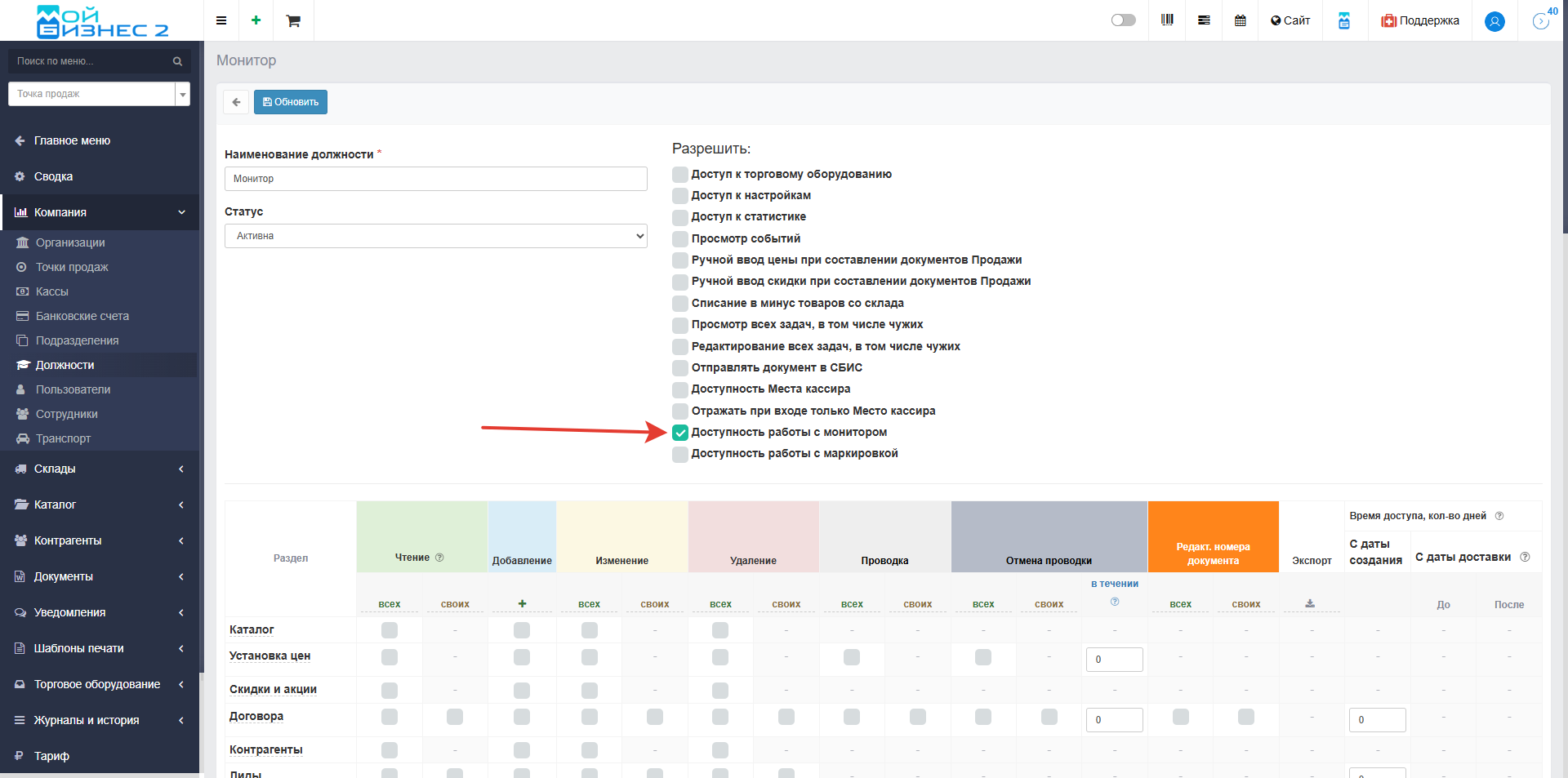 Скрин - доступ к работе с монитором в настройках должности
1. Как перейти в интерфейс "Монитор"
Для перехода в интерфейс "Монитор" выполните следующие действия:
-
Перейдите в раздел "Заказы".
-
Нажмите на значок настроек таблицы.
-
В появившемся меню выберите опцию "Монитор".
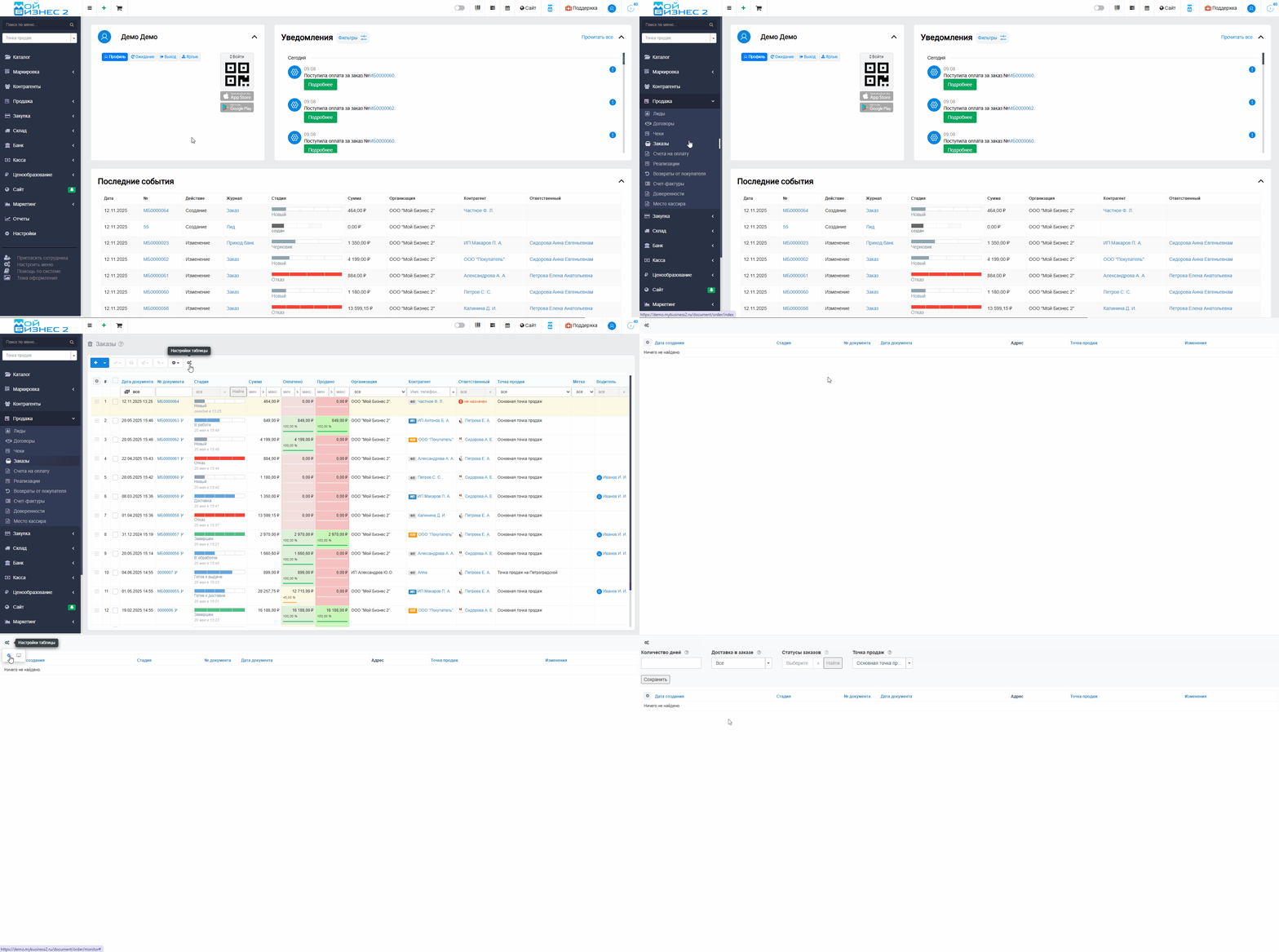 Скрин - переход в интерфейс "Монитор"
2. Фильтр заказов в интерфейсе "Монитор"
Для отображения заказов в интерфейсе "Монитор" необходимо применить фильтры. Доступны следующие критерии:
-
Количество дней
Показывает заказы, в которых не было изменений за указанное количество дней.
Исключение: изменения цены или поступление оплаты сбрасывают этот счетчик. -
Доставка в заказе
Показывает заказы с выбранным вариантом даты доставки. -
Статусы заказов
Показывает заказы без изменений в выбранных статусах.
Исключение: изменения цены или поступление оплаты сбрасывают этот счетчик. -
Точка продаж
Показывает заказы, относящиеся к выбранной точке продаж.
Исключение: изменения цены или поступление оплаты сбрасывают этот счетчик.
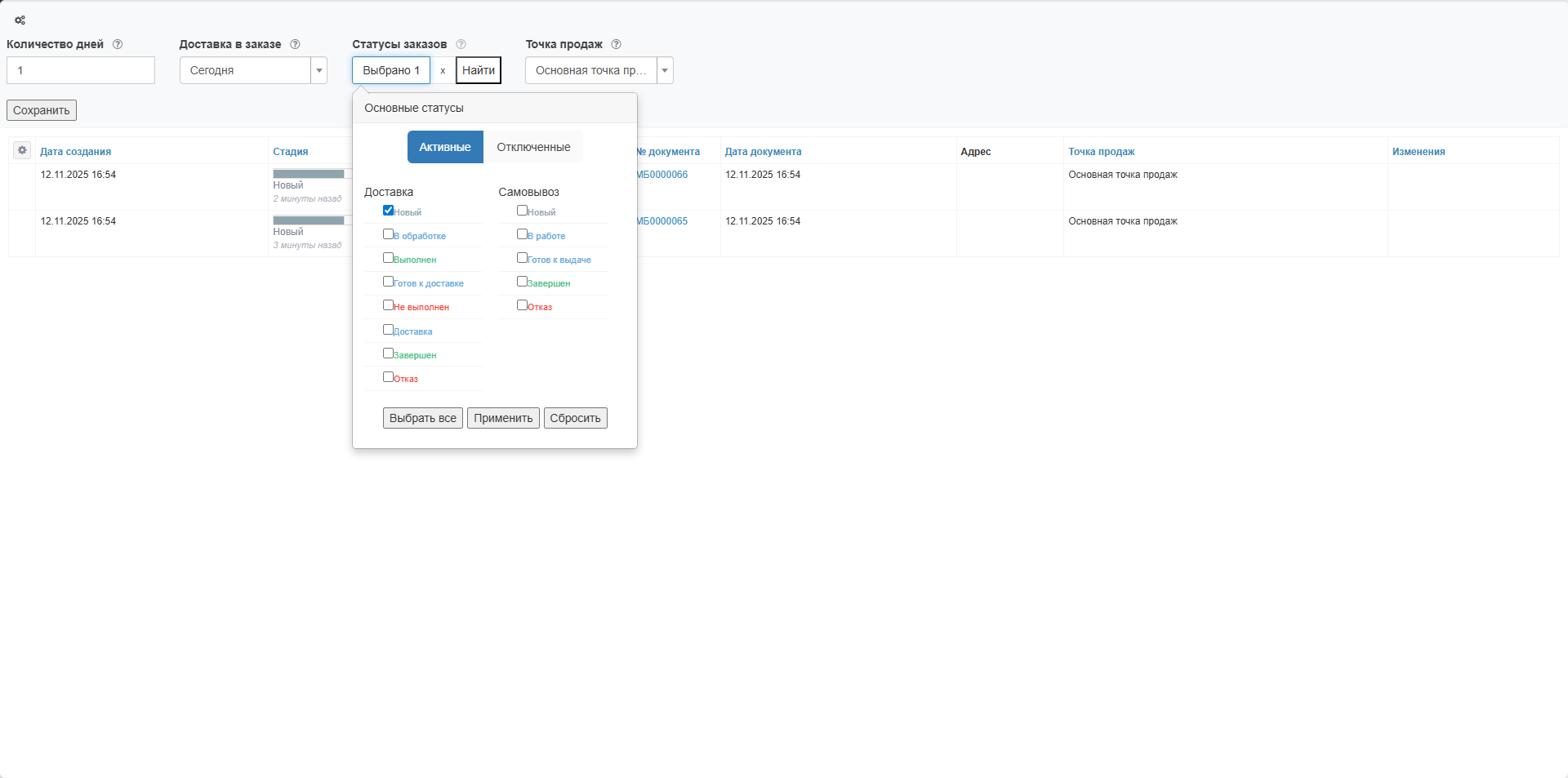 Скрин - применение фильтров в интерфейсе "Монитор"
В таблице с отфильтрованными заказами можно настроить состав столбцов - так же, как в "Журнале заказов". Например, можно добавить столбец "Контрагент":
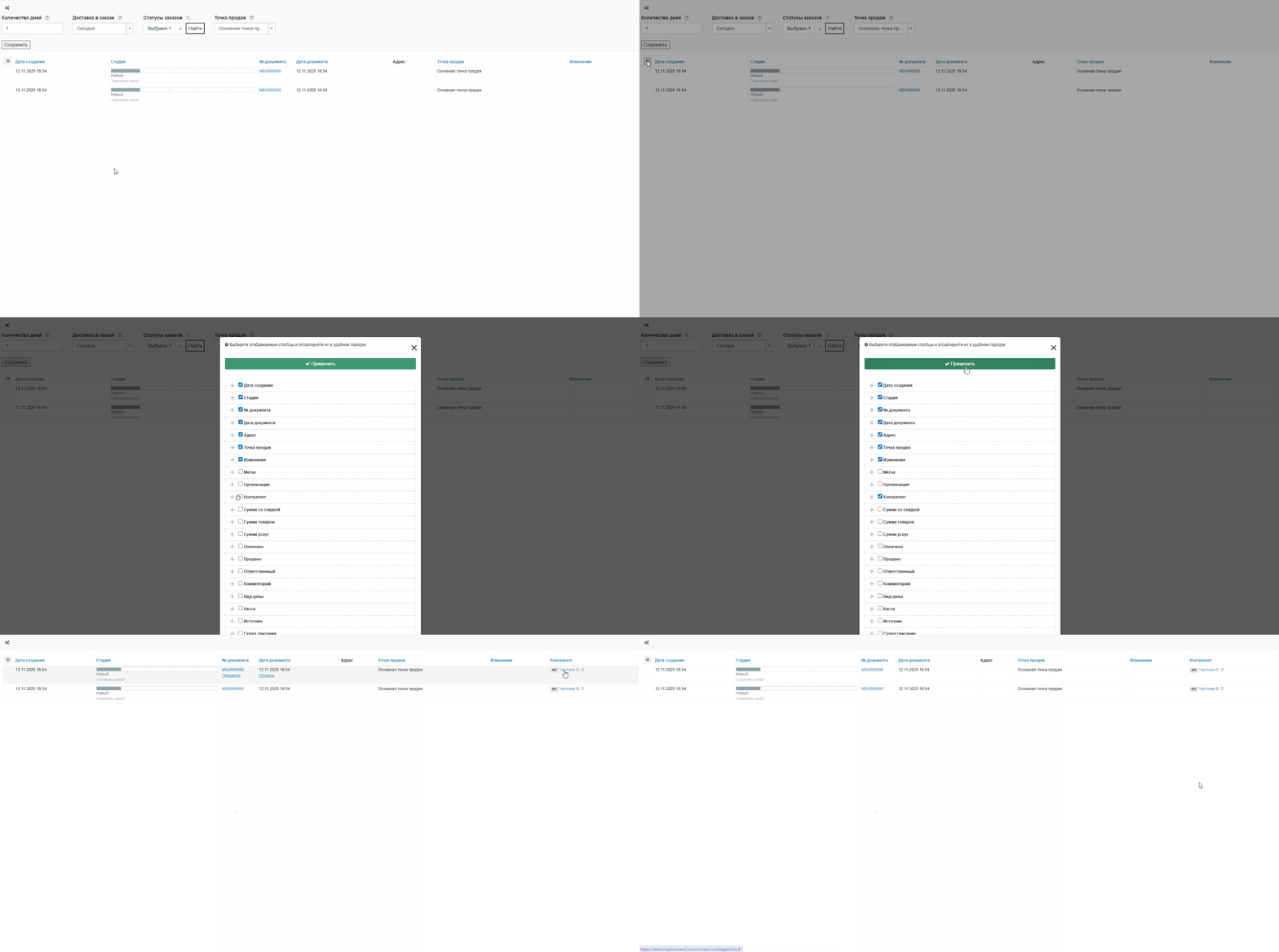 Скрин - отображение столбца "Контрагент" в интерфейсе "Монитор"
3. Связь монитора с онлайн-сценариями
Интерфейс "Монитор" и "Онлайн-сценарии" — это два параллельных, но взаимосвязанных механизма для одной цели: оперативного уведомления магазинов о важных событиях с заказами.
-
"Монитор" — это табло. Он висит на экране в торговом зале и показывает общую картину по заказам. Его аудитория — все сотрудники в зоне видимости.
-
"Онлайн-сценарии" — это точечные уведомления (активное оповещение). Они приходят конкретным сотрудникам на их компьютеры или в модальных окнах. Их аудитория — конкретные лица.
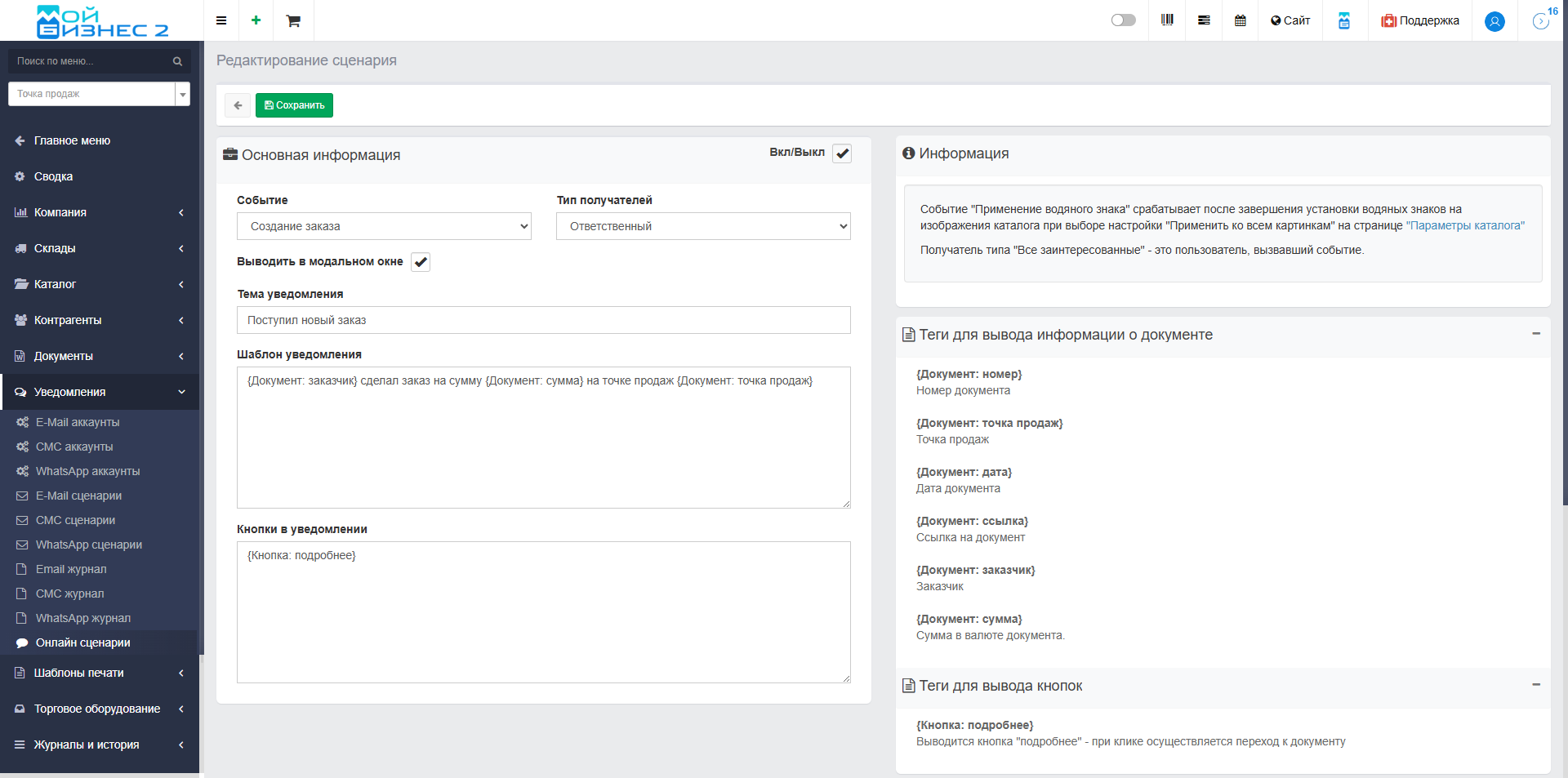 Скрин - пример онлайн-сценария
Онлайн-сценарии можно настраивать на основе различных событий. К событиям, связанным с интерфейсом "Монитор", относятся следующие:
-
Создание заказа;
-
Создание заказа с сайта;
-
Получение оплаты по заказу;
-
Изменение суммы заказа.
Ниже представлен пример онлайн-уведомления, которое сотрудник получает в результате срабатывания сценария для события "Создание заказа". Обратите внимание: поскольку в данном сценарии активируется показ модального окна, уведомление отображается именно в этом формате.
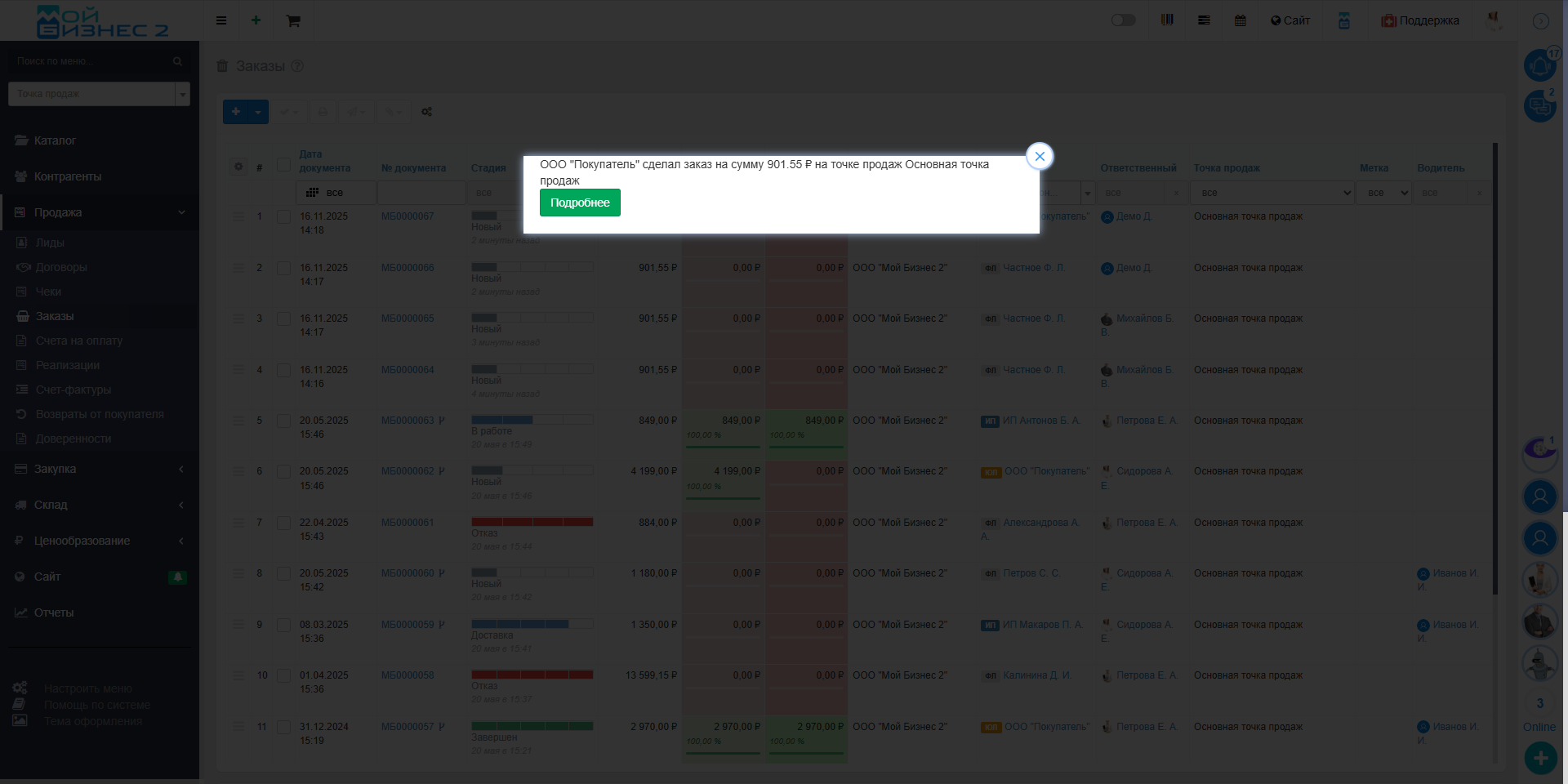 Скрин - пример уведомления по онлайн-сценарию
4. Как работает интерфейс "Монитор"
Интерфейс "Монитор"функционирует как информационное табло: он работает в режиме постоянного отображения на экране в торговом зале и показывает общую картину по заказам. Его аудитория - все сотрудники в зоне видимости экрана. Основная задача интерфейса - предотвратить пропуск уведомлений сотрудниками.
Заказ отображается в "Мониторе" только тогда, когда он не открыт ни у одного из пользователей. По сути, это позволяет показывать заказы, по которым в данный момент не производится никаких действий.
Всего существует четыре сценария работы с "Монитором":
-
Создан заказ;
-
Создан заказ с сайта;
-
Изменена сумма заказа;
-
Получена оплата за заказ.
Рассмотрим два сценария отображения заказа в интерфейсе "Монитор" - создание заказа и изменение его суммы.
1) Уведомление - "Создан заказ"
В интерфейсе "Монитор" отображаются новые заказы (в том числе с сайта), которые выделяются зеленым цветом и сопровождаются звуковым уведомлением "Новый заказ!".
Ключевое условие: Заказ появляется в "Мониторе" только после того, как его закроют. Пока заказ находится в открытом состоянии и в нем ведется работа, он в этом интерфейсе не виден.
Пример работы:
-
Заказ создан и после закрыт в аккаунте сотрудника Михайлов Борис.
-
При входе в любой другой аккаунт с открытым "Монитором" заказ отображается зеленым цветом.
-
Если этот заказ снова открыть, он немедленно исчезнет из интерфейса "Монитор".
Обратите внимание: на демонстрационном видео звуковое уведомление отсутствует. В реальной работе система будет сопровождать новые заказы звуковым сигналом.
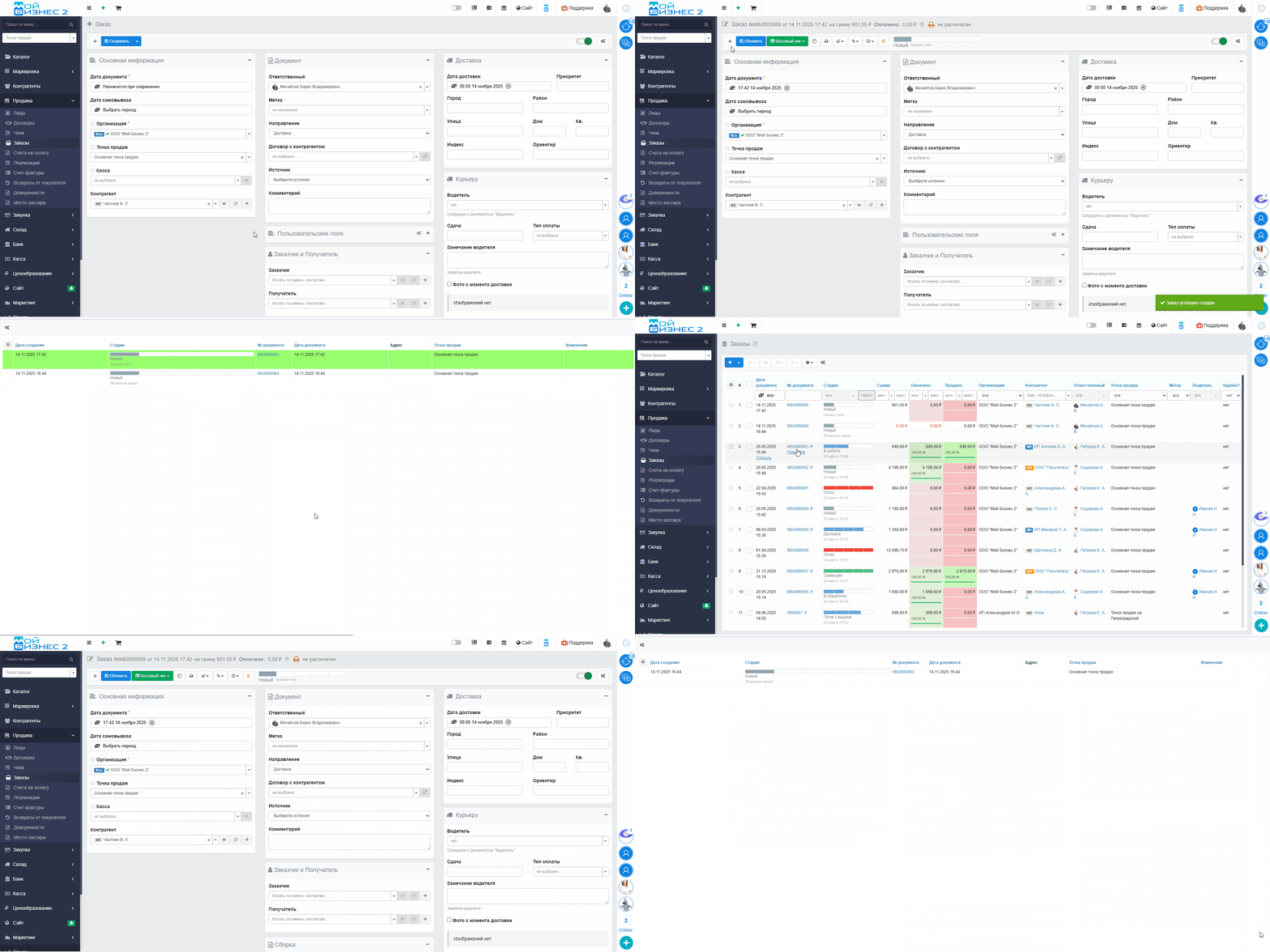 Скрин - пример отображения нового заказа в интерфейсе "Монитор"
2) Уведомление - "Изменена сумма заказа"
Ключевое условие: Заказ появляется в "Мониторе" только после того, как его закроют. Пока заказ находится в открытом состоянии и в нем ведется работа, он в этом интерфейсе не виден.
Пример работы:
-
В заказе изменили сумму и далее заказ закрыли в аккаунте сотрудника Михайлов Борис.
-
При входе в любой другой аккаунт с открытым "Монитором" заказ отображается уже не зеленым, а красным цветом. В колонке "Изменения" отображается - Изменена сумма заказа.
-
Если этот заказ снова открыть, он немедленно исчезнет из интерфейса "Монитор".
Обратите внимание: на демонстрационном видео звуковое уведомление отсутствует. В реальной работе система будет сопровождать изменение суммы заказа звуковым сигналом.
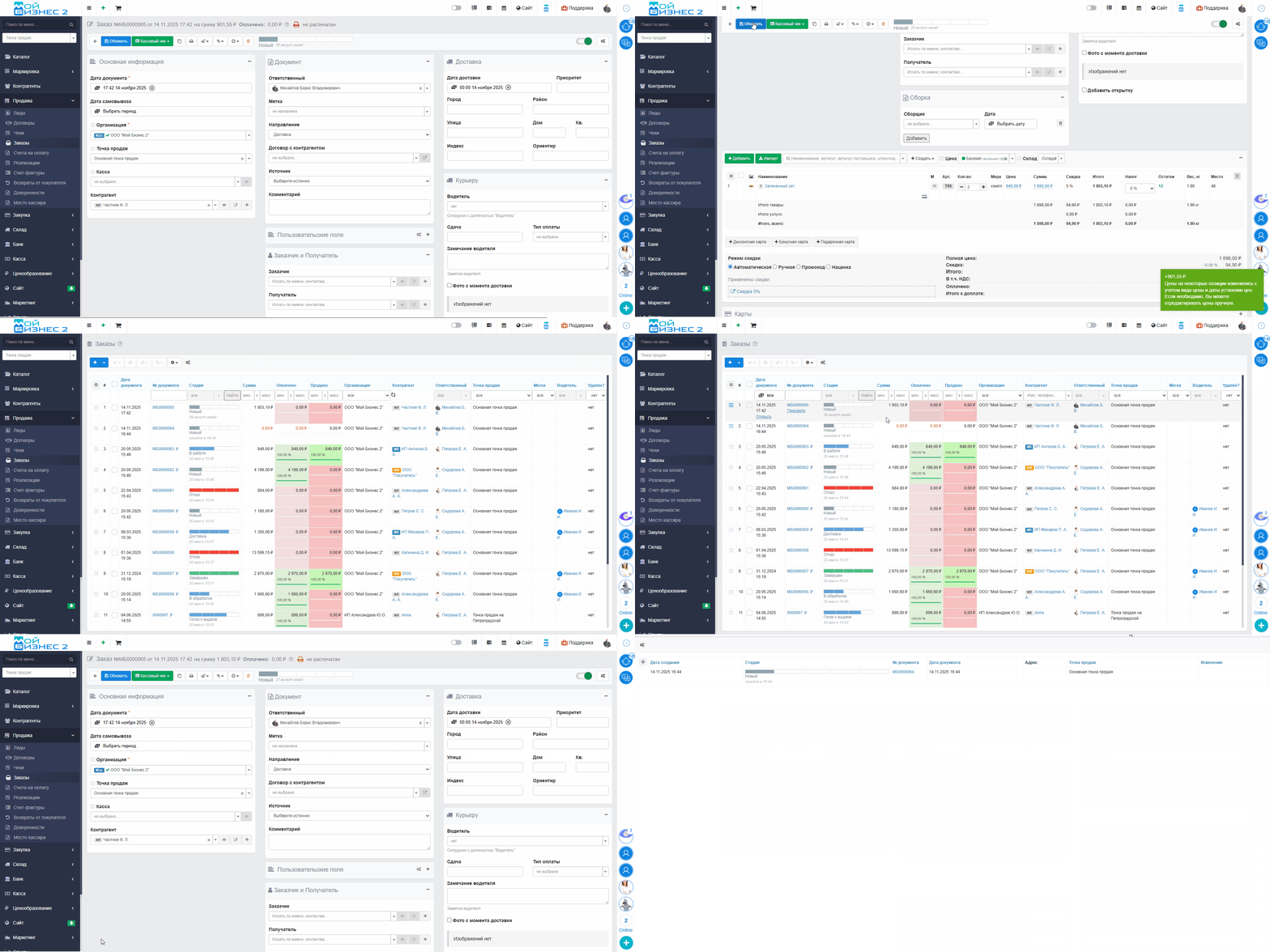 Скрин - пример отображения в интерфейсе "Монитор" изменения суммы заказа
Вывод: таким образом, в МойБизнес2 реализован интерфейс "Монитор". Он предоставляет табло, на котором отображаются заказы, не имеющие текущих активных действий или изменений.