


Интеграция с Ozon банк
Интеграция работает по API через систему цифровых ключей (токенов). В кабинете Ozon Банка для бизнеса вы создаете токен ("Самостоятельная интеграция") и вставляете его данные в настройки МойБизнес2. В ответ МойБизнес2 генерирует три ссылки (для успешной оплаты, ошибки и уведомлений), которые нужно прописать обратно в банке. После этого системы связываются друг с другом для обмена данными по онлайн-оплатам. Интеграция с Ozon Банком позволяет отправлять ссылку на оплату заказа двумя способами: через меню отправки уведомлений в карточке заказа или с помощью робота. При этом в личном кабинете Ozon Банка автоматически создается заказ в разделе "Эквайринг" → "Заказы".
Важно! Для корректной работы интеграции требуется предварительно настроить каналы отправки ссылок: Wazzup (WhatsApp/Telegram), Email-аккаунт и СМС-аккаунт — в зависимости от используемого способа отправки ссылки на оплату. Также стоит учитывать, что Ozon Банк не позволяет формировать чеки на частичную оплату заказа.
Что передается:
- Из МойБизнес2 в Ozon Банк: передаются данные заказа (сумма, товары), на основе которых формируется защищенная ссылка на оплату. Эту ссылку можно отправить клиенту вручную (прямо из карточки заказа) или автоматически (через робота). Одновременно в кабинете эквайринга Ozon Банка создается карточка этого заказа.
- Из Ozon Банка в МойБизнес2: после оплаты система фиксирует факт поступления средств и меняет статус заказа на "Оплачено".
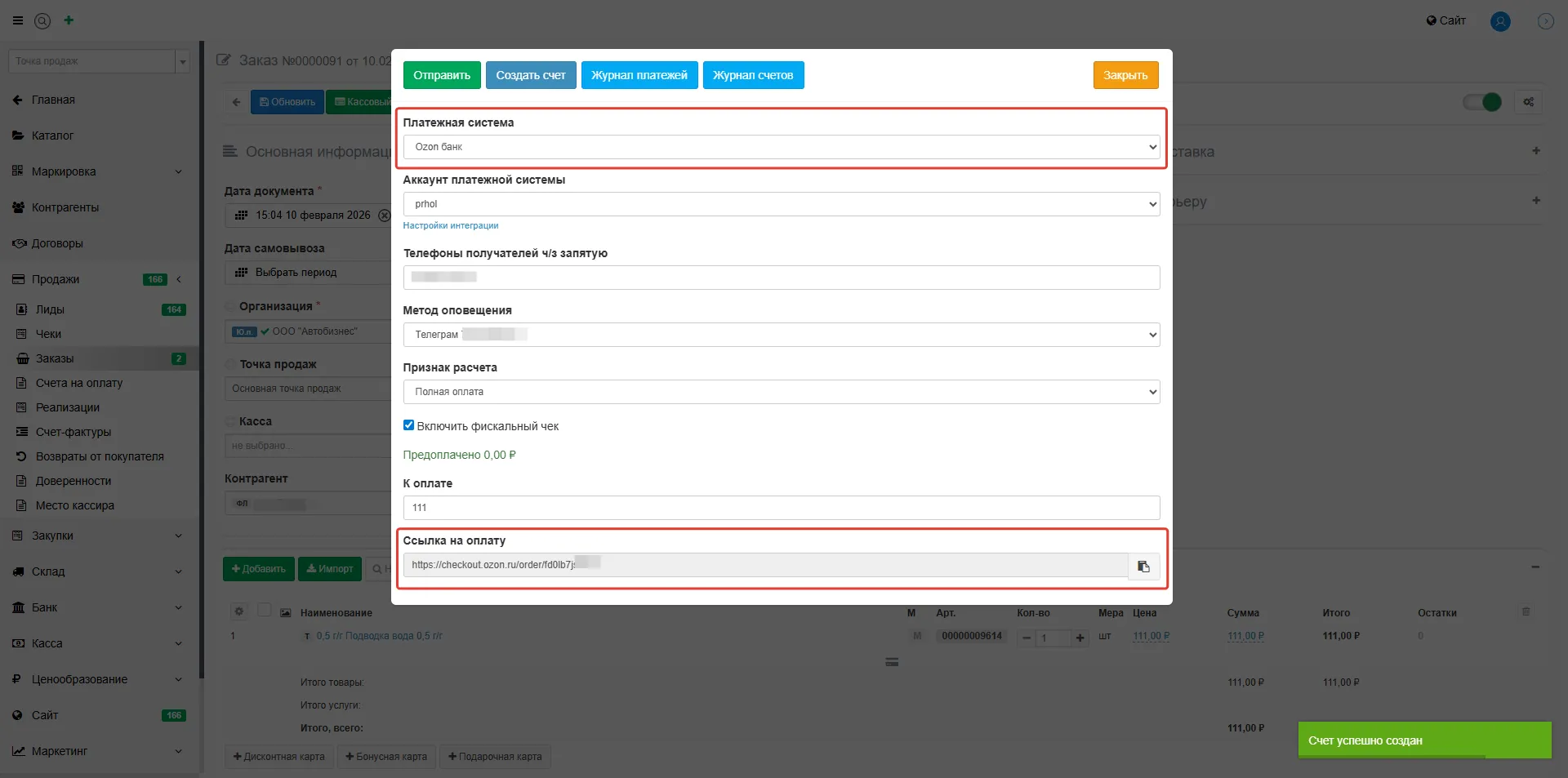 Скрин - формирование и отправка ссылки на оплату вручную
Оглавление
1. Отправка ссылки на оплату из документа "Заказ"
2. Отправка ссылки на оплату с помощью робота
3. Автоматическое создание заказа в лк Ozon Банк
4. Как настроить интеграцию с Ozon Банк
1. Отправка ссылки на оплату из документа "Заказ"
Первый способ: отправка ссылки вручную из документа "Заказ".
Важно! помощью данного способа можно отправить вручную ссылку на оплату: в мессенджеры (WhatsApp/Telegram), на почту и в СМС, поэтому для корректной работы интеграции требуется предварительно настроить каналы отправки ссылок, в зависимости от выбранного канала.
После того как заказ сформирован, в его карточке нужно нажать кнопку "Отправить" (значок самолётика) и в выпадающем меню выбрать пункт "Отправить ссылку на оплату".
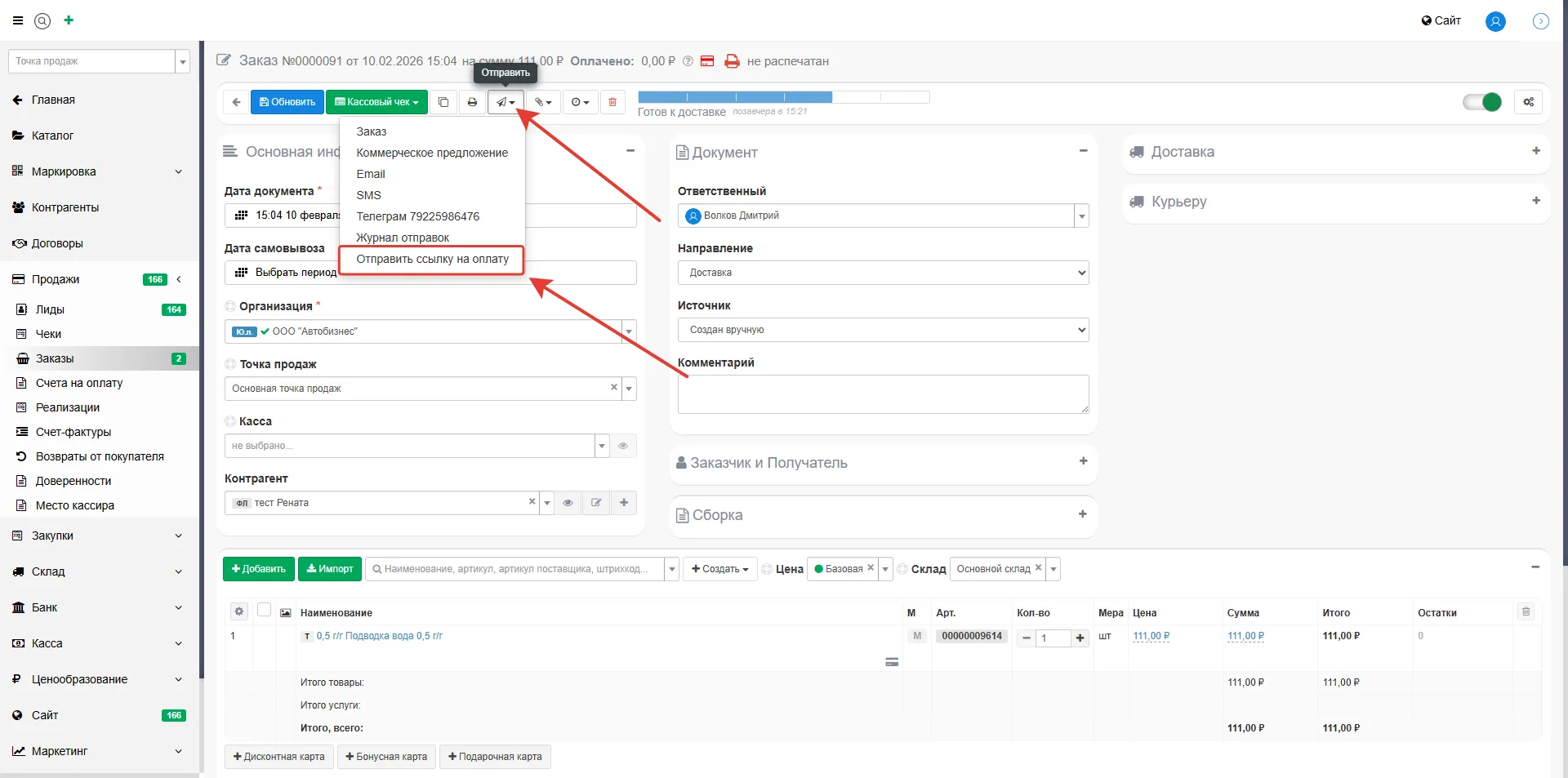 Скрин - переход к формированию ссылки на оплату
Ссылку на оплату можно сформировать также из журнала заказов — через контекстное меню или кликом правой кнопкой мыши по нужному заказу:
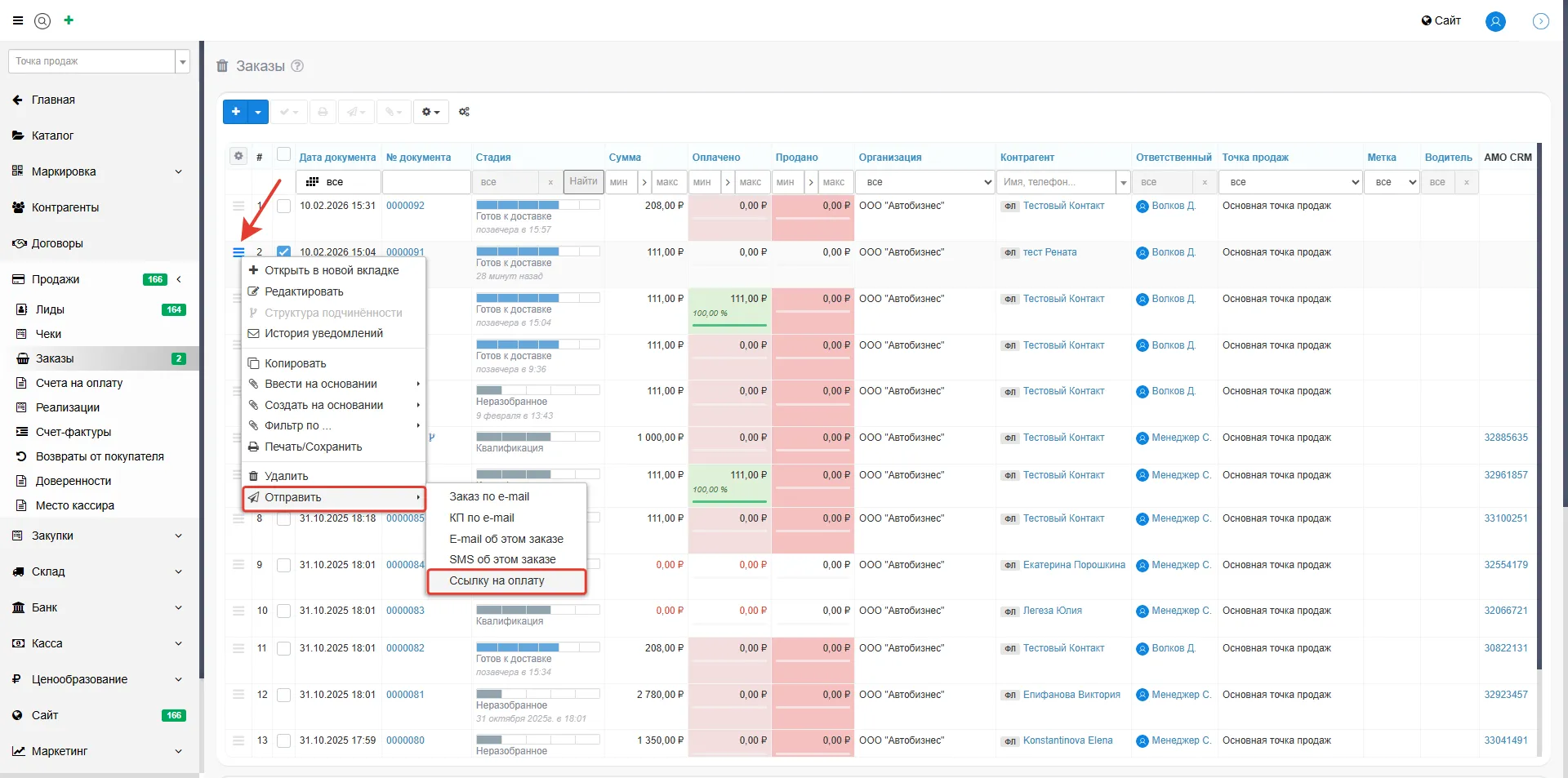 Скрин - второй способ перехода к формированию и отправке ссылки на оплату
В открывшемся окне заполняются следующие поля:
-
Платёжная система — выбрать Ozon Банк;
-
Аккаунт платёжной системы (если подключено несколько);
-
Телефон получателя — подставляется автоматически;
-
Метод оповещения — SMS, email, WhatsApp или Telegram;
-
Признак расчёта — полная оплата/предоплата/аванс;
-
Фискальный чек — установите флажок, если требуется;
-
Сумма к оплате — подставляется автоматически, но доступна для изменения (например, при частичной предоплате).
Также доступны:
-
журнал платежей — отображает выполненные платежи и всю информацию по ним;
-
журнал счетов — содержит все счета на оплату, сформированные через платежные системы.
Далее нажмите "Создать счёт". После этого в поле "Ссылка на оплату" появится сгенерированная ссылка (её можно скопировать). Завершите отправку кнопкой "Отправить" — и клиент получит ссылку для оплаты.
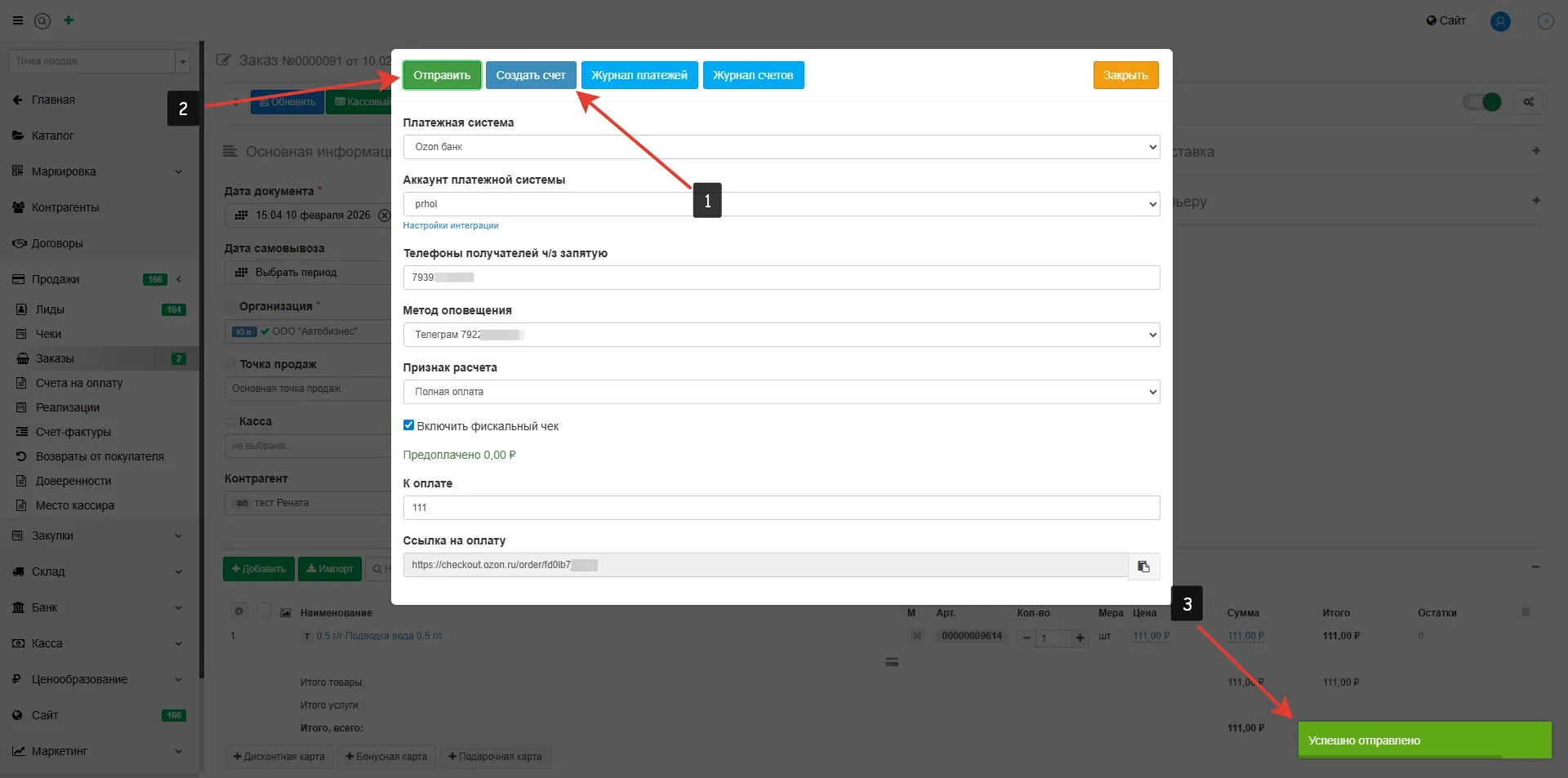 Скрин - формирование и отправка ссылки на оплату
Как выглядит сообщение с ссылкой, которое получает клиент (на примере Telegram):
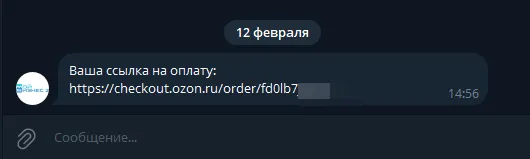 Скрин - полученная ссылка на оплату клиентом
2. Отправка ссылки на оплату с помощью робота
Второй способ: отправка ссылки на оплату с помощью робота. В этом случае ссылка направляется только в мессенджер (WhatsApp/Telegram), поэтому для корректной работы необходимо настроить интеграцию с Wazzup и выбрать нужный мессенджер для работы.
В системе создается робот для определенной стадии заказов:
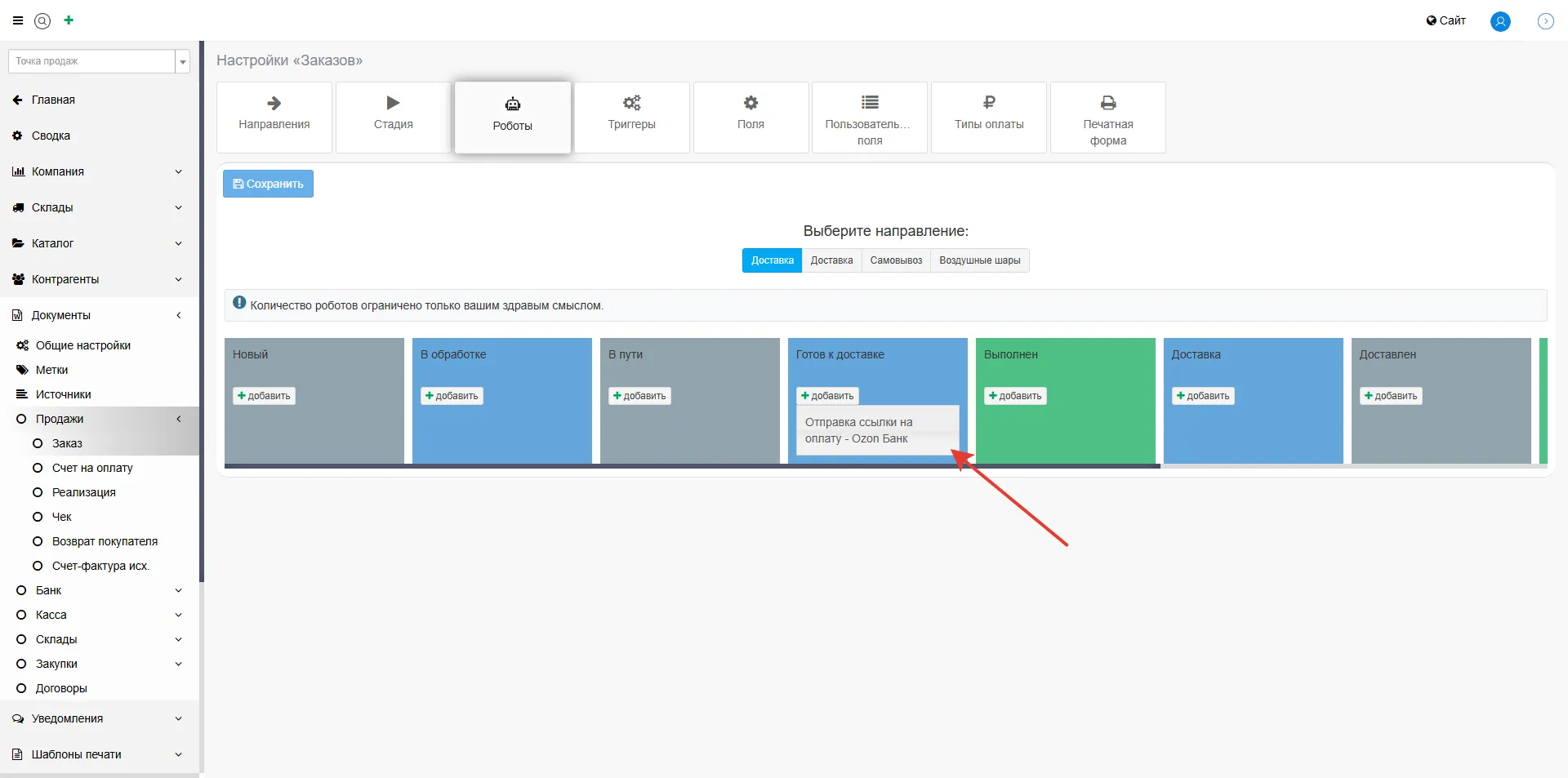 Скрин - робот на стадии "Готов к доставке"
С типом "Отправить ссылку на оплату в мессенджер":
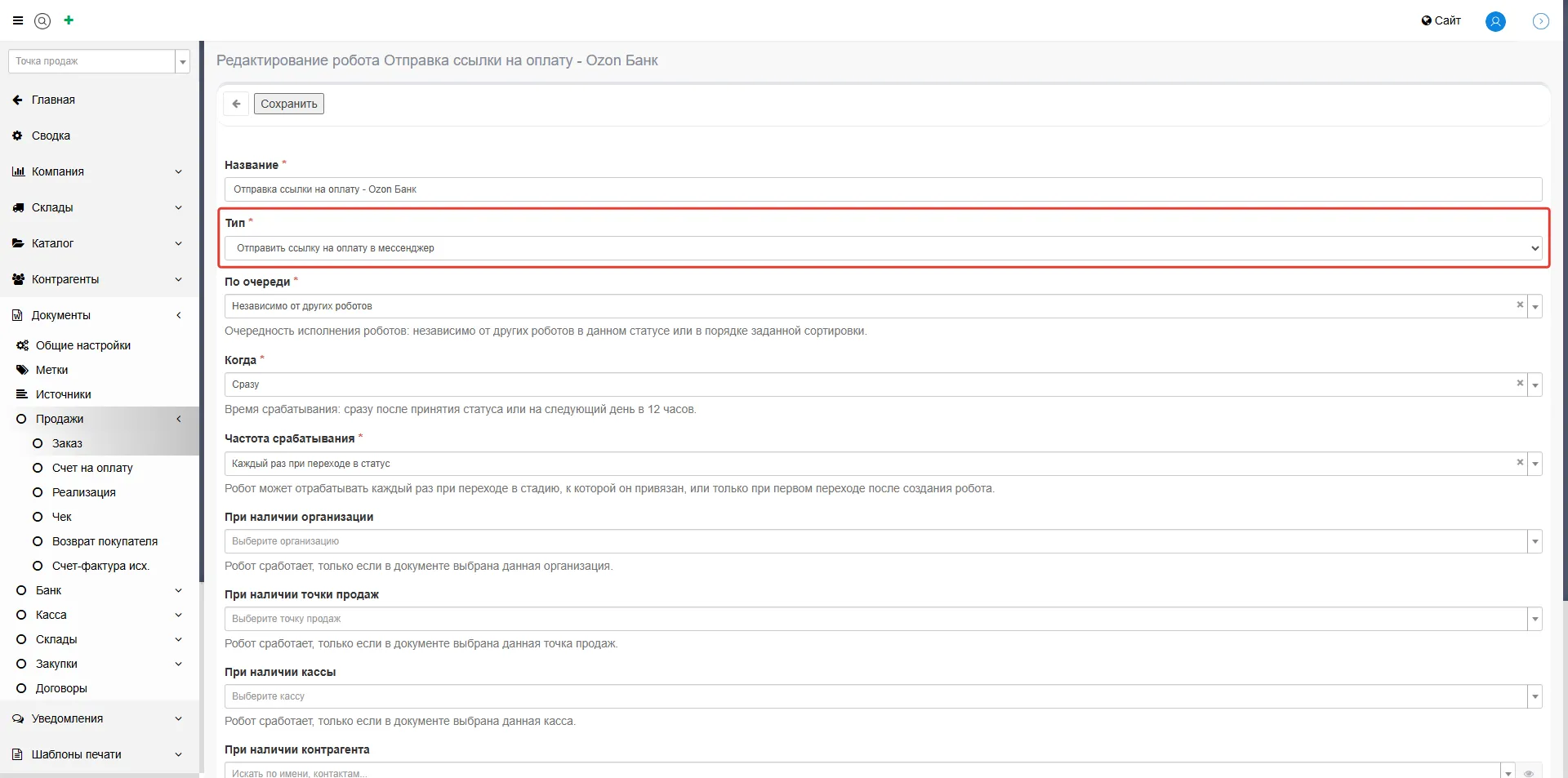 Скрин - выбор типа робота
И платежной системой "Ozon Банк":
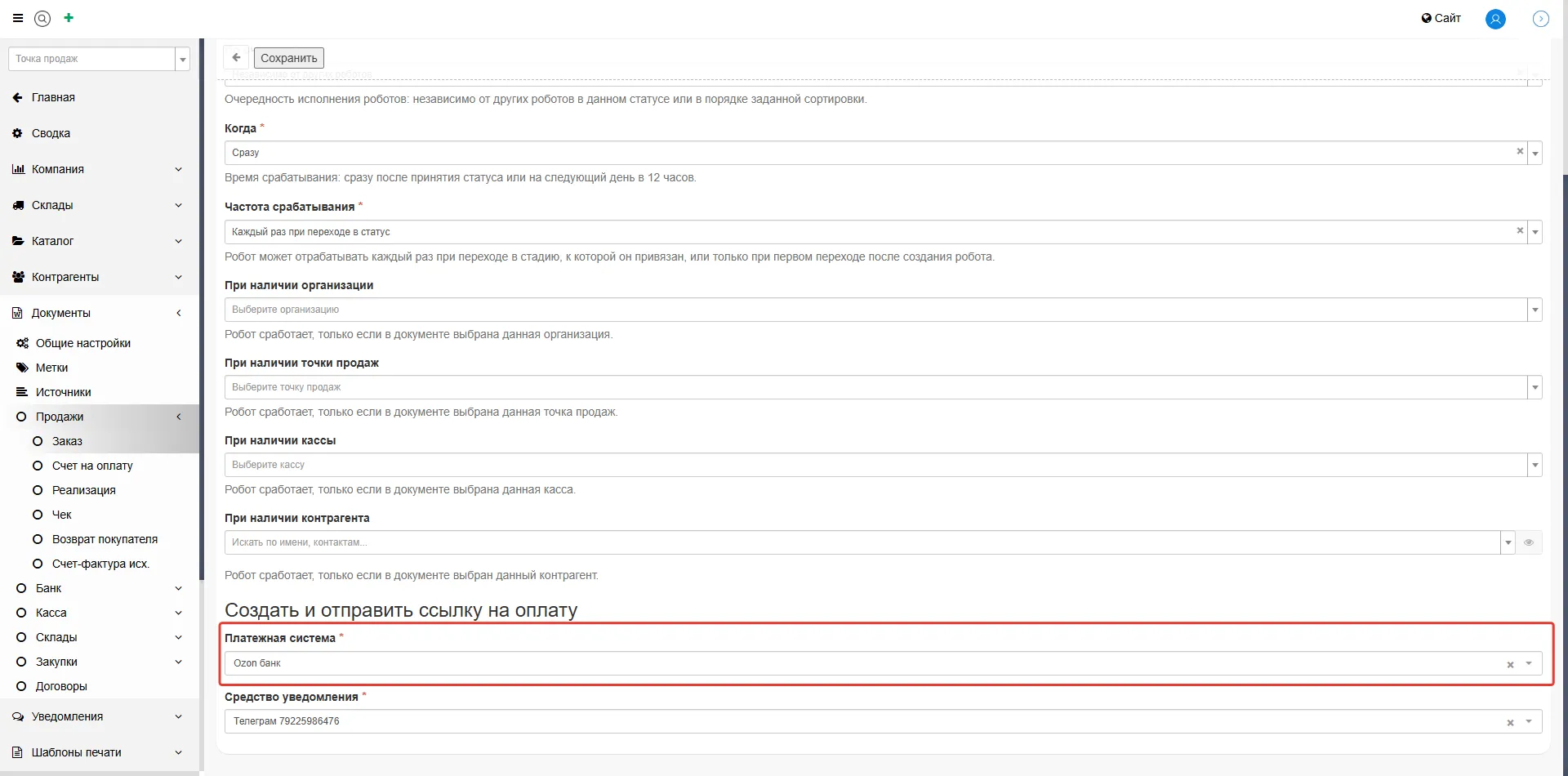 Скрин - выбор платежной системы для отправки ссылки на оплату
Когда заказ переходит на стадию, для которой настроен робот (например, "Готов к доставке"), контрагенту автоматически отправляется ссылка на оплату в мессенджер.
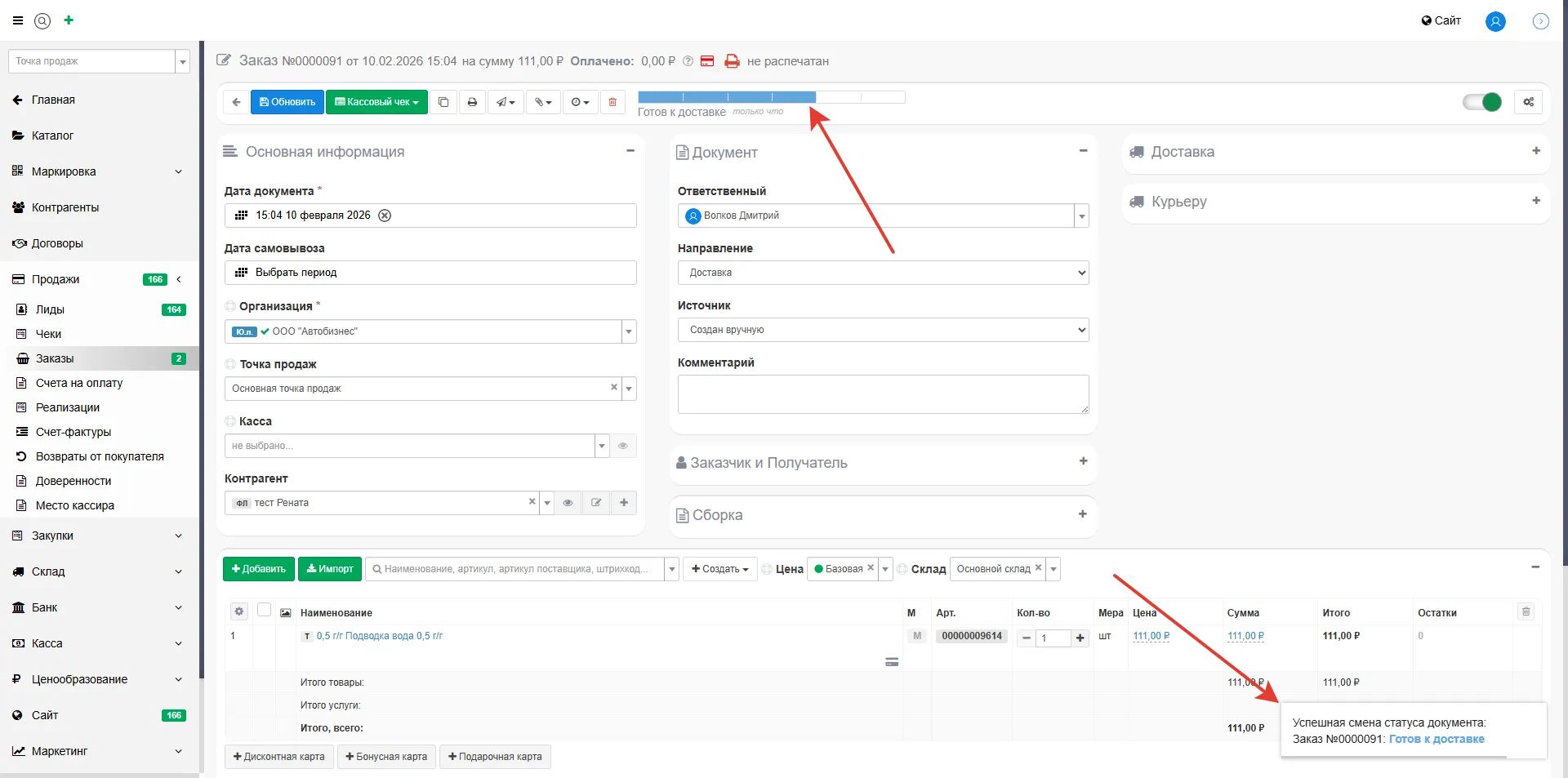 Скрин - смена стадии в документе "Заказ"
Пример сообщения с ссылкой на оплату, которое получает клиент в Telegram:
Скрин - полученная ссылка на оплату клиентом
3. Автоматическое создание заказа в лк Ozon Банк
После отправки клиенту ссылки на оплату в личном кабинете Ozon Банка автоматически формируется заказ — в разделе "Эквайринг" → "Заказы". Вот как это отображается:
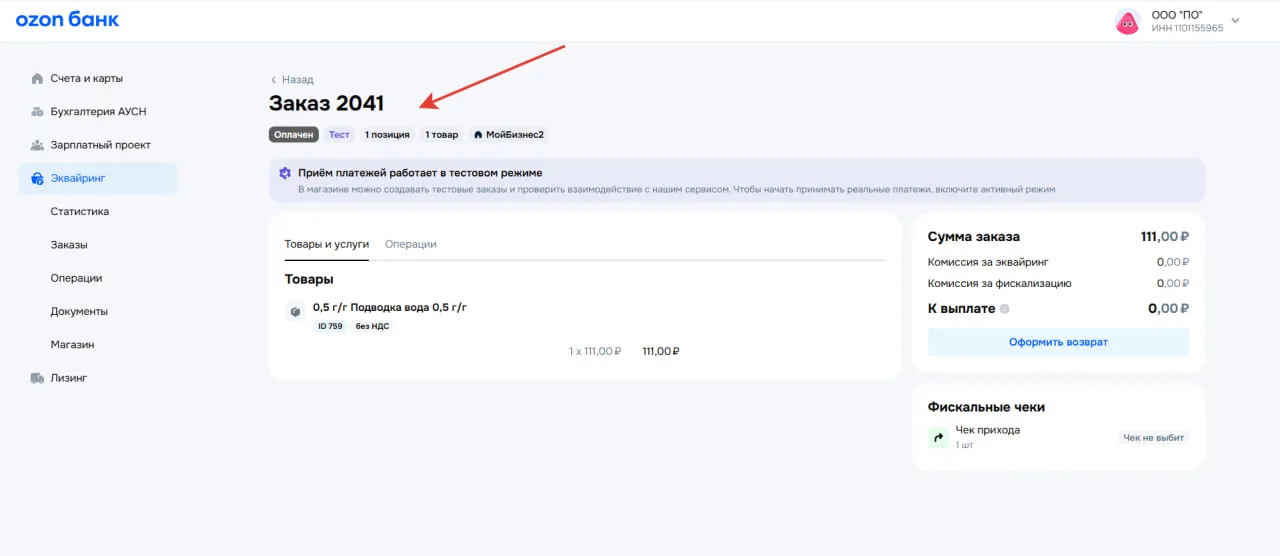 Скрин - созданный заказ в лк Ozon Банк
4. Как настроить интеграцию с Ozon Банк
Для реализации интеграции потребуется:
- создать аккаунт Ozon банка для бизнеса
- в личном кабинете Ozon банка в разделе Магазин->Интеграции создать токен с типом «Самостоятельная интеграция»
- заполнить адрес успешной и неуспешной оплаты, а так же адрес для отправки POST–нотификации данными с этой страницы (данные для настройки токена для каждого приложения индивидуальны, находятся на странице настройки интеграции)
- перевести токен в активный режим
- полученные данные токена заполнить на странице интеграции
На странице настройки интеграции также доступны следующие параметры:
- Включить интеграцию (Если выключить, то интеграция не будет использоваться)
- Включить возможность создавать счета на оплату (Включает возможность создавать счета на оплату на странице заказов)
- Включить прием информации о платежах от Ozon банка (Если выключено, система не сможет получать уведомлений от Ozon Банк о произведенных оплатах)
- Отправлять уведомление об активации ссылки (Если включено, то клиент автоматически получит инструкцию: "Для активации ссылки отправьте любое сообщение в ответ". После этого ссылка станет кликабельной. Это полезно в ситуациях, когда WhatsApp отображает ссылку не как активную кнопку, а просто как текст)
- Указать список организаций, работающих с данным аккаунтом
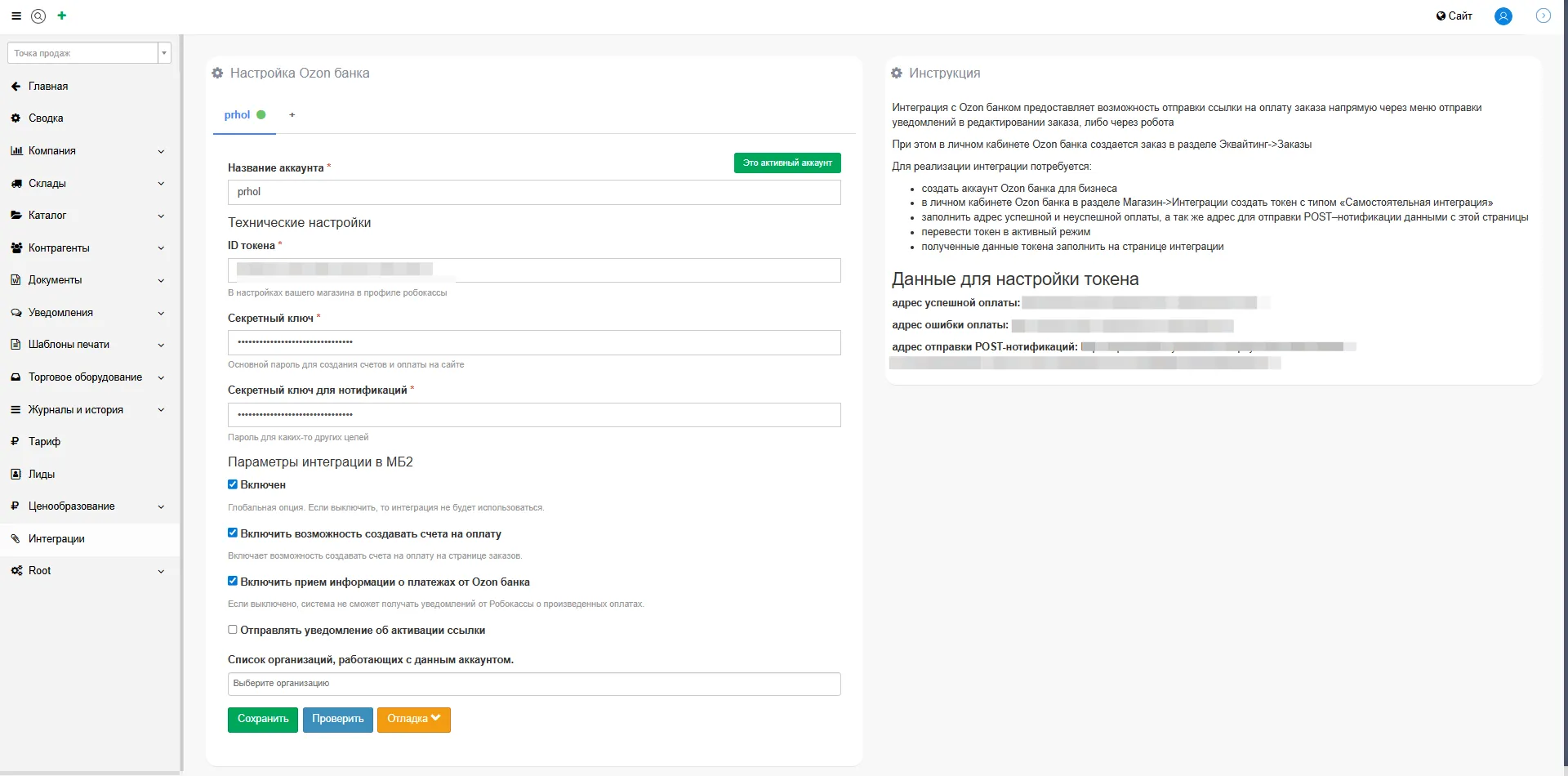 Скрин - настройка интеграции с Ozon Банк
Вывод: таким образом, в МойБизнес2 доступна интеграция с Ozon Банком для отправки ссылок на оплату.