

Как сделать импорт ЭДО в документе Поступление
МойБизнес2 позволяет значительно упростить работу с закупками, предлагая быструю загрузку данных из систем электронного документооборота (ЭДО). Вместо ручного ввода вы можете импортировать документы в формате XML, включая товары, контрагентов и даже коды маркировки. Это экономит время и минимизирует ошибки. В этой статье разберём процесс шаг за шагом — от выгрузки до настройки импорта.
Оглавление
1. Выгрузка документа из ЭДО
2. Переход в раздел "Поступление"
3. Выбор режима работы с НДС
4. Запуск импорта из ЭДО
5. Настройка поиска совпадений и предпросмотр
6. Импорт маркированных товаров из ЭДО
7. Как указать наценку на закупочную при импорте
8. Как назначить артикул из файла импорта для новых товаров
9. Как выбрать товары для обновления закупочной цены
10. Как передается наименование поставщика в карточку товара
11. Как указать тип маркированной продукции при импорте
1. Выгрузка документа из ЭДО
Начните с личного кабинета вашей системы электронного документооборота. Выгрузите нужный документ (например, накладную или счет-фактуру) в формате XML. Сохраните файл на компьютер — он станет основой для импорта.
 Скрин - пример выгрузки документа из ЭДО
2. Переход в раздел "Поступление"
Зайдите в МойБизнес2 и перейдите в раздел Закупки → Поступление. Здесь вы управляете всеми поступлениями товаров от поставщиков. Далее, перейдите к созданию нового документа "Поступление":
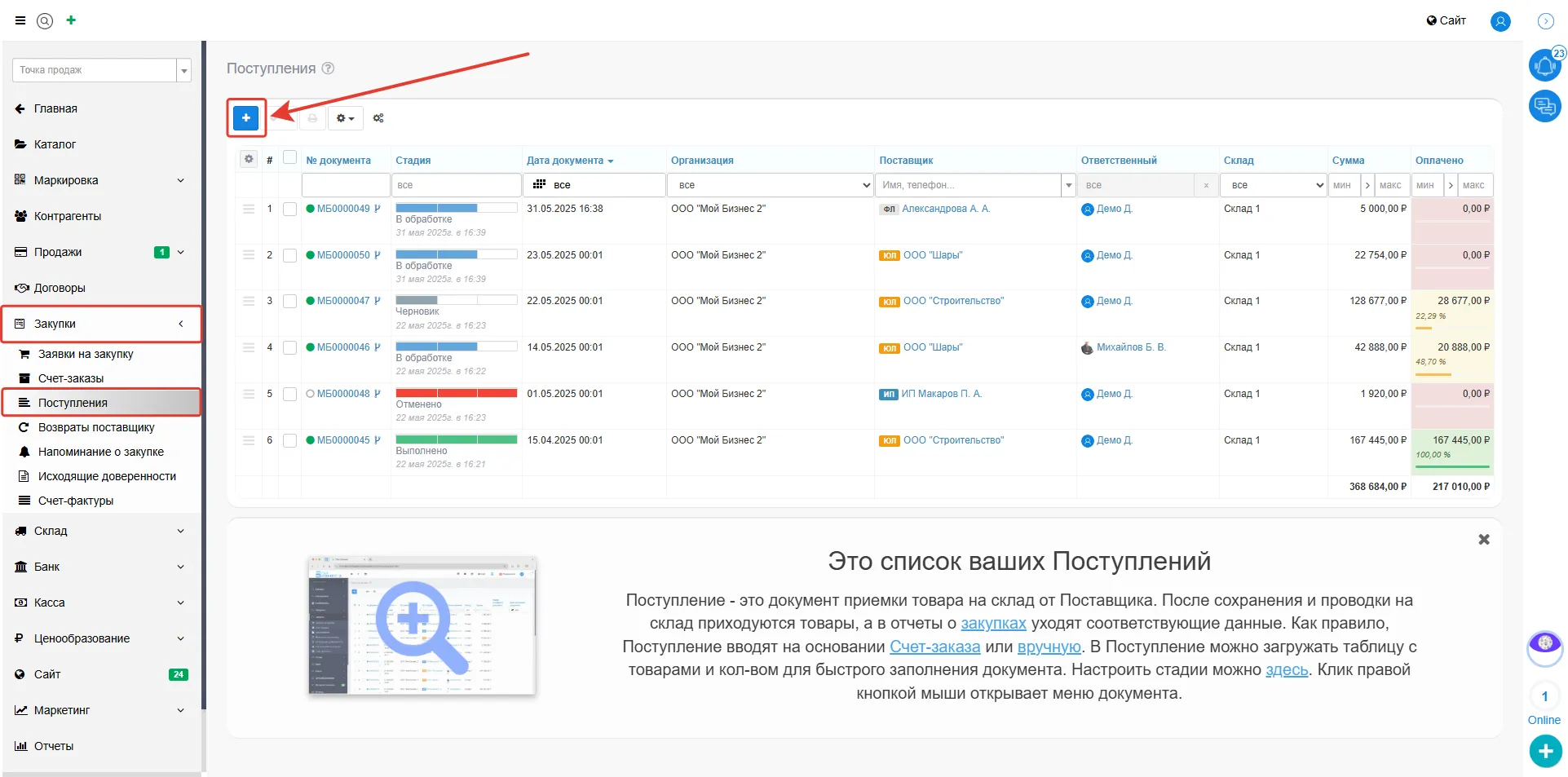 Скрин - переход к созданию нового документа "Поступление"
3. Выбор режима работы НДС
Важно! Перед началом импорта в документе "Поступление" выберите режим работы с НДС:
-
Без НДС — налог не учитывается (применяется для организаций на спецрежимах или при операциях, не облагаемых НДС);
-
НДС включён в цену поставщика — сумма налога уже входит в указанную цену (например, при работе с поставщиками на ОСНО, когда НДС выделяется сверх цены);
-
НДС не включён в цену поставщика — налог начисляется сверх указанной цены и добавляется к итоговой стоимости.
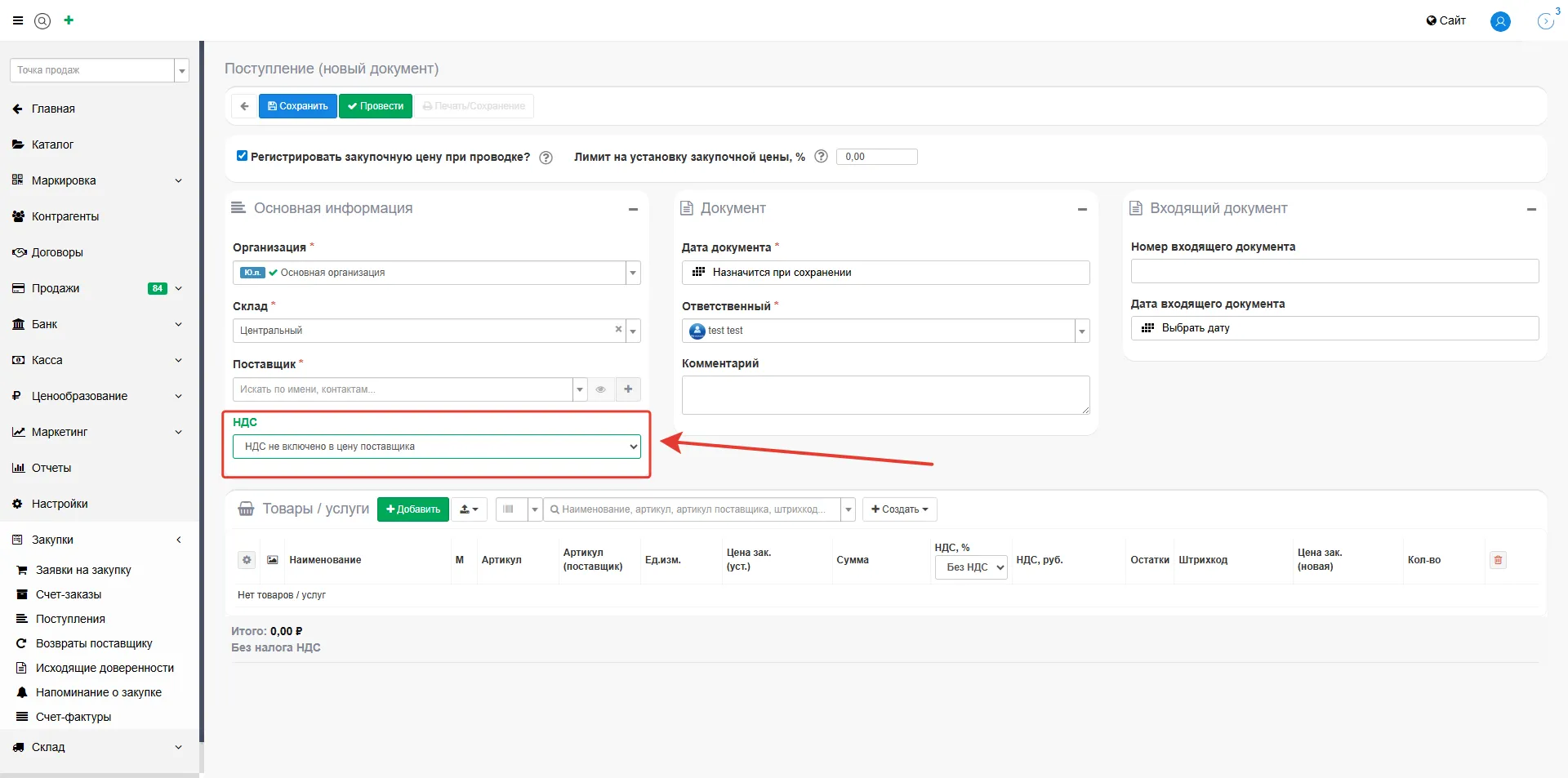 Скрин - выбор режима работы НДС в документе "Поступление"
4. Запуск импорта из ЭДО
Нажмите кнопку "Импортировать". В выпадающем списке выберите опцию "Импорт из ЭДО". Откроется специальное окно импорта, в котором нужно загрузить XML-файл. Здесь же можно выбрать следующие параметры:
-
Для новых позиций артикул брать из документа импорта — в этом случае, даже если поиск позиций выполняется не по артикулу, артикул всё равно будет взят из документа.
-
Документ заполнен на основании данных поставщика — при выборе этого параметра импорт будет выполнен ПОЛНОСТЬЮ в соответствии с файлом поставщика, без возможности изменения каких-либо данных (цен, количества и т. д.).
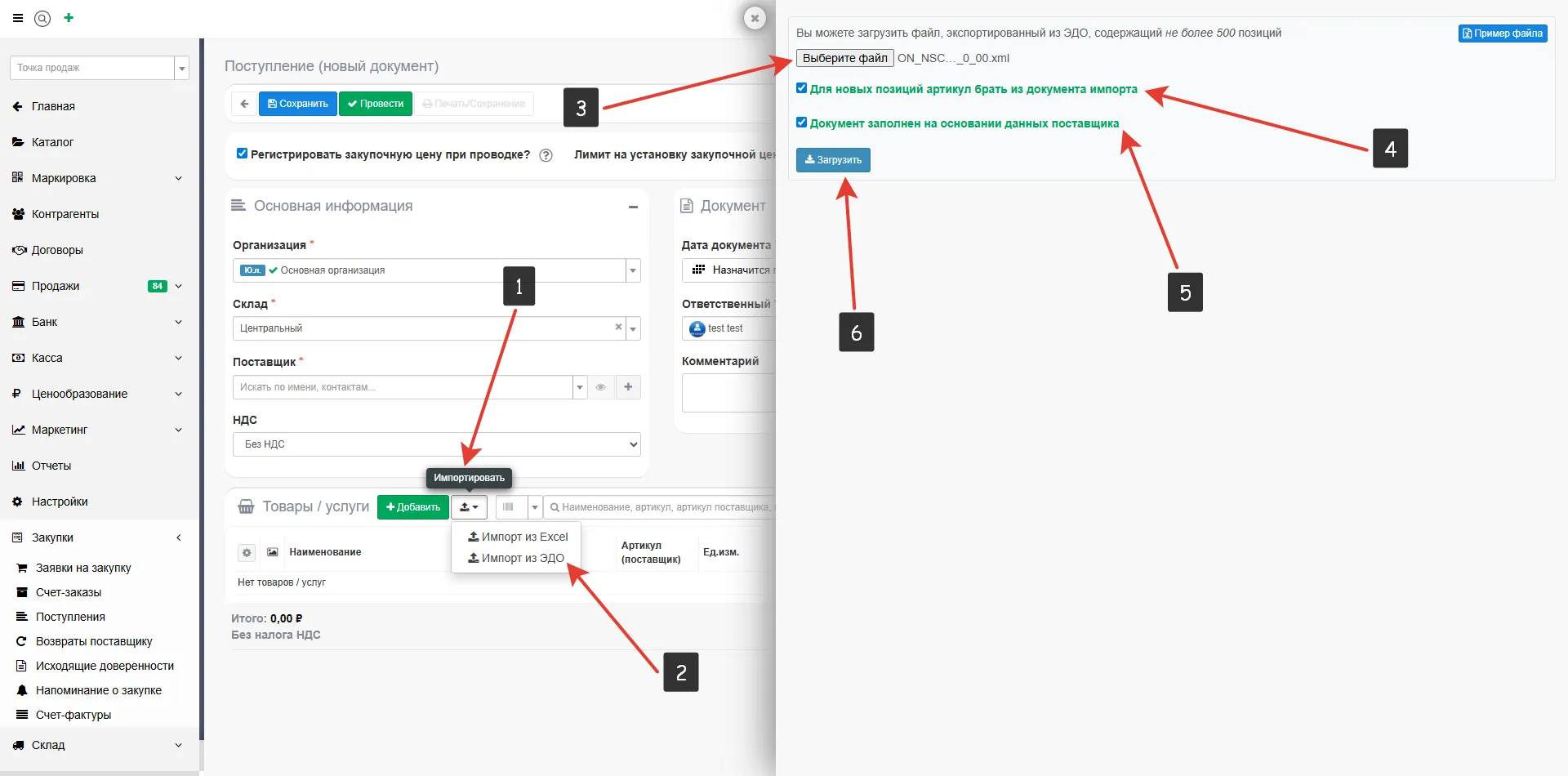 Скрин - переход к импорту из ЭДО в документе "Поступление"
5. Настройка поиска совпадений и предпросмотр
Выберите метод поиска совпадений по товарам: по наименованию, артикулу, артикулу поставщика или штрихкоду. Выберите в шапке таблицы названия колонок. Если какую-то не желаете использовать, оставьте ее не выбранной. Обязательно нужно задать колонку "наименование". Далее нажмите "предпросмотр".
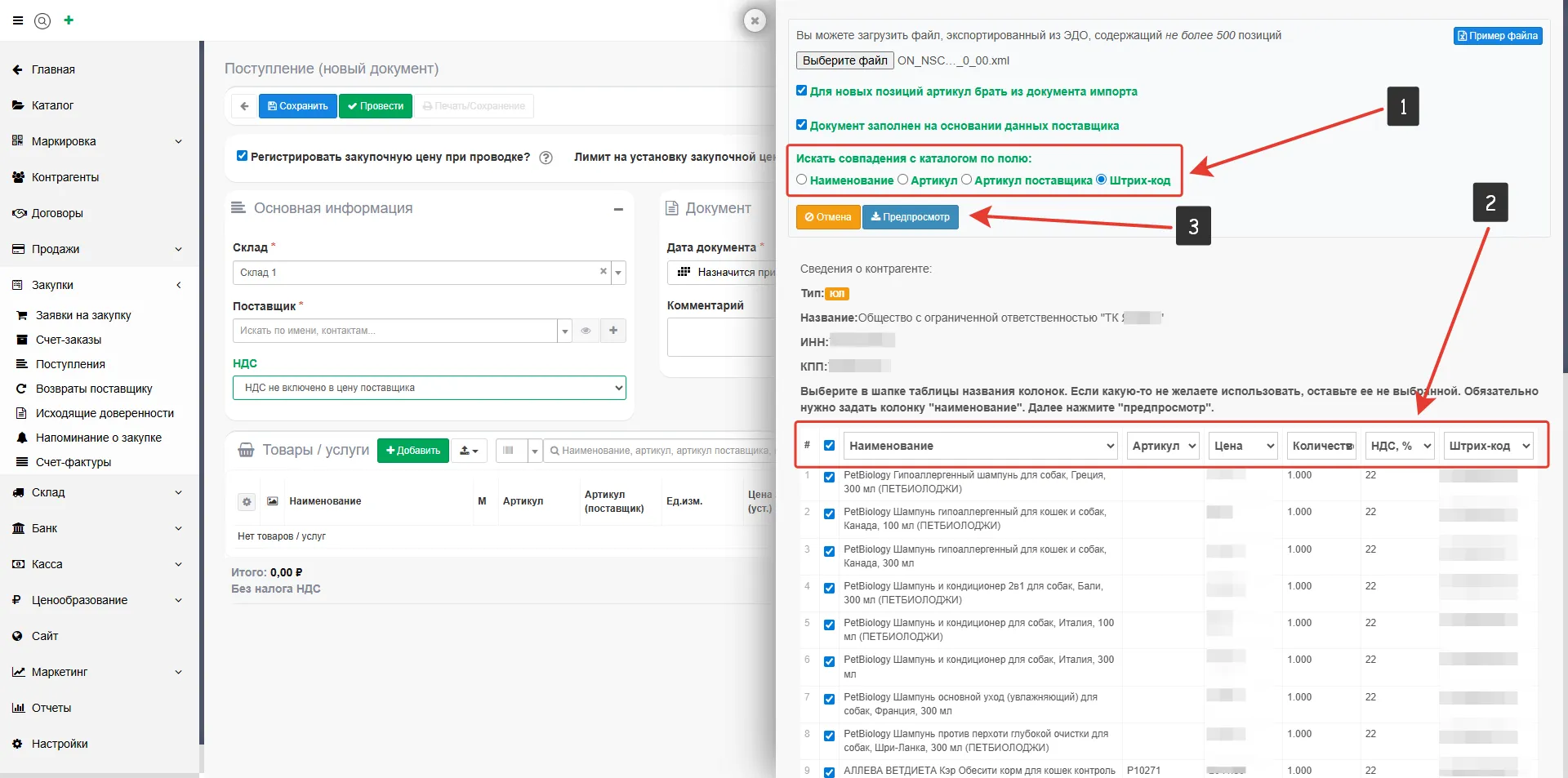 Скрин - настройка поиска совпадений и сопоставление колонок
В режиме предпросмотра вы увидите все данные и сможете решить:
- Создать несуществующие позиции в категории "Импортировано" каталога - значит, что все несуществующие товары будут созданы в категорию "Импортировано"
- Создать несуществующие позиции в категории - значит, что все несуществующие товары попадут в выбранные категории (можно выбрать для всех одну или для каждого товара свою категорию из каталога)
-
Создать несуществующего контрагента - значит, что если контрагент не существует, то он будет создан в системе и автоматически выбран в поле "Контрагент" в документе "Поступление"
-
Выбрать единицу измерения для всех товаров одну или для каждого свою единицу измерения
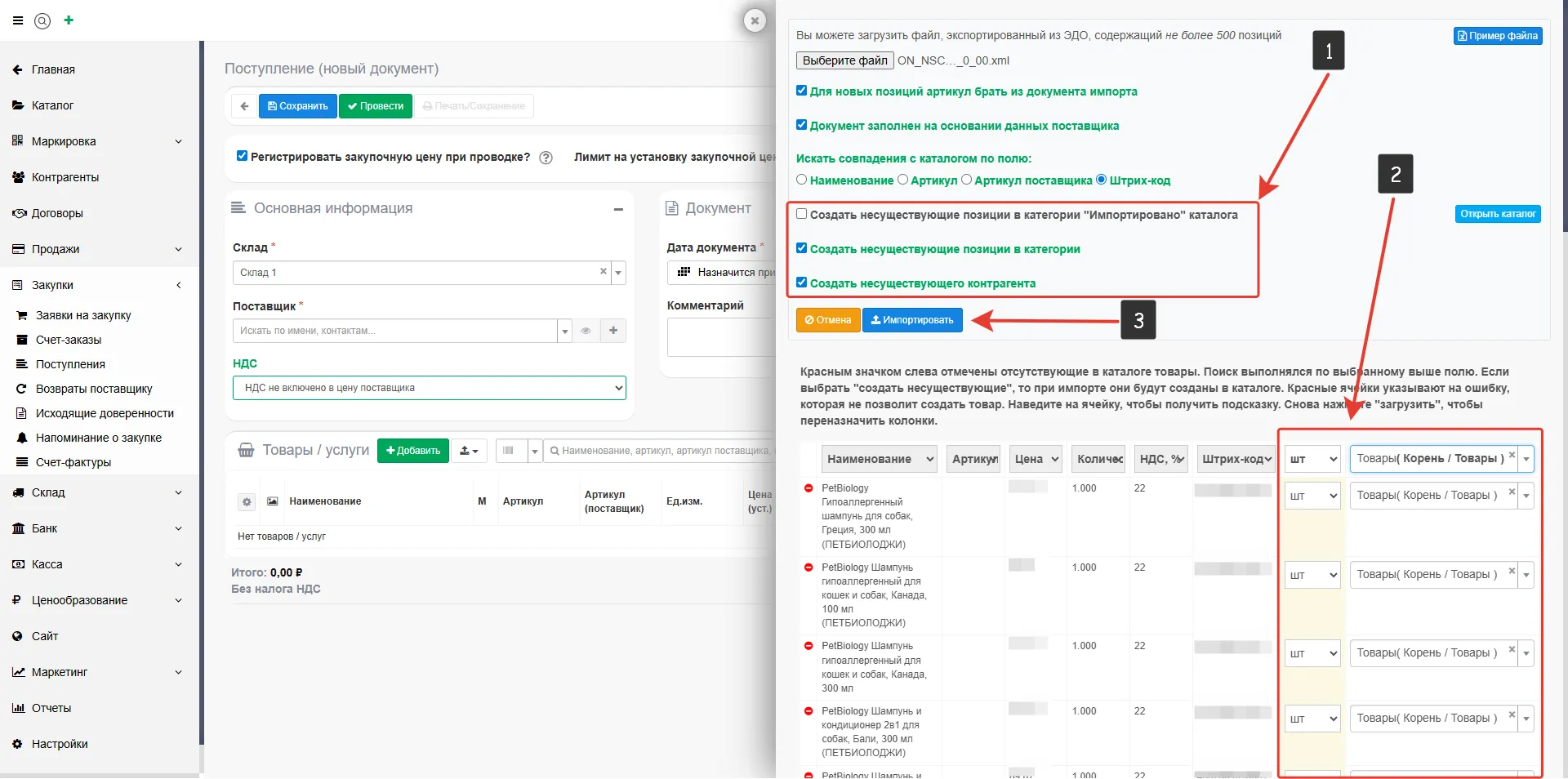 Скрин - переход к импорту из предпросмотра
Далее отметьте необходимые позиции и нажмите кнопку "Импортировать отмеченные":
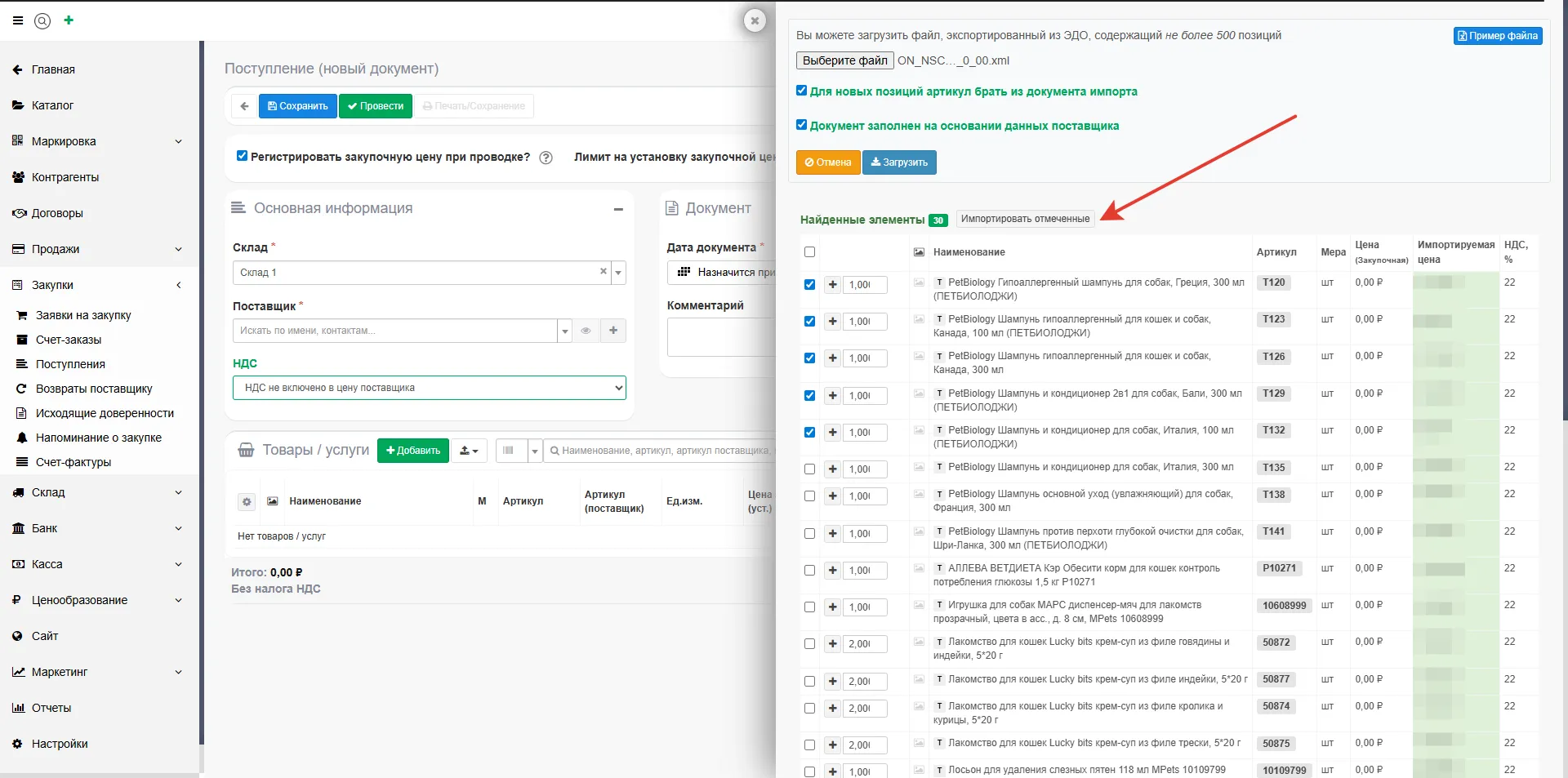 Скрин - результат импорта из ЭДО в документе "Поступление"
В результате в документе "Поступление" отобразятся импортированные товары, а импортированный контрагент появится в поле "Поставщик". Обратите внимание, что поскольку мы в начале импорта установили галочку на "Документ заполнен на основании данных поставщика", то данные товаров и их количество мы редактировать уже не можем:
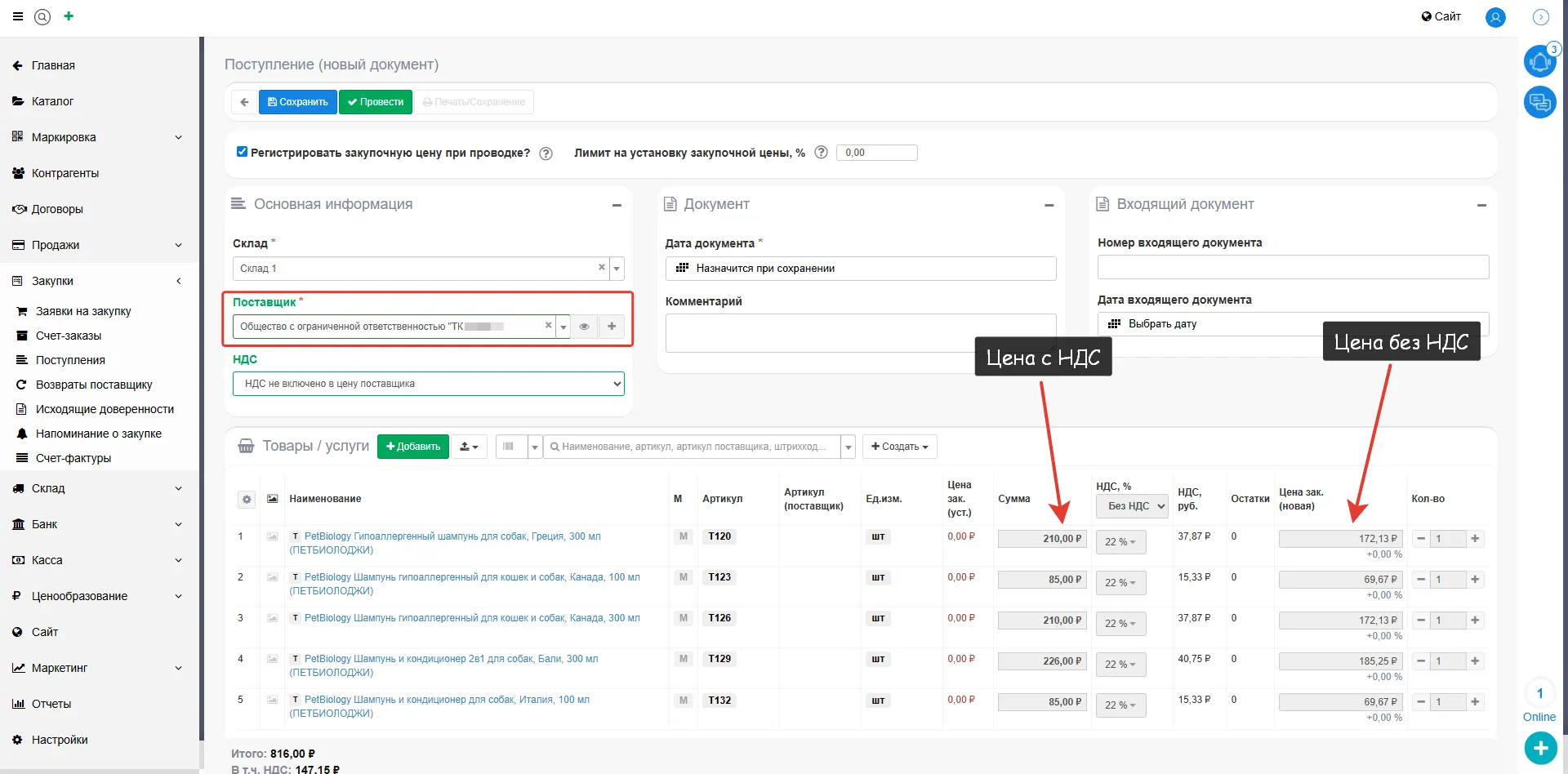 Скрин - результат импорта
6. Импорт маркированных товаров из ЭДО
С помощью импорта из ЭДО вы можете выгрузить не только обычные товары, но и маркированные.
Работа с маркировкой возможна двумя способами (настраивается в первичных настройках программы опцией "Проводить документы с проверкой соответствия кодов маркировки"):
-
С проверкой по маркировке — система сверяет коды; документ проводится только при полном соответствии.
-
Без проверки — документ проводится без сверки кодов. Это полезно для товаров, произведённых до введения маркировки (у которых нет кодов), но с действующим сроком годности.
Пример: Если товар изготовлен в 2023 году (до обязательной маркировки), а срок годности истекает в 2026-м, отключите проверку — и документ пройдет.
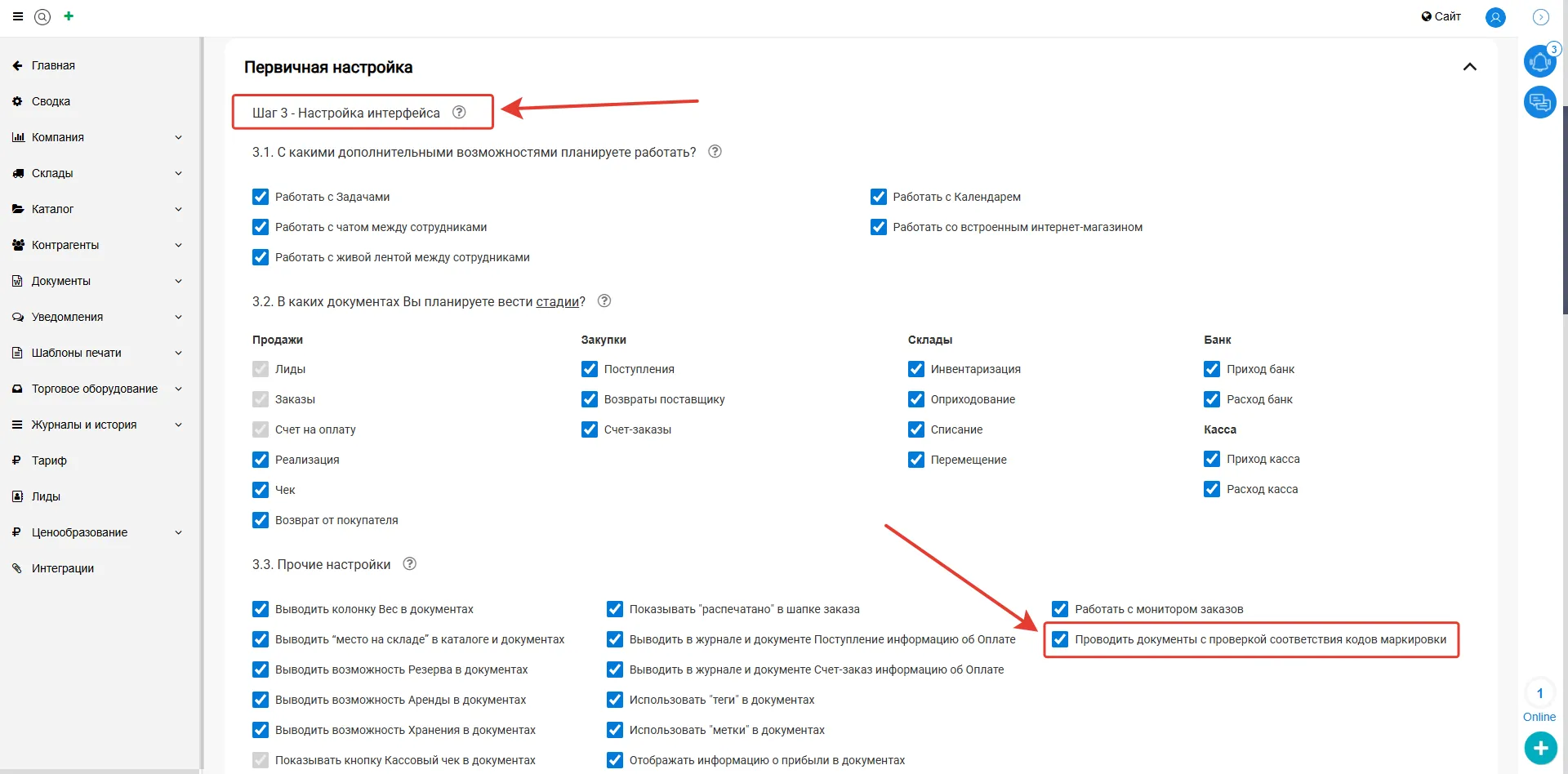 Скрин - настройка проверки соответствия кодов маркировки
Как работает импорт из ЭДО маркированных товаров:
-
Импорт производится стандартным образом.
-
Обязательное требование: наличие штрихкода (GTIN).
После добавления товаров в документ "Поступление":
1. Рядом с товаром отображается буква "М" (маркировка) в неактивном состоянии.
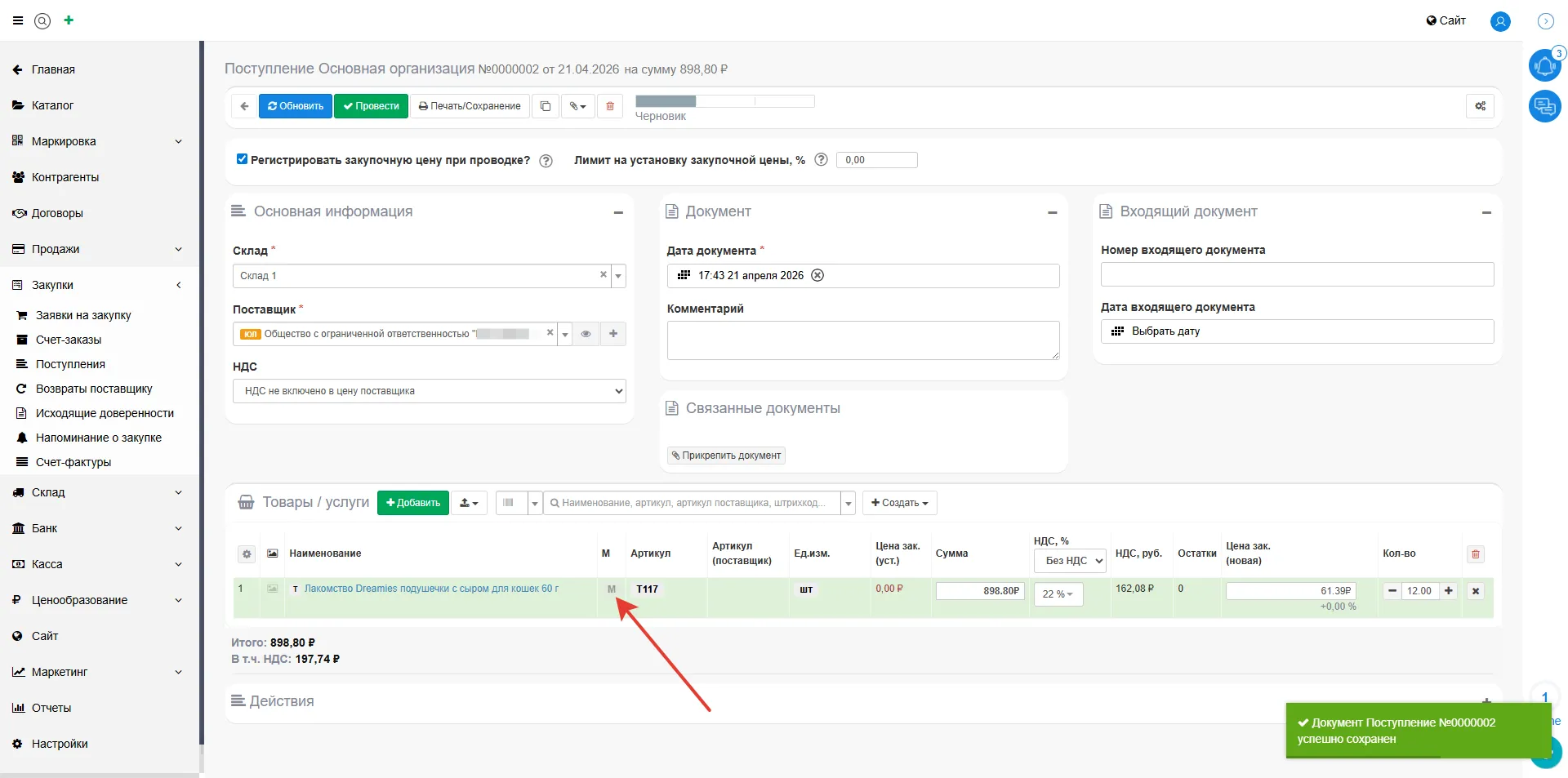 Скрин - неактивная иконка маркировки (М)
2. Чтобы активировать: перейдите в карточку товара → укажите тип маркировки.
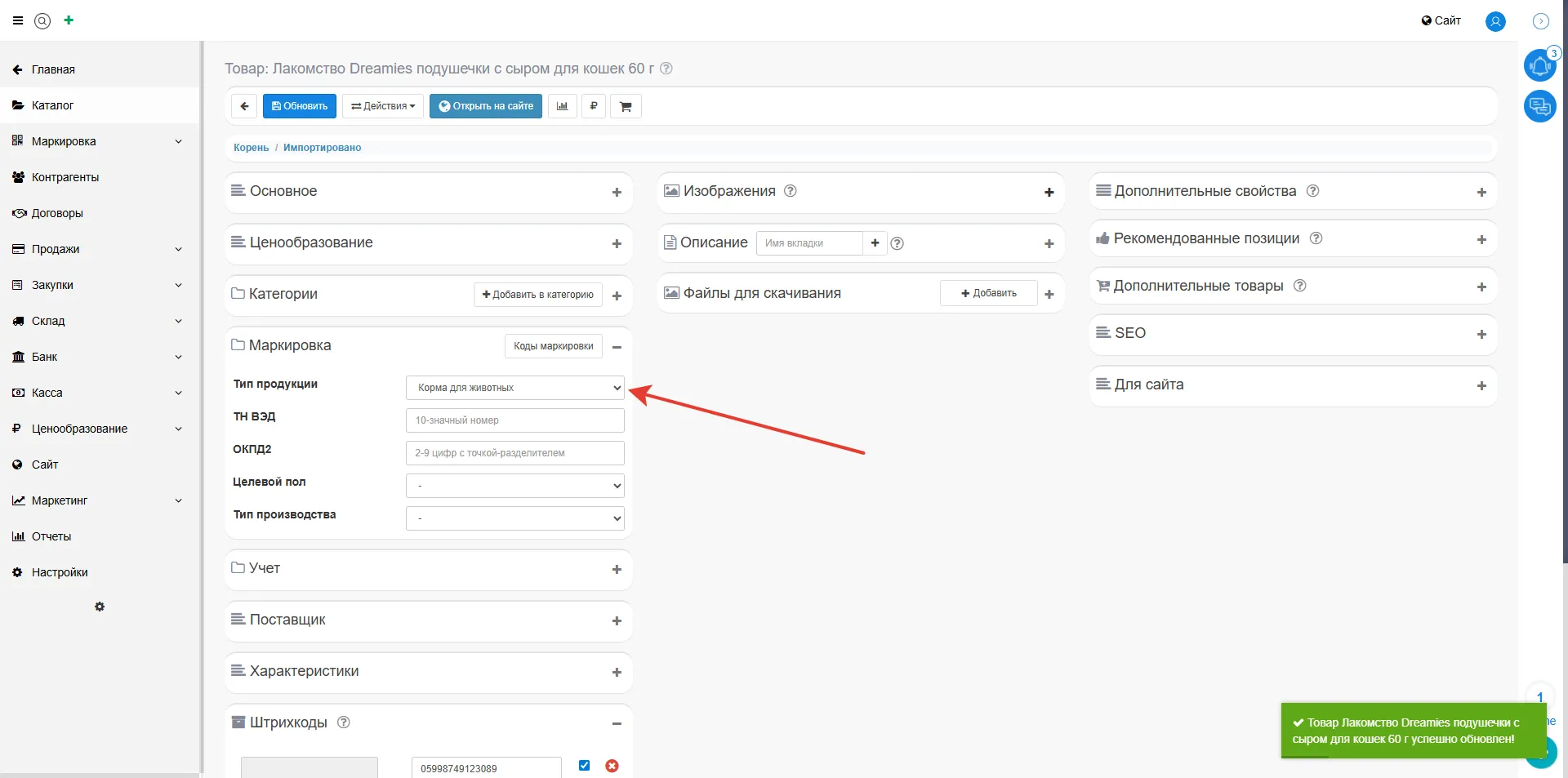 Скрин - указание типа продукции в карточке товара
3. Буква "М" стала зеленой. Нажмите на неё → в ней отобразится список кодов маркировки
-
Важно: количество кодов = количество товара.
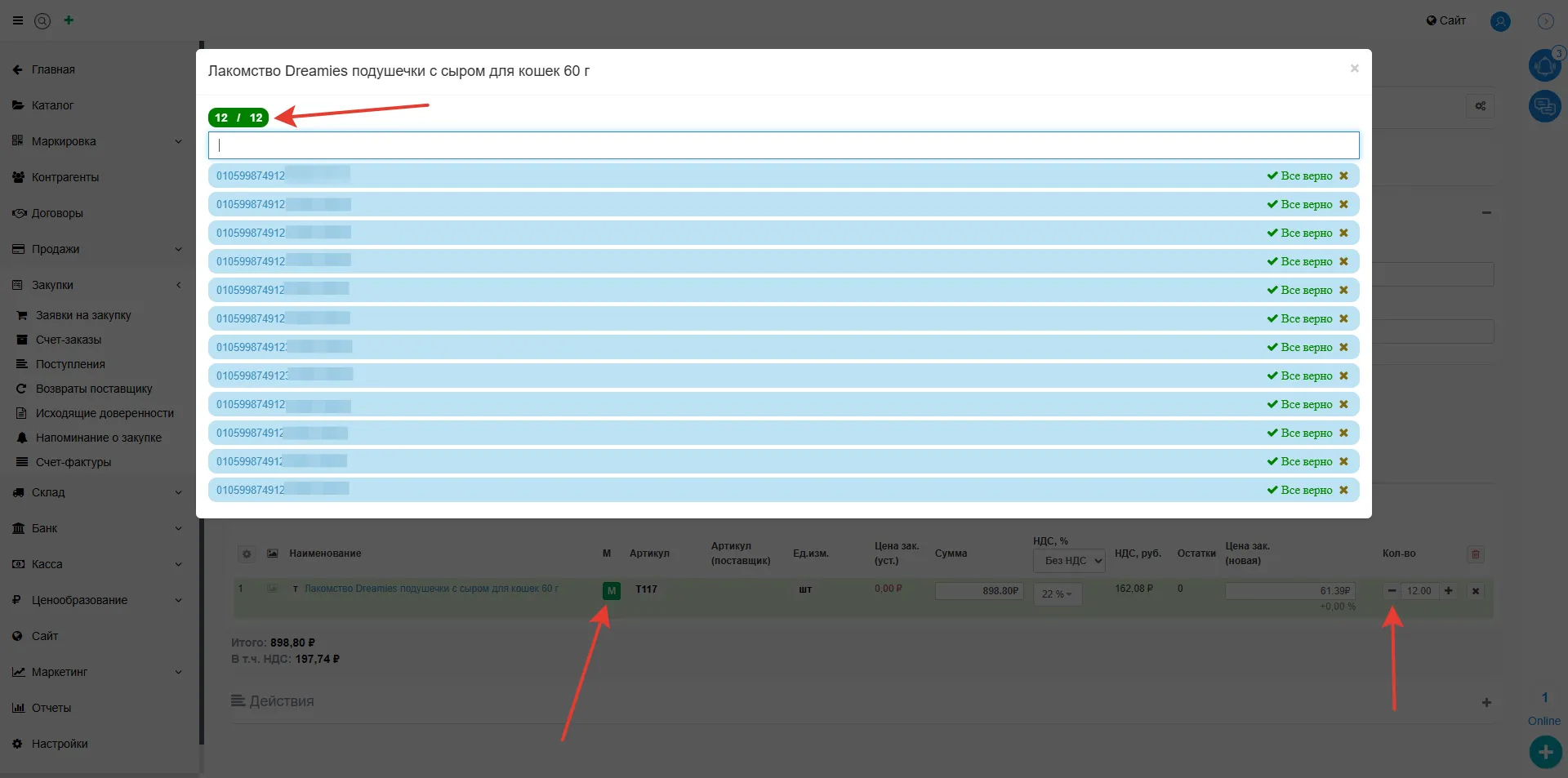 Скрин - импортированные коды маркировки
Напоминание о проверке:
-
Если в настройках отключена опция "Проводить документы с проверкой соответствия кодов маркировки", то проверка кодов на количество не проводится.
-
Но учтите: даже без проверки коды маркировки должны соответствовать стандарту по количеству знаков.
-
Если количество кодов маркировки не соответствует количеству товаров или код маркировки неверный, повторный, то иконка маркировки (М) отобразится красным цветом.
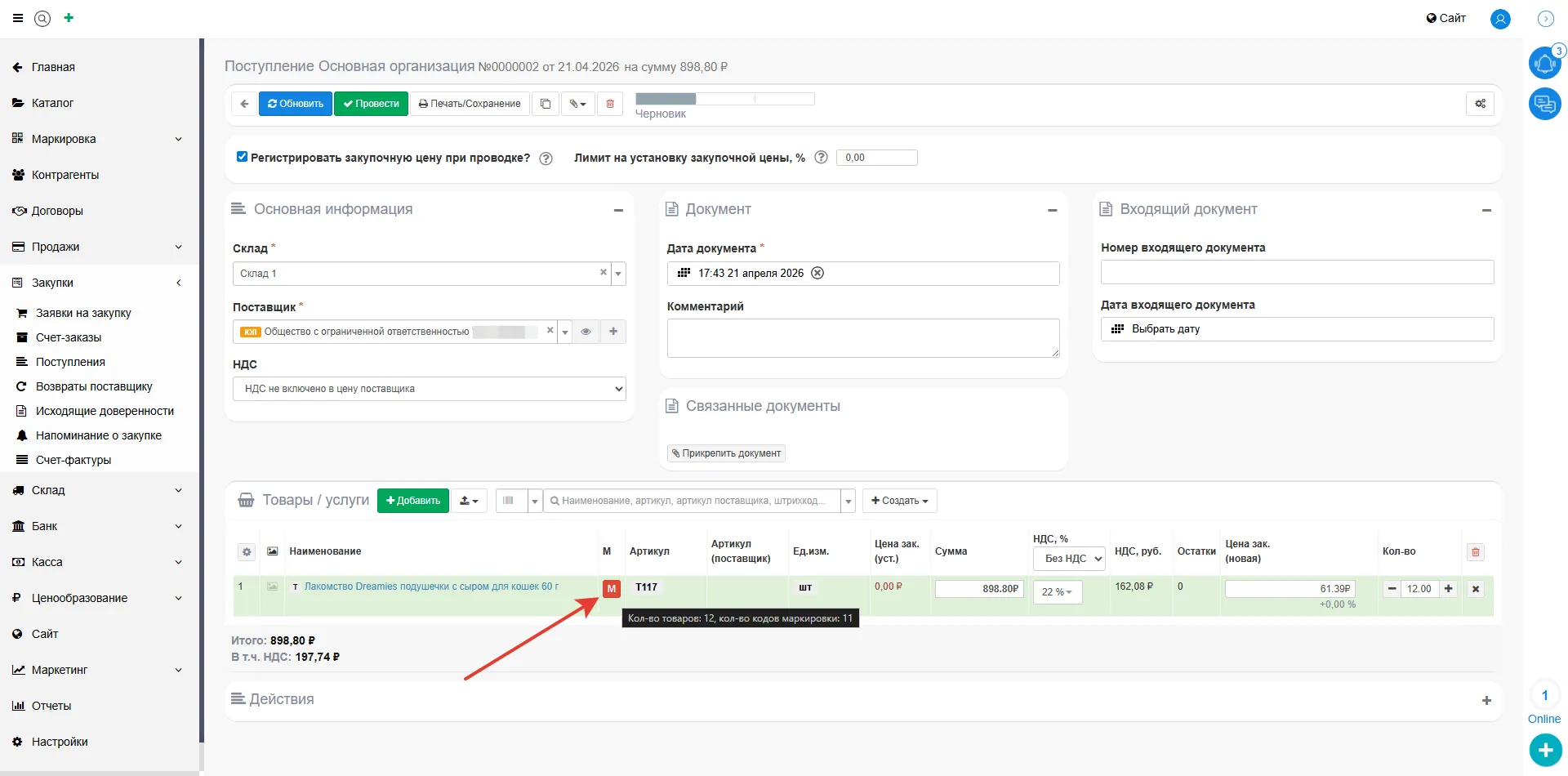 Скрин - несоответствие в маркировке
Но если у Вас выключена настройка "Проводить документы с проверкой соответствия кодов маркировки", то документ все равно проведется:
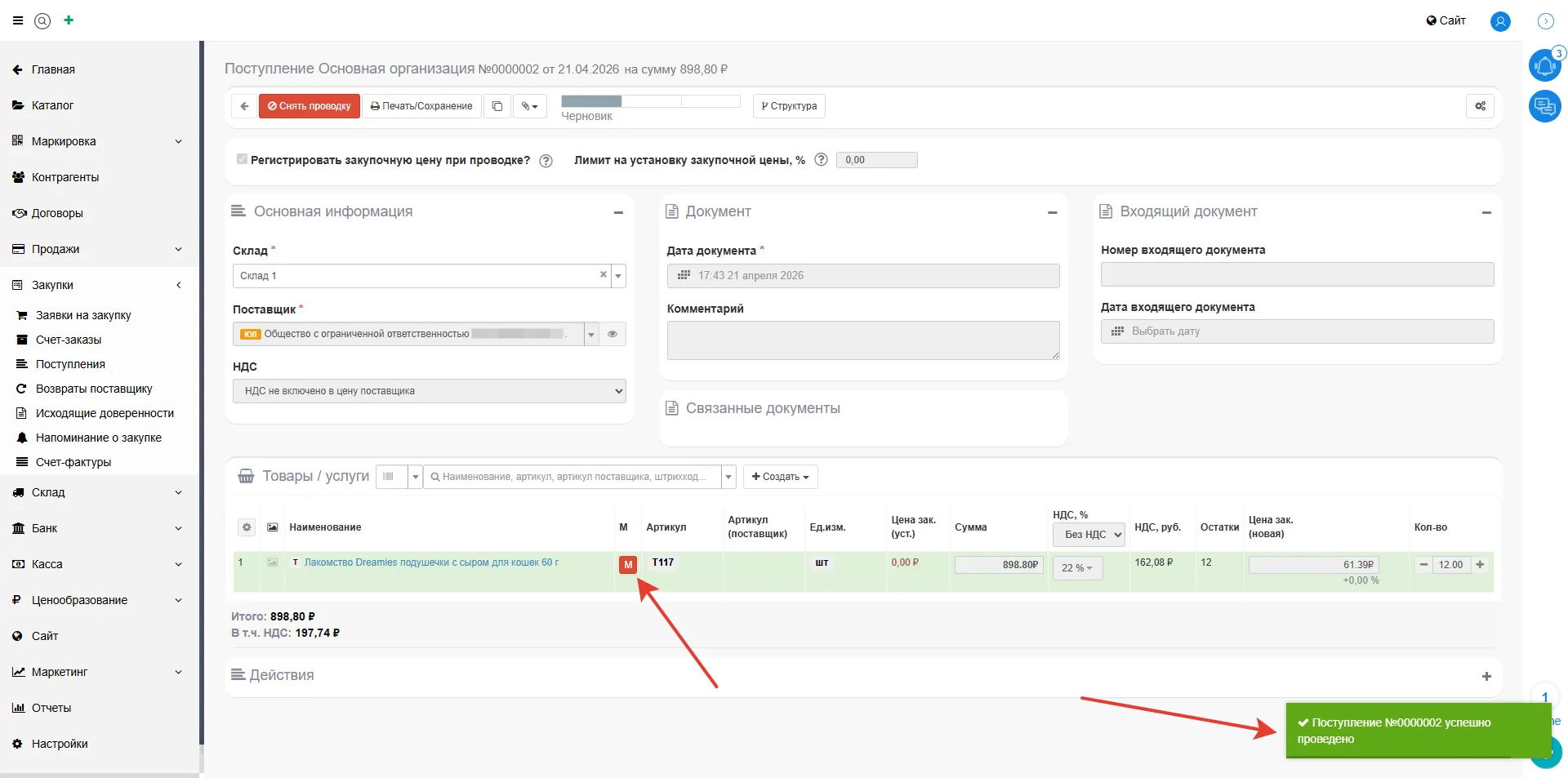 Скрин - проведенный документ без проверки кодов маркировки
7. Как указать наценку на закупочную при импорте
Для того, чтобы при импорте указать наценку на закупочную необходимо в самом начале установить галочку на "Заполнить наценку на закупочную цену":
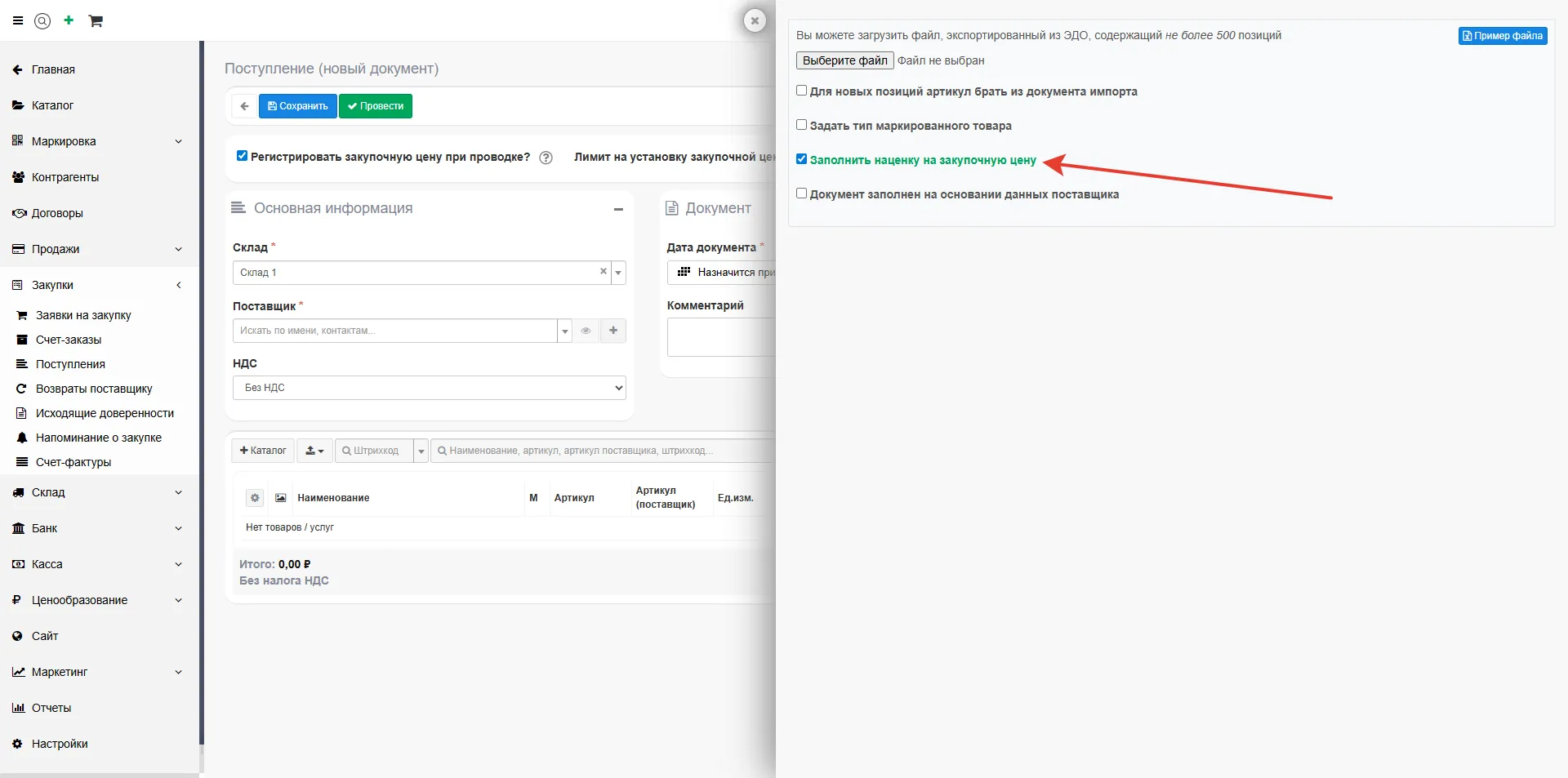 Скрин - чекбокс "Заполнить наценку на закупочную цену"
Далее в предпросмотре отобразятся два столбца: процент наценки и цена "Наценка на закупочную". При вводе процента наценки автоматически рассчитывается значение в столбце цена "Наценка на закупочную". При ручном вводе цены "Наценка на закупочную" автоматически пересчитывается процент наценки. То есть оба столбца взаимосвязаны между собой и с закупочной ценой:
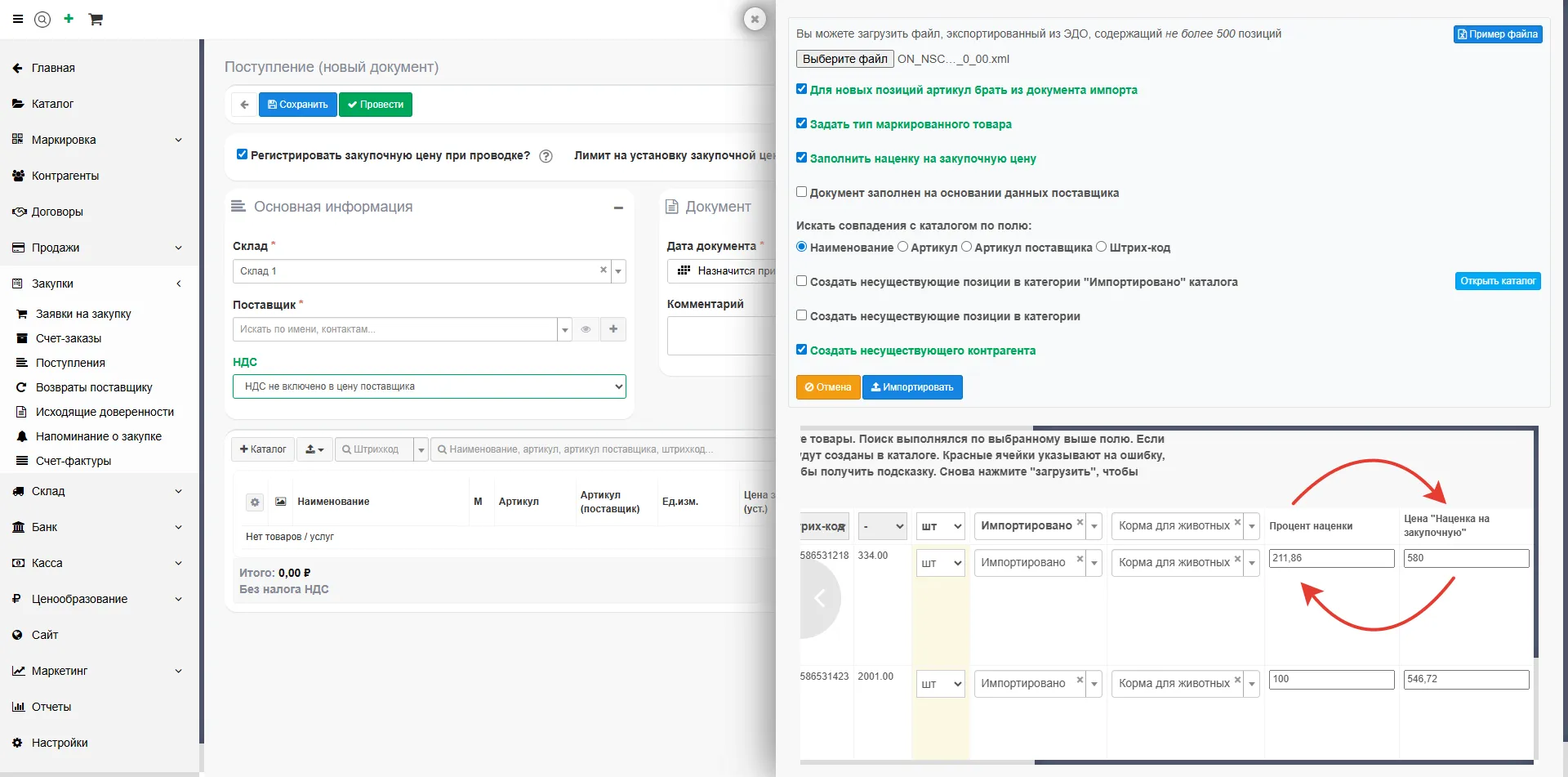 Скрин - установка процента и цены "Наценка на закупочную" при импорте в документе "Поступление"
8. Как назначить артикул из файла импорта для новых товаров
Для того, чтобы для новых товаров был назначен артикул из файла импорта необходимо установить галочку на "Для новых позиций артикул брать из документа импорта" в самом начале импорта. Тогда, товару будет назначен тот артикул, что указан в файле, а не рандомный сгенерированный программой.
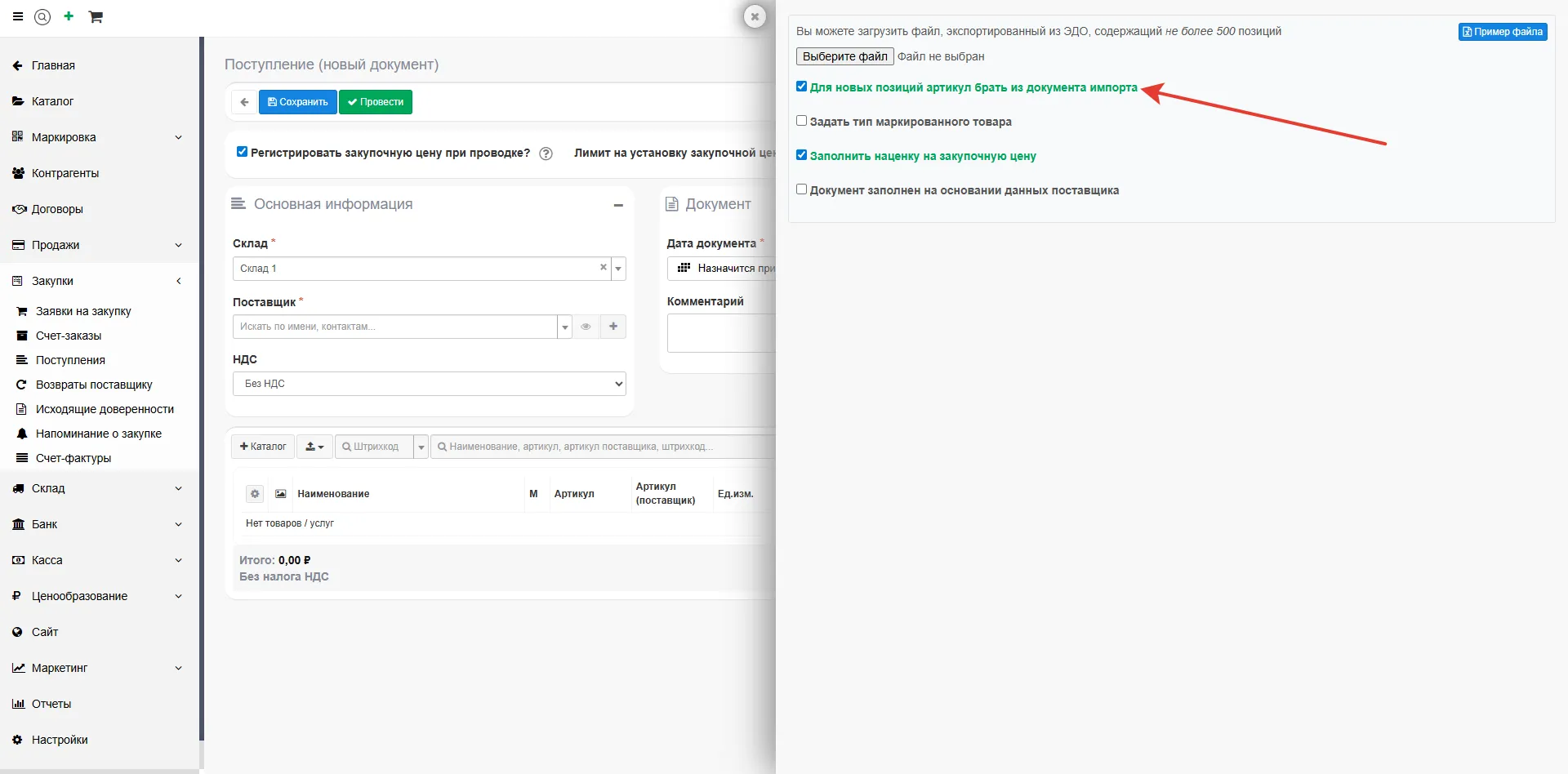 Скрин - чекбокс "Для новых позиций артикул брать из документа импорта"
9. Как выбрать товары для обновления закупочной цены
Иногда нужно провести документ "Поступление", но при этом не менять закупочную цену для всех товаров. Для этого предусмотрена функция выбора — отметьте только те товары, для которых закупочная цена должна обновиться после проведения документа. Отмечать товары можно справа от списка добавленных позиций, установив галочки в соответствующих чекбоксах.
Важно: чтобы закупочная цена действительно обновлялась при проведении документа "Поступление", в самом документе должна быть включена опция "Регистрировать закупочную цену при продаже".
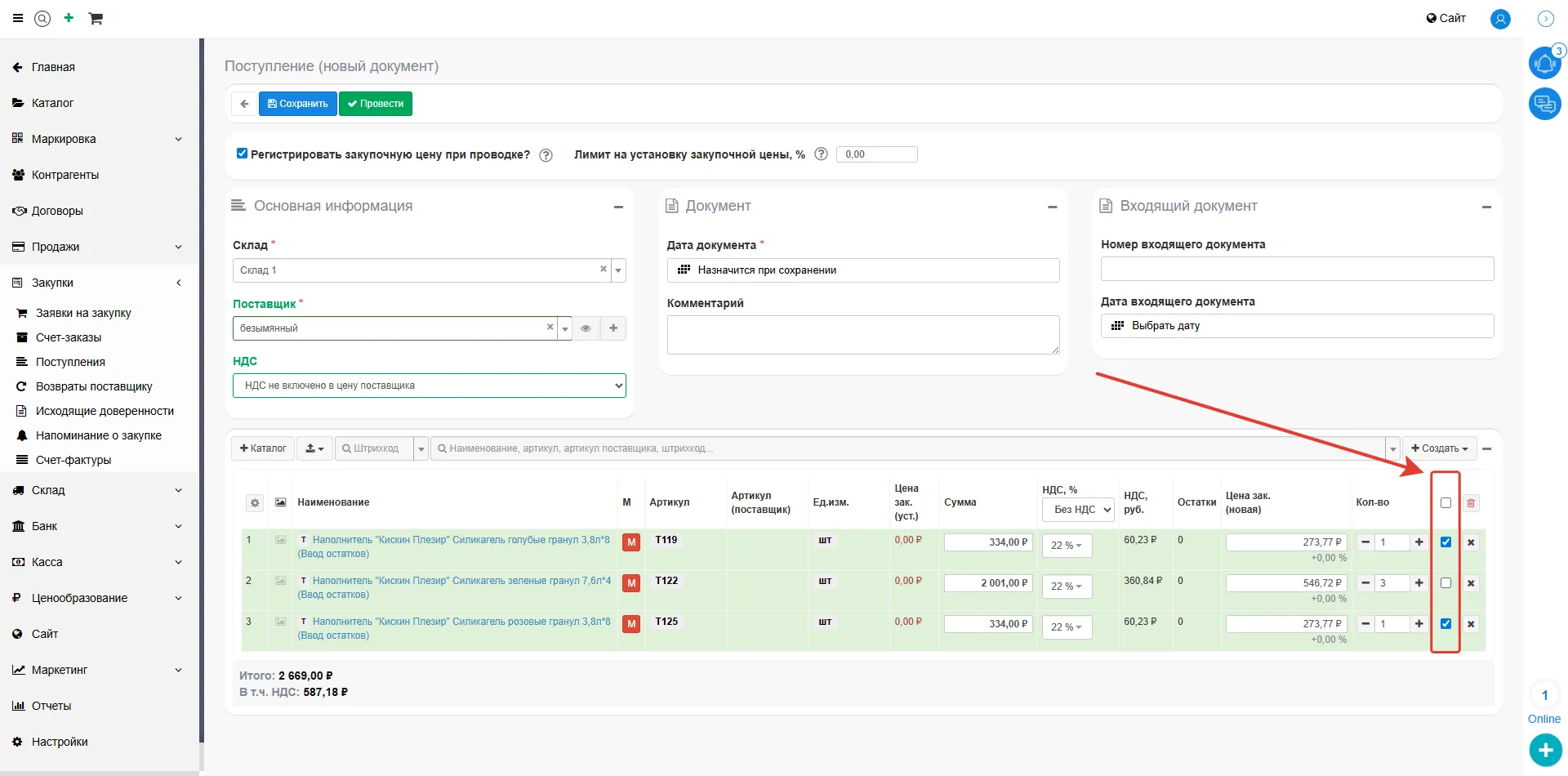 Скрин - чекбоксы для выбора товаров
10. Как передается наименование поставщика в карточку товара
Наименование поставщика передаётся так: вы загружаете в систему файл из ЭДО, в котором уже указано наименование поставщика. После загрузки это наименование автоматически подставляется в документ "Поступление" в поле "Поставщик".
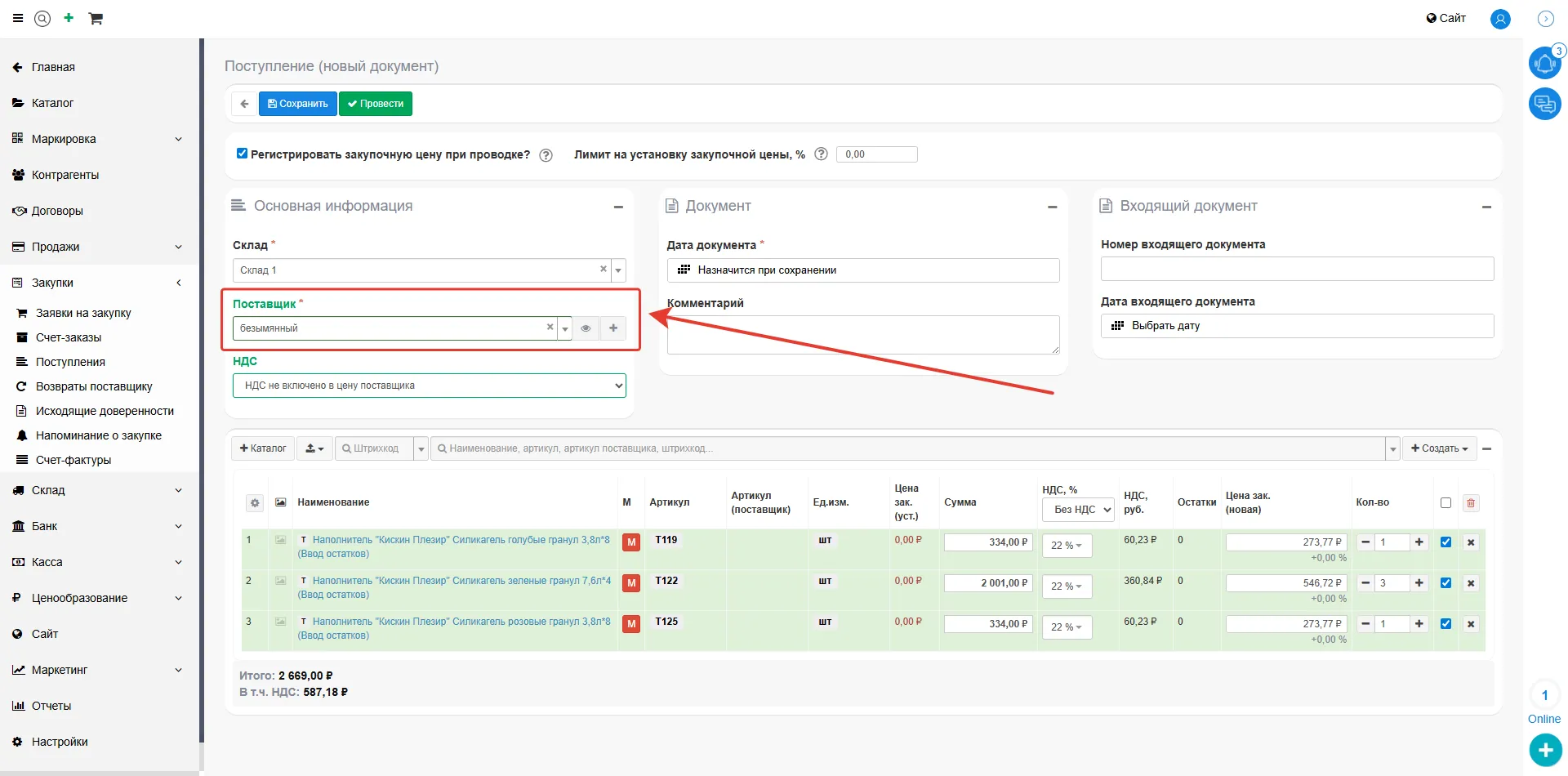 Скрин - поле "Поставщик" в документе "Поступление"
Также наименование добавится в карточки товаров, созданных из этого документа "Поступление". Обратите внимание: функция работает только для НОВЫХ товаров — то есть для тех товаров, которые впервые добавляются через импорт в документе "Поступление".
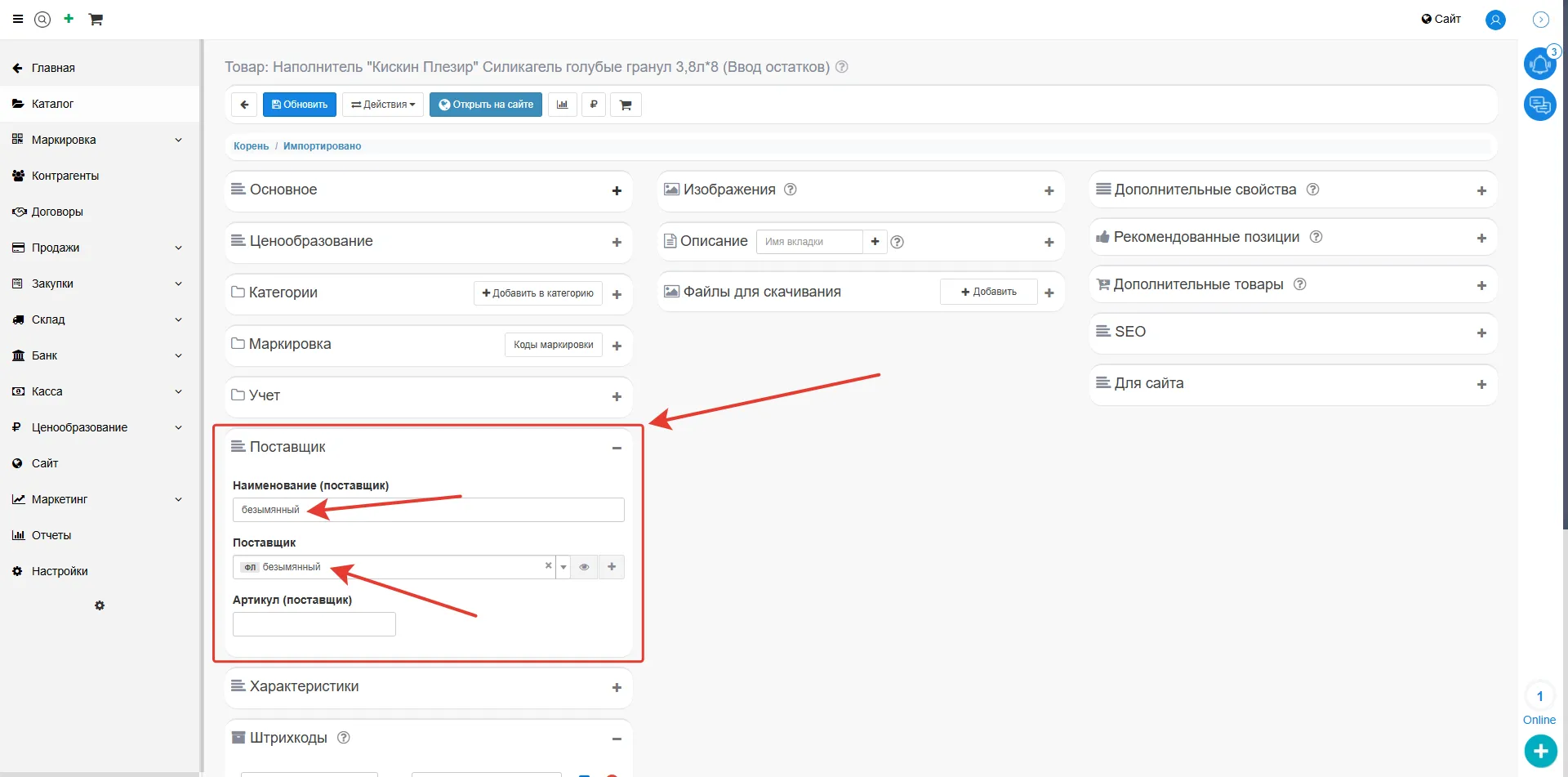 Скрин - поставщик в карточке товара
Важно! В данном случае является обязательным установить галочку на "Создать несуществующего контрагента" (если контрагент не был создан ранее):
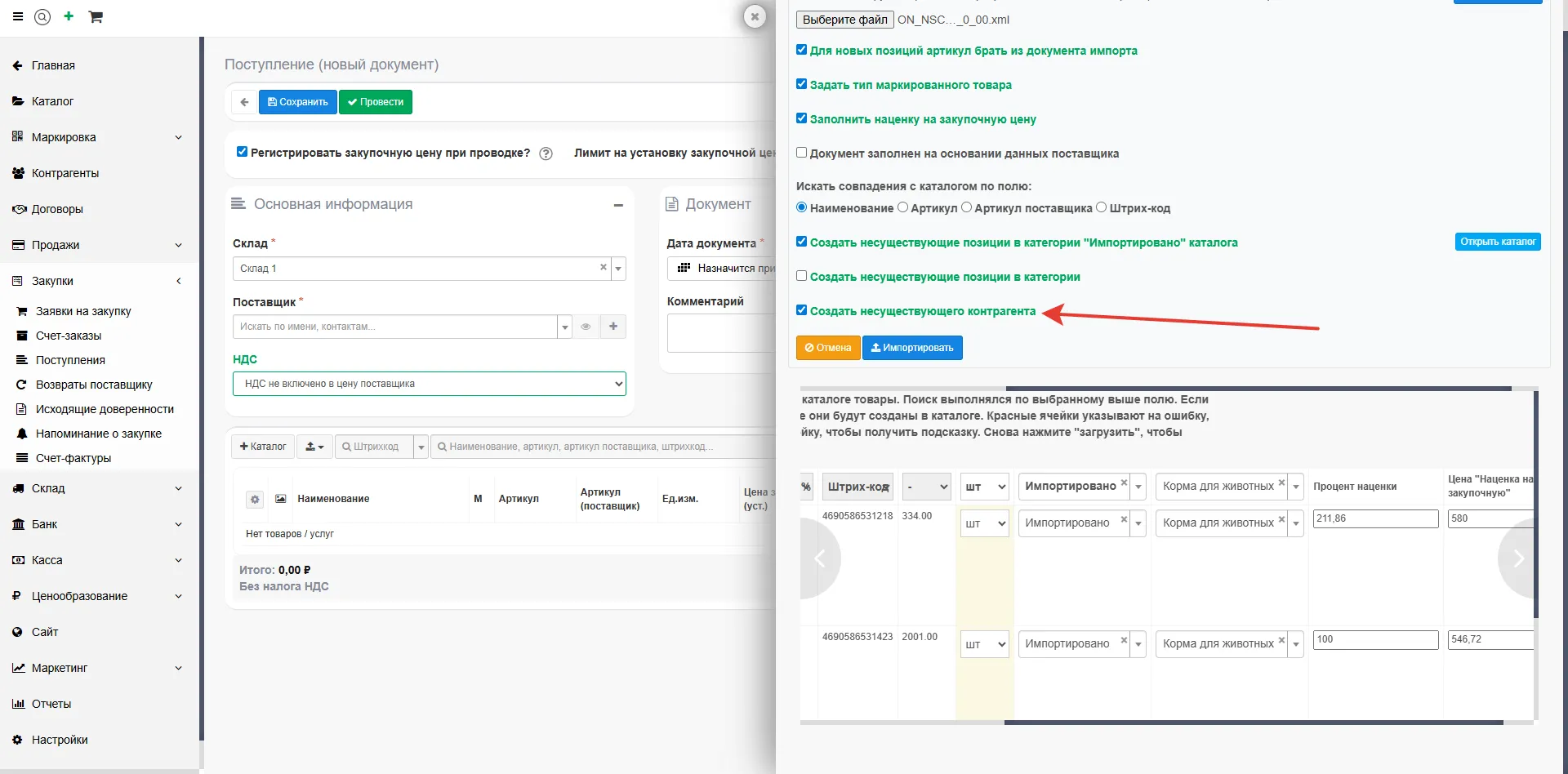 Скрин - чекбокс "Создать несуществующего контрагента"
11. Как указать тип маркированной продукции при импорте
Для того, чтобы при импорте была возможность указать тип маркированной продукции необходимо в самом начале импорта установить галочку на "Задать тип маркированного товара":
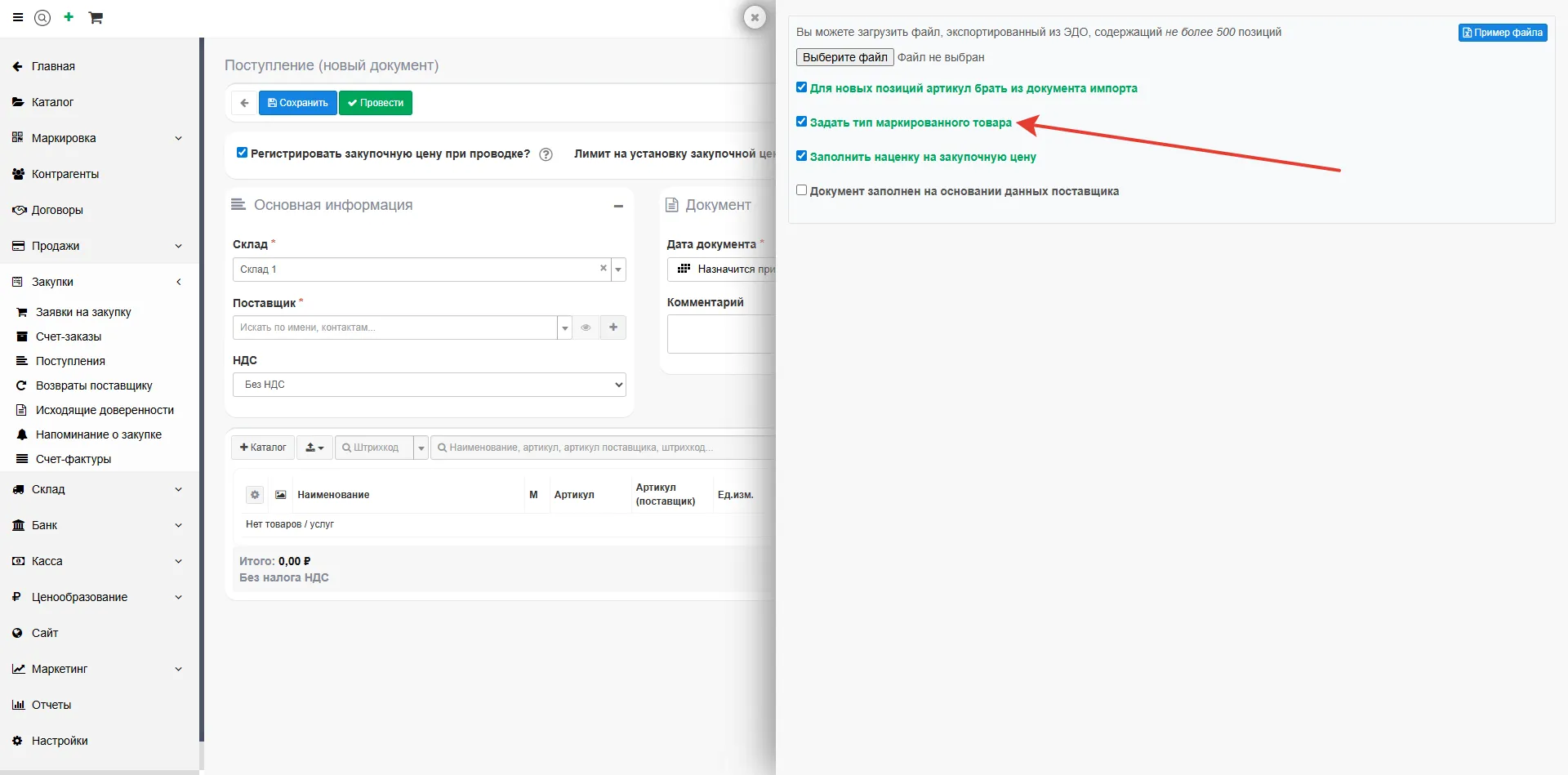 Скрин - чекбокс "Задать тип маркированного товара"
Далее в предпросмотре появится столбец "Тип маркировки", где вы можете для каждого товара выбрать собственный тип маркировки или задать один тип сразу для всех товаров. Это избавляет от необходимости открывать карточку товара для установки типа маркировки.
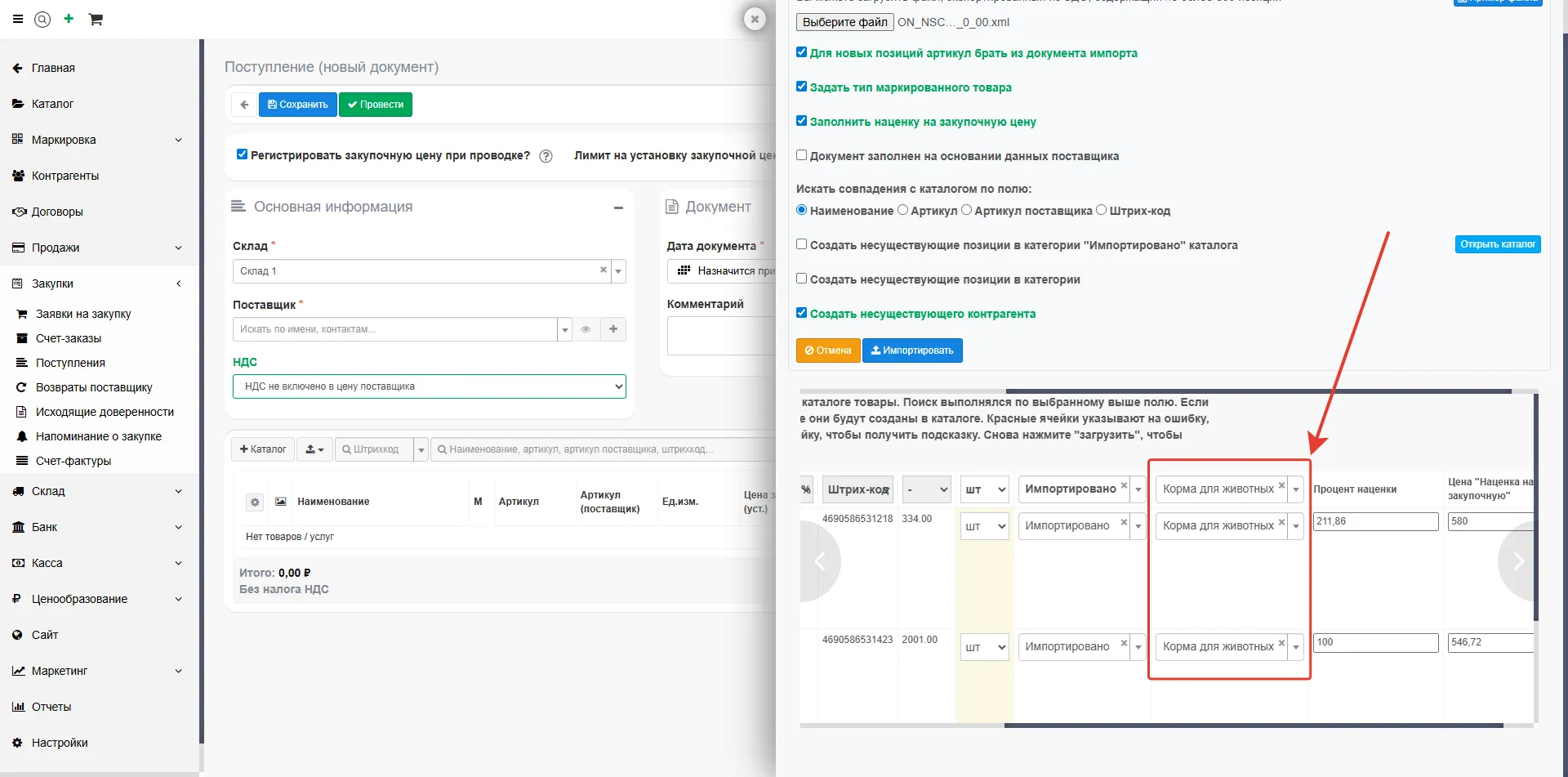 Скрин - выбор типа маркировки для товаров при импорте в документе "Поступление"
Вывод: таким образом, МойБизнес2 позволяет быстро и гибко импортировать документы ЭДО в формате XML в документ "Поступление" с настройкой поиска совпадений, массовым созданием позиций и контрагентов, управлением маркировкой и опциями для работы с ценами и артикулами.