


Отображение заметки товаров в заказе и каталоге
В МойБизнес2 в карточке товара предусмотрена возможность создания заметки. Она доступна для всех типов товаров: товаров, услуг, шаблонов и составных товаров.
Эта заметка отображается непосредственно в каталоге (списке товаров), а также в документах продажи (например, в заказе), что помогает операторам быстрее ориентироваться при обработке. Кроме того, заметка видна при добавлении позиций в документ продажи, а также в заявке на закупку и в счет-заказе, созданном на основании такой заявки.
В данной статье мы подробно рассмотрим принцип работы этого функционала.
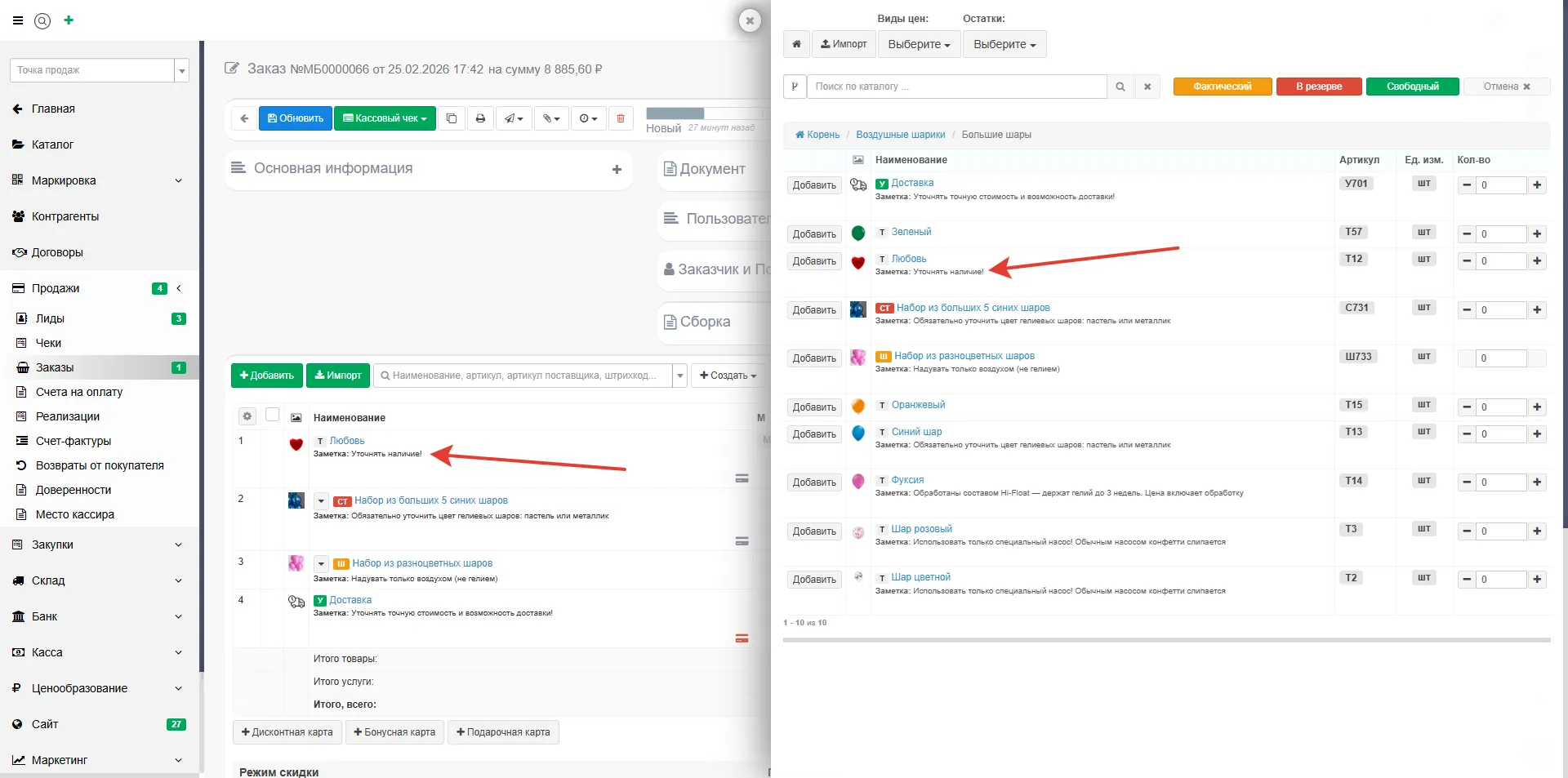 Скрин - заметки товаров в документе "Заказ"
Оглавление
1. Как добавить заметку к товарам
2. Как отображается заметка в каталоге
3. Как отображается заметка в документах продажи при добавлении товаров
4. Как отображается заметка в документах "Заявка на закупку "и "Счет заказ"
1. Как добавить заметку к товарам
Для добавления заметки откройте карточку товара (или шаблона/составного товара) и в блоке "Характеристики" укажите нужный текст:
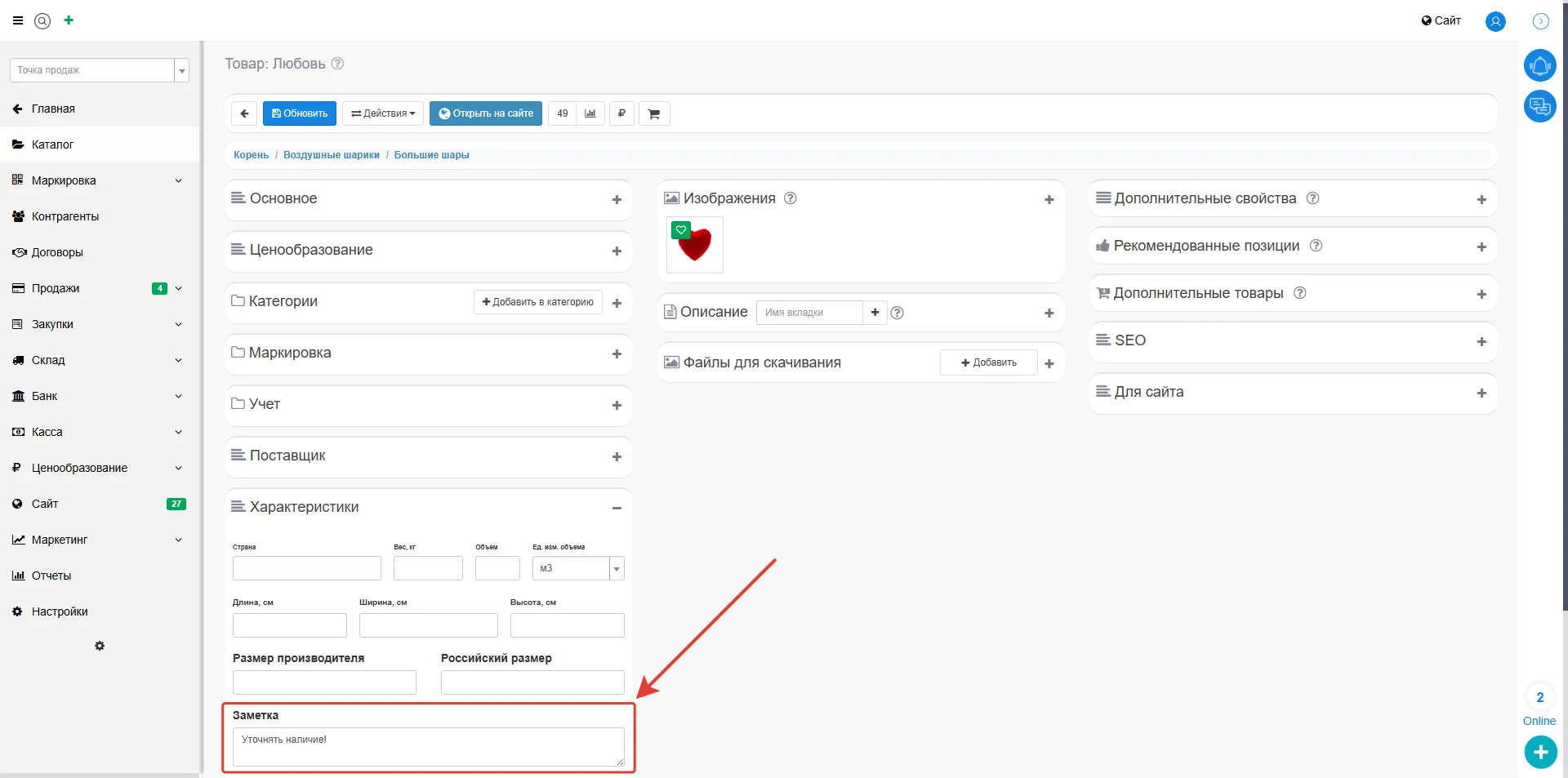 Скрин - добавление заметки к товару
Обратите внимание: заметка для услуги заполняется в карточке услуги, в блоке "Основное":
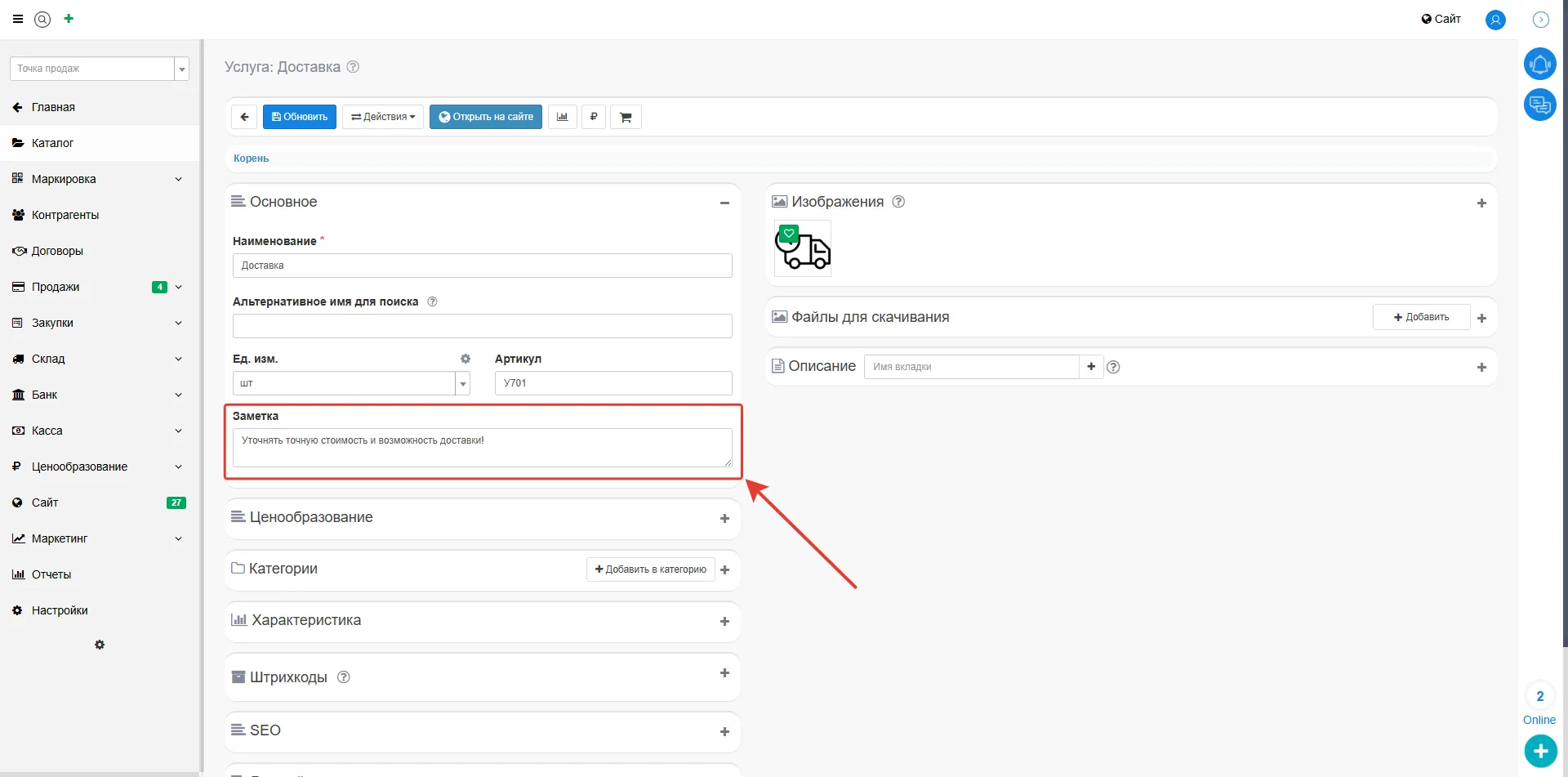 Скрин - добавление заметки к услуге
2. Как отображается заметка в каталоге
После того как вы заполнили поле "Заметка" в карточке товара (или услуги/шаблона/составного товара), информация автоматически подтягивается в общий каталог. В таблице для этого выделен отдельный столбец. Благодаря этому при работе с каталогом вы сразу видите все важные пометки: условия хранения, напоминания для менеджеров или особенности комплектации — без необходимости открывать каждую карточку.
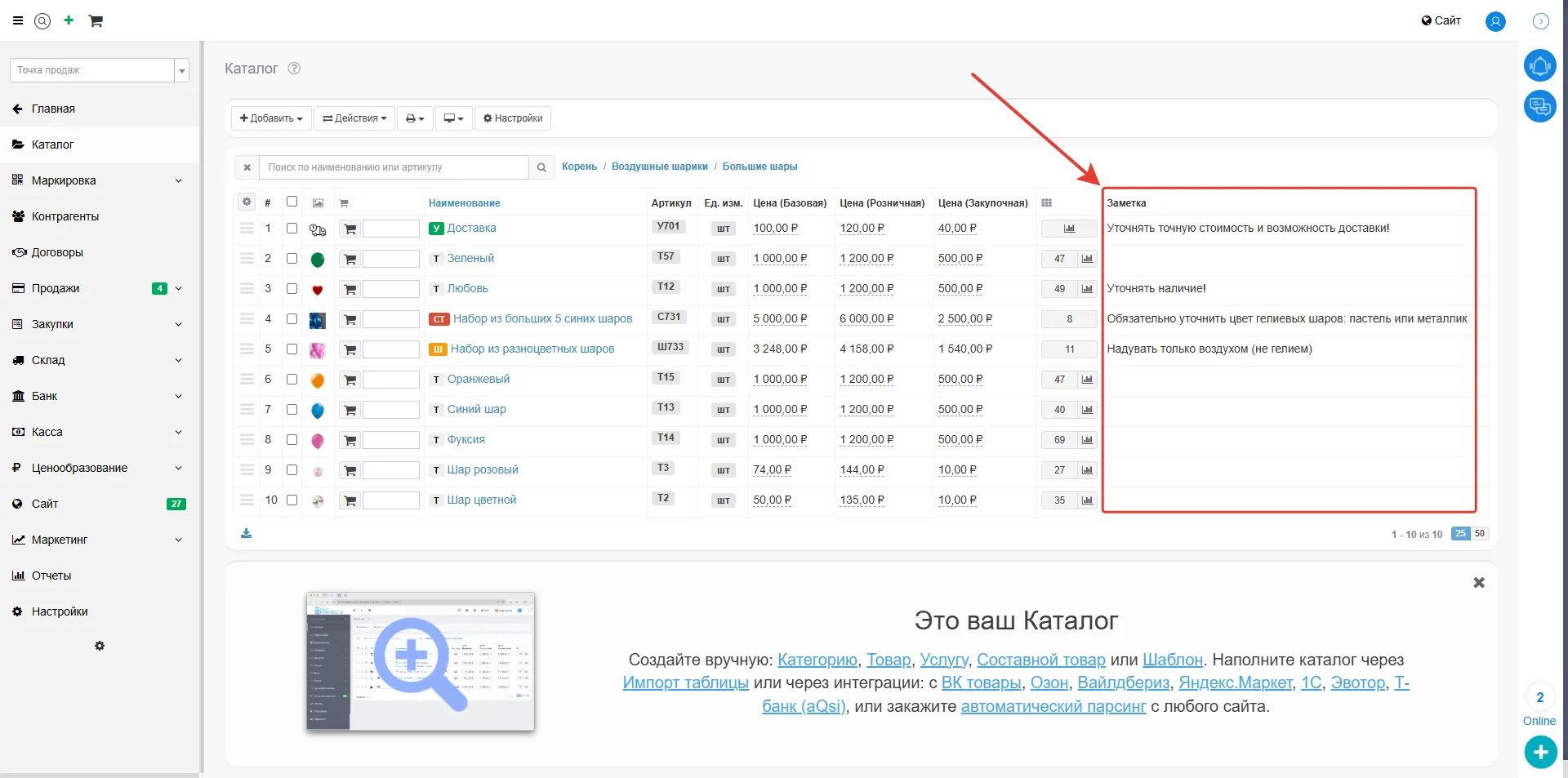 Скрин - отображение заметки товаров в каталоге
Иногда нужные колонки бывают скрыты в настройках таблицы — это легко исправить. Чтобы добавить столбец "Заметка":
-
Найдите и нажмите на иконку шестеренки (⚙️) в левом верхнем углу таблицы. Она открывает окно настройки видимых колонок.
-
Перед вами появится список всех доступных полей. Активируйте пункт "Заметка" с помощью галочки.
-
Далее, сохраните изменения. Как итог - столбец активирован и готов к использованию.
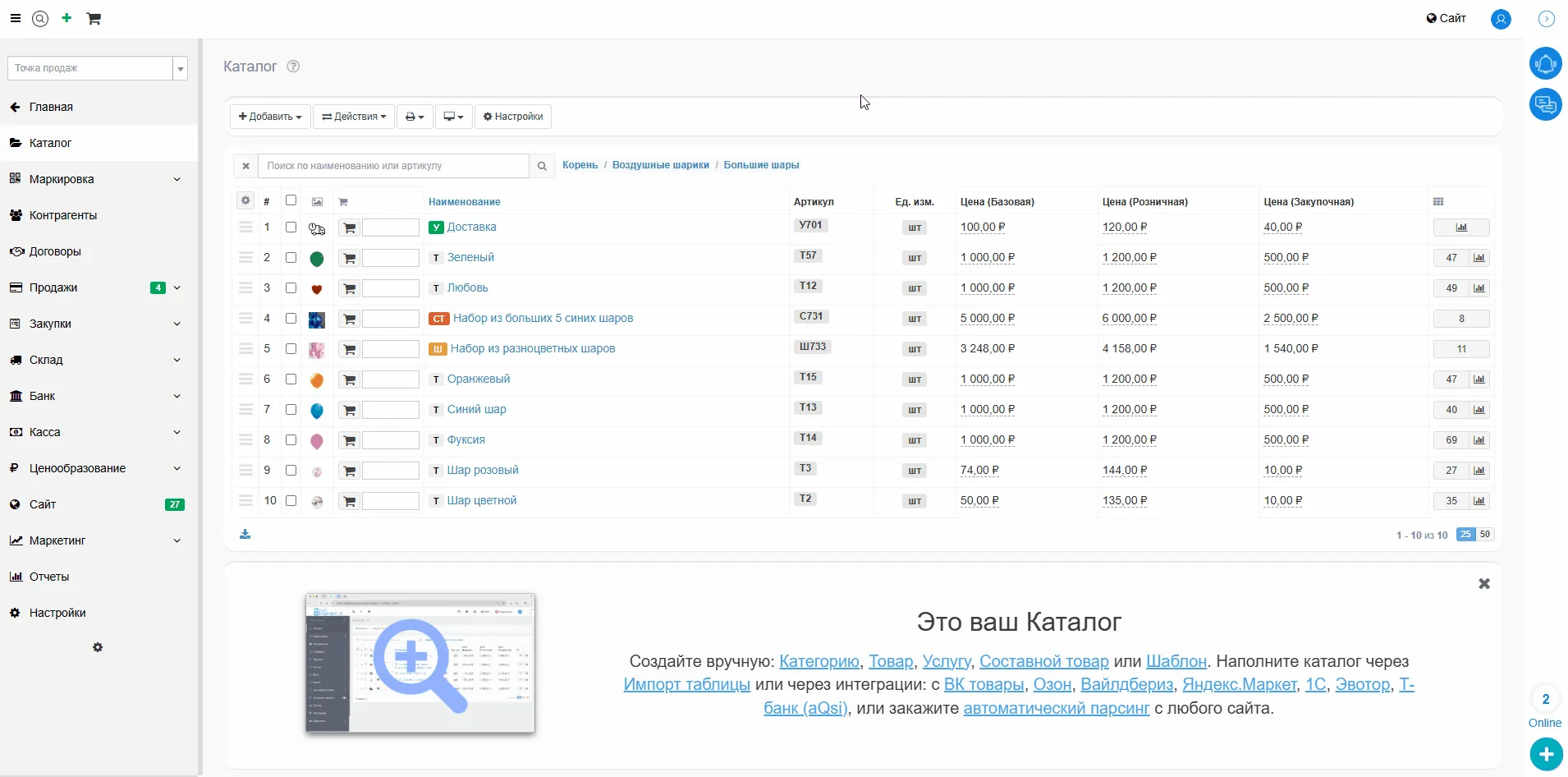 Скрин - как отобразить столбец "Заметка" в каталоге
3. Как отображается заметка в документах продажи при добавлении товаров
При создании или редактировании документов продажи (Заказ, Лид, Счет на оплату, Реализация, Чек, Возврат от покупателя) заметки к товарам также доступны для просмотра. Чтобы их увидеть, нажмите кнопку "Добавить" в блоке "Товары и услуги". В открывшемся списке товаров напротив каждой позиции будет отображаться текст заметки. Это позволяет оператору видеть важную информацию (например, "комплектовать осторожно" или "уточнить цвет") еще на этапе подбора товара, не открывая дополнительных карточек.
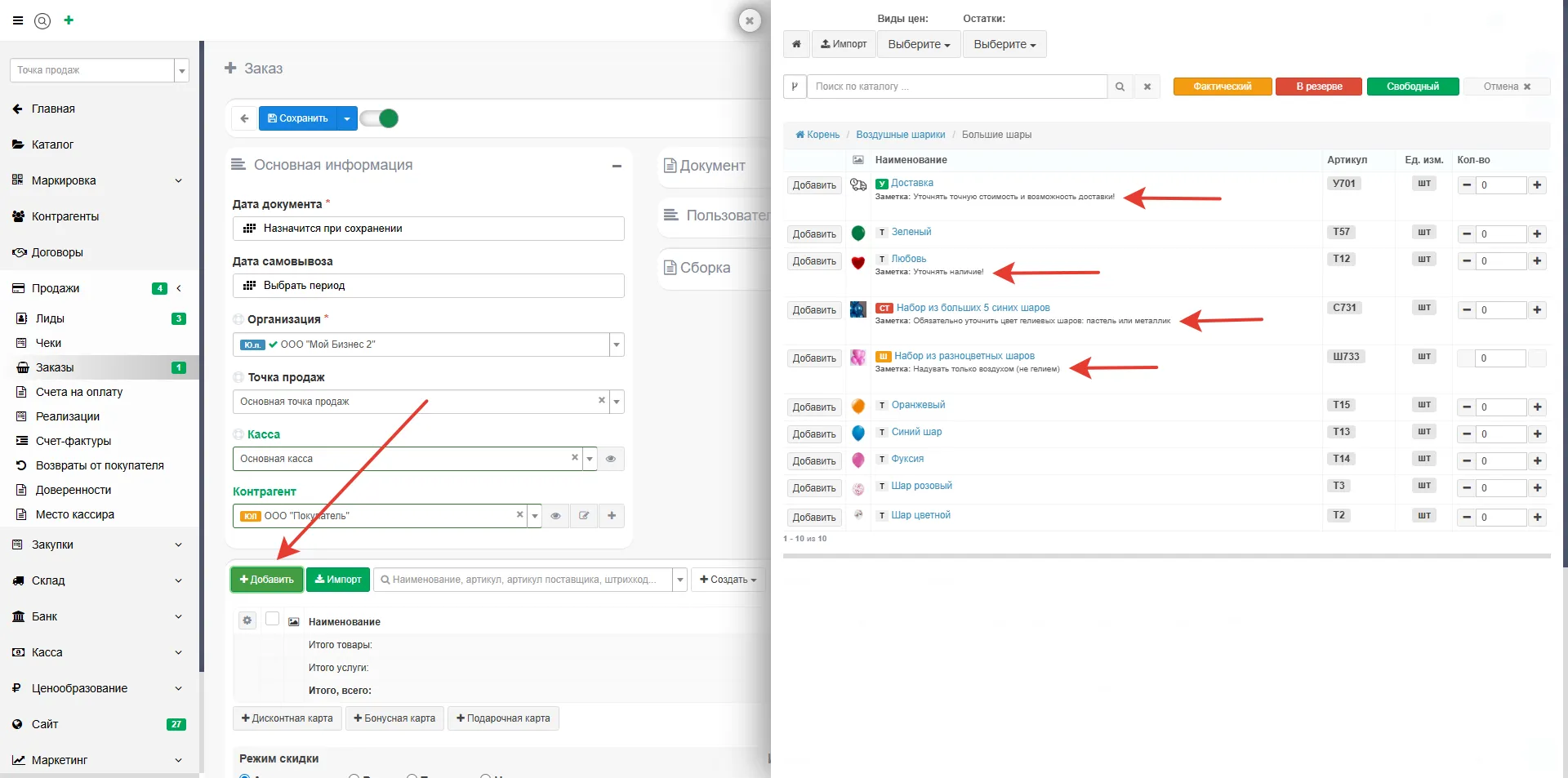 Скрин - отображение заметок при открытии каталога в документе "Заказ"
Важно, что заметка не исчезает после выбора товара. Она остается в документе продажи, текст заметки будет виден под наименованием добавленной позиции в блоке "Товары и услуги":
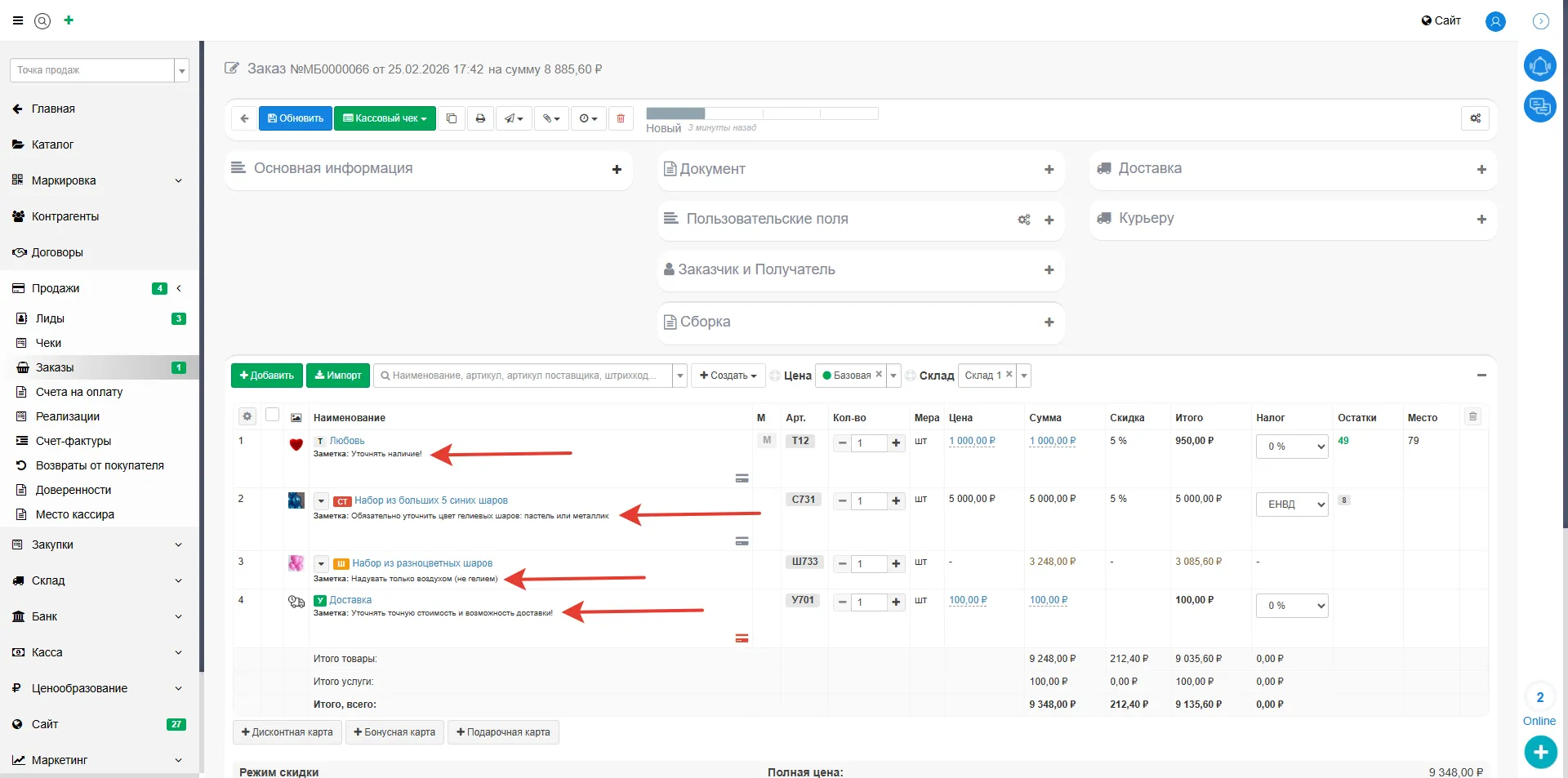 Скрин - отображение заметки в документе продажи после добавления товара
4. Как отображается заметка в документах "Заявка на закупку "и "Счет заказ"
Рассмотрим на примере. Создадим документ "Заявка на закупку" и добавим в него товары, в карточках которых уже заполнены заметки:
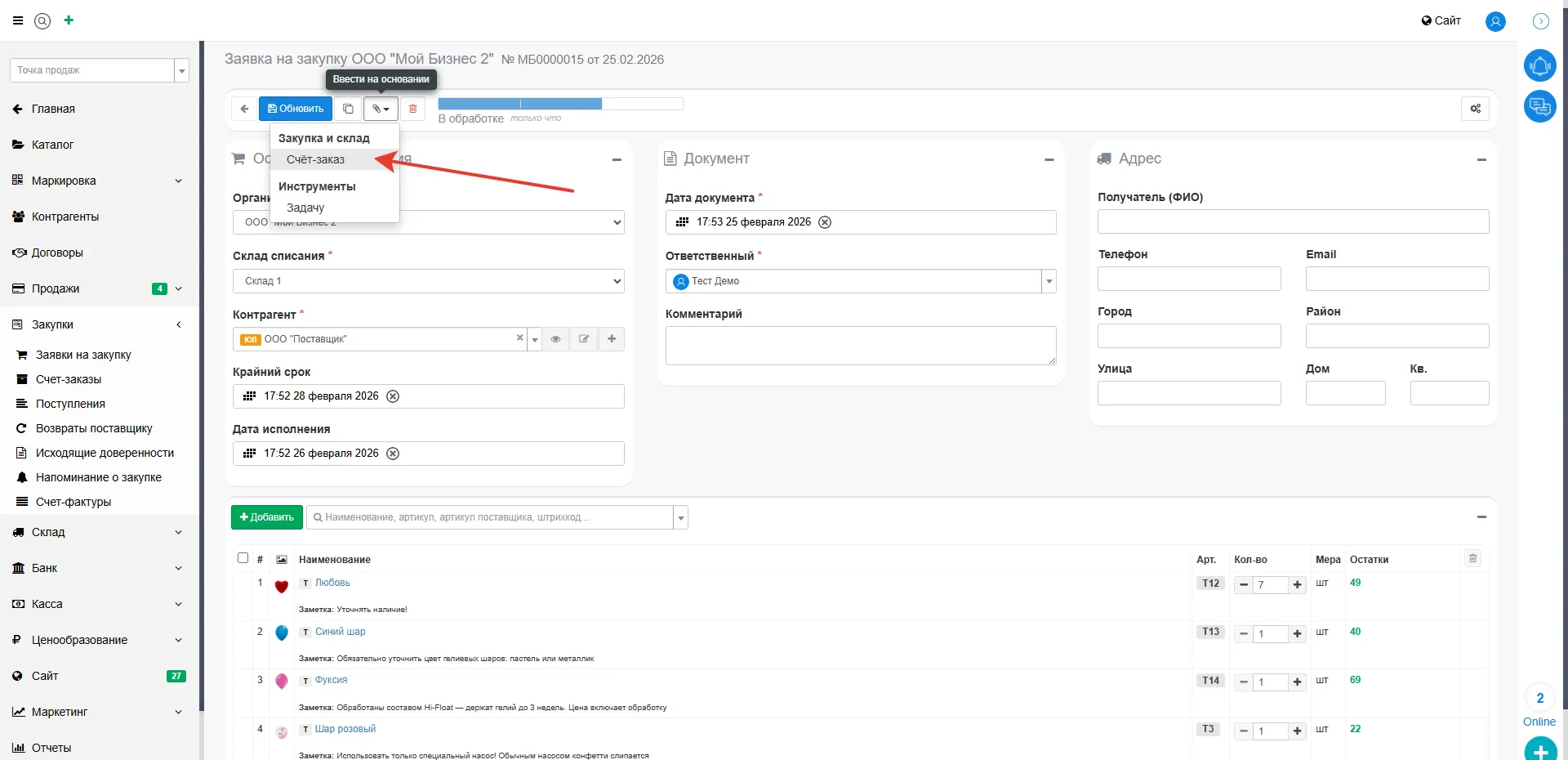 Скрин - товары с заметками в созданном документе "Заявка на закупку"
Затем на основании этой заявки сформируем документ "Счет-заказ". Важно, что при создании счета наследуется не только сам товар, но и вся информация из заметки. Таким образом, заметки к товарам отображаются в двух документах раздела "Закупка"— непосредственно в самой "Заявке на закупку" и в созданном на ее основании "Счете-заказе".
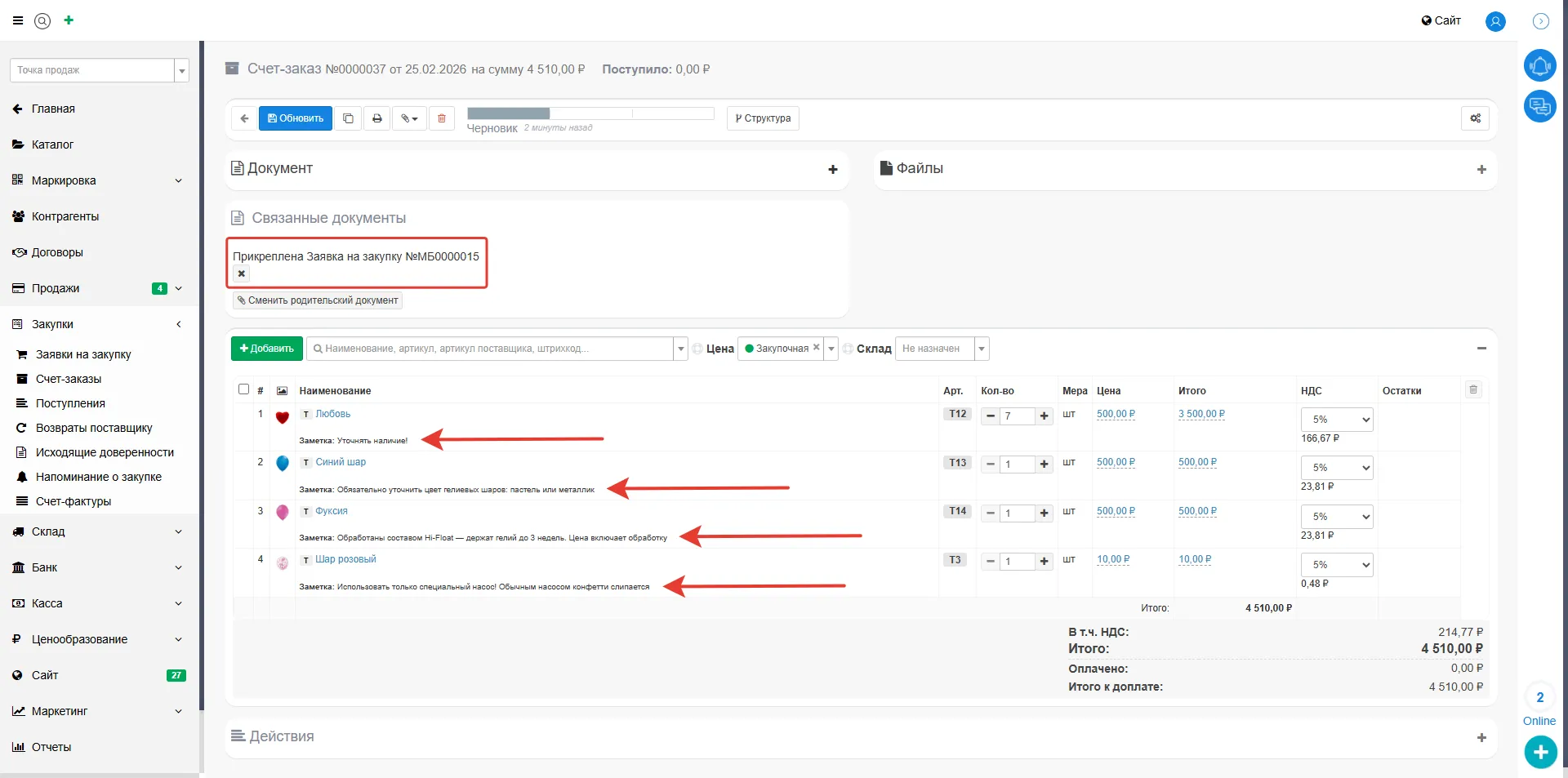 Скрин - товары с заметками в документе "Счет-заказ"
Вывод: таким образом, в МойБизнес2 реализована сквозная работа с заметками для всех типов товаров, которые отображаются в каталоге, документах продажи (заказ, счет, чек и др.), а также в заявке на закупку и созданном на ее основании счете-заказе, что помогает сотрудникам всегда видеть важную информацию о позиции на всех этапах работы.