


Как скрыть элементы каталога на сайте
В МойБизнес2 встроенный сайт автоматически отображает товары из вашего каталога. Если вам нужно скрыть категорию, товар, услугу, шаблон или составной товар, вы можете сделать это напрямую в интерфейсе каталога, не переходя в карточку каждого элемента.
Преимущества функции:
-
Выборочное скрытие: скрывайте отдельные позиции или целые категории прямо из списка.
-
Массовое скрытие: одновременно скройте несколько товаров или все виды товаров в категории, либо сами категории.
-
Удобное управление видимостью: для скрытых элементов кнопка просмотра на сайте исчезает, а в интерфейсе появляется возможность моментально снова показать товар или категорию на сайте.
-
Быстрый просмотр: для любого элемента, который не скрыт, доступен переход к его просмотру на сайте прямо из каталога.
Это избавляет от необходимости заходить в настройки каждого товара и вручную устанавливать галочку "Скрыть на сайте". Вы получаете полный контроль над видимостью вашего ассортимента в несколько кликов.
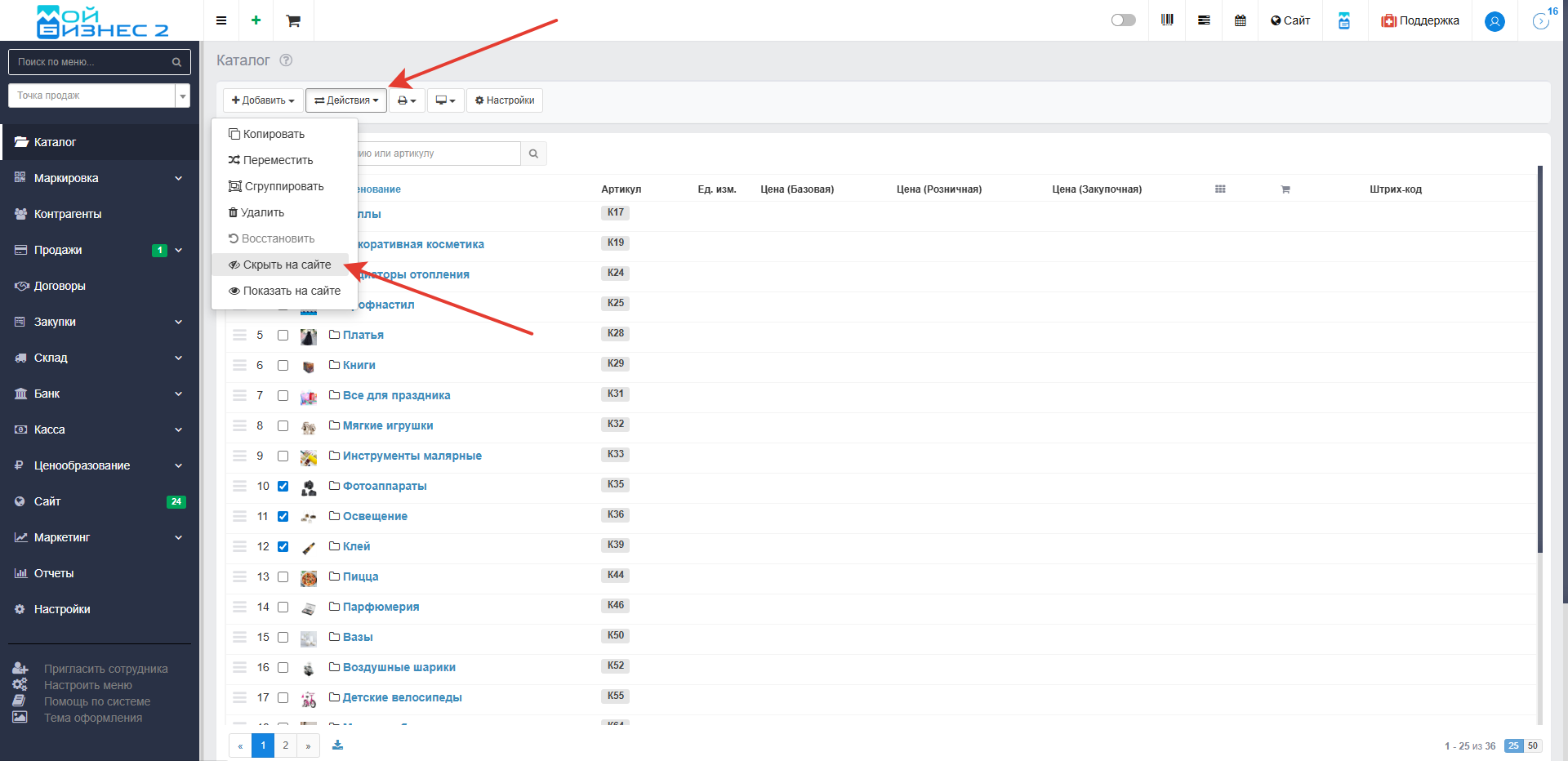 Скрин - кнопка "Скрыть на сайте" в каталоге
Оглавление
1. Как скрыть отдельный элемент каталога
2. Как скрыть несколько элементов сразу (массовое скрытие)
3. Как снять скрытие с элементов каталога
4. Быстрый переход к просмотру элемента на сайте
1. Как скрыть отдельный элемент каталога
Скрыть товар/категорию в каталоге можно двумя способами:
1. Через общие действия: Отметьте товар чекбоксом, нажмите кнопку "Действия" и выберите "Скрыть на сайте".
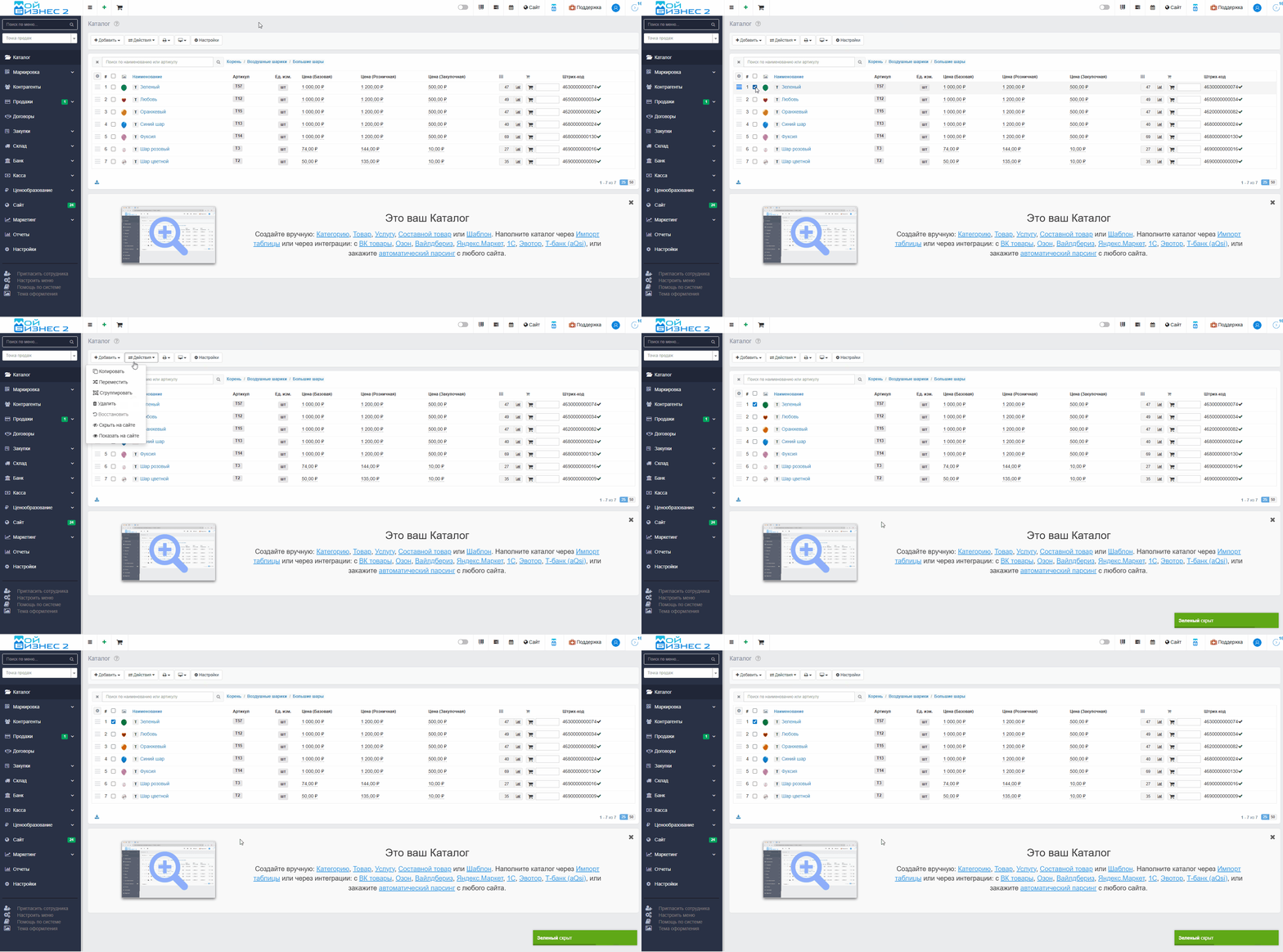 Скрин - первый способ скрытие товара
2. Через меню товара: Нажмите на значок меню товара (три линии) или кликните по товару правой кнопкой мыши и выберите "Скрыть на сайте".
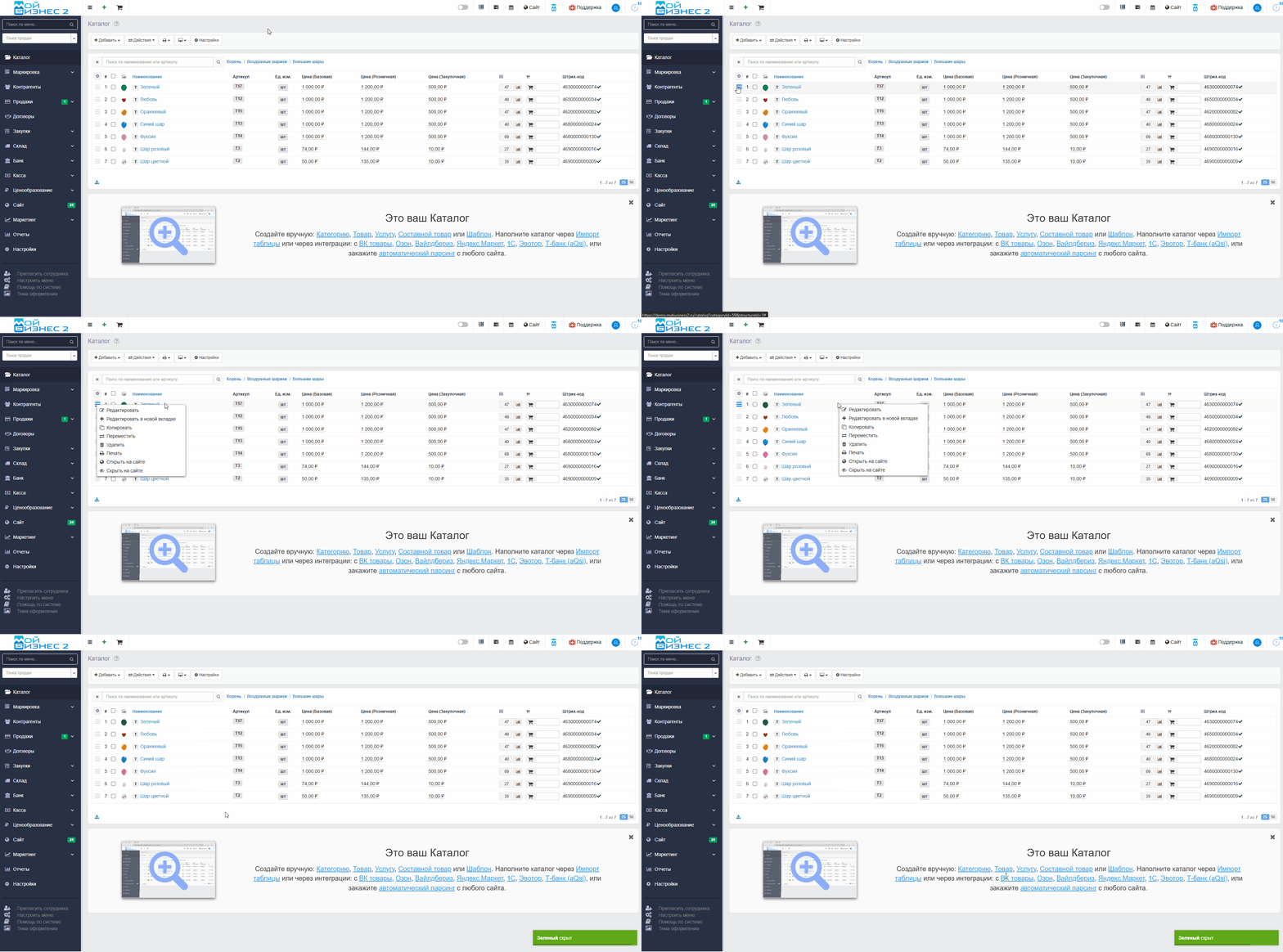 Скрин - второй способ скрытия товара
Результат:
- В карточке скрытого товара, в блоке "Для сайта", автоматически активируется опция "Скрыть на сайте". Это удобно, так как скрыть товар можно прямо из каталога — не требуется отдельно заходить в его карточку.
- Если попытаться открыть скрытый товар на сайте через кнопку "Открыть на сайте", система отобразит уведомление о том, что товар скрыт от публичного доступа.
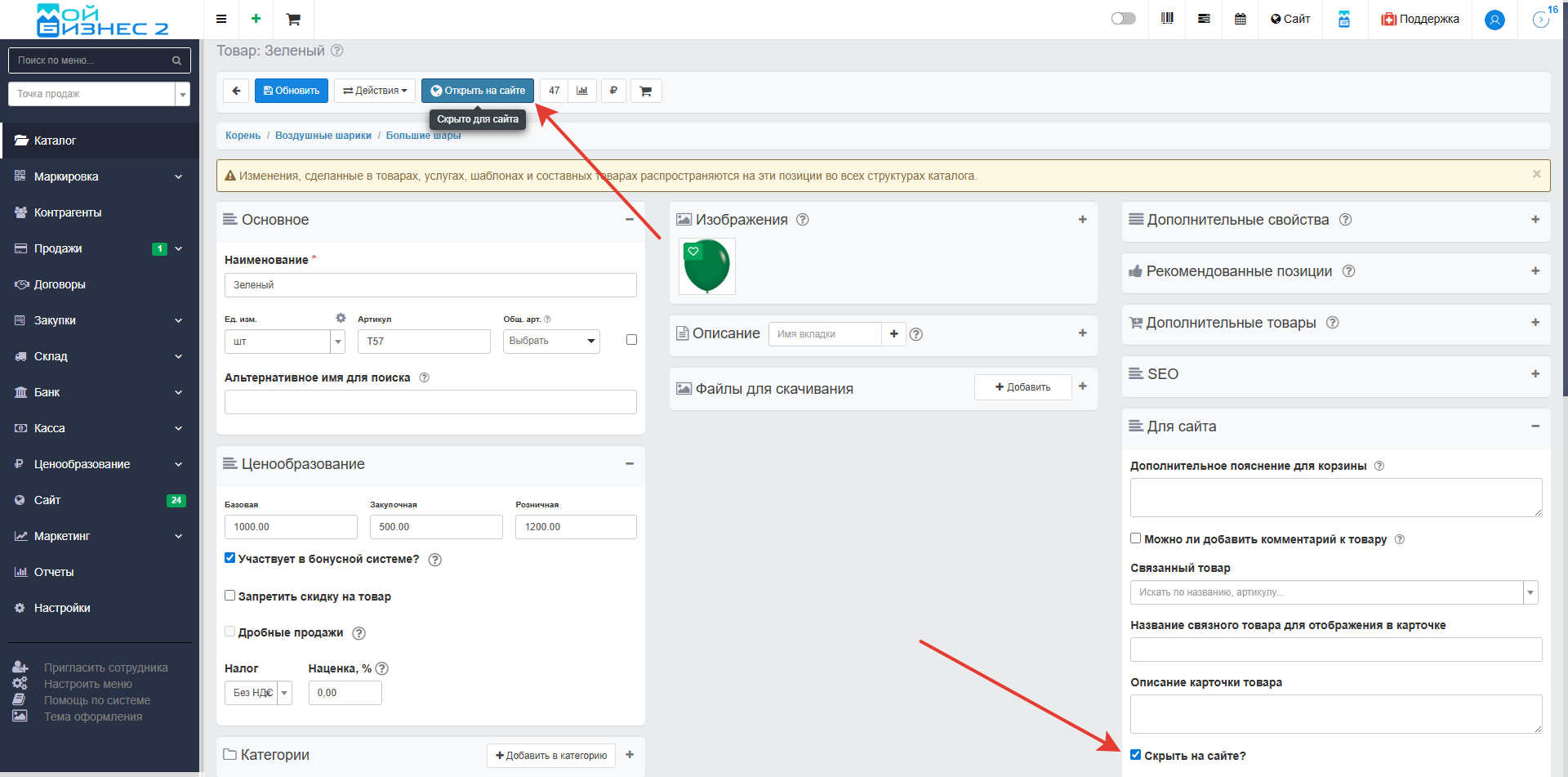 Скрин - карточка скрытого на сайте товара
Стоит отметить, что сам товар (Зеленый) на сайте соответственно не отображается:
 Скрин - категория, в которой находится скрытый товар
2. Как скрыть несколько элементов сразу (массовое скрытие)
Чтобы скрыть несколько элементов каталога сразу (товары или категории):
-
С помощью чекбоксов отметьте нужные элементы.
-
Нажмите кнопку "Действия".
-
Выберите пункт "Скрыть на сайте".
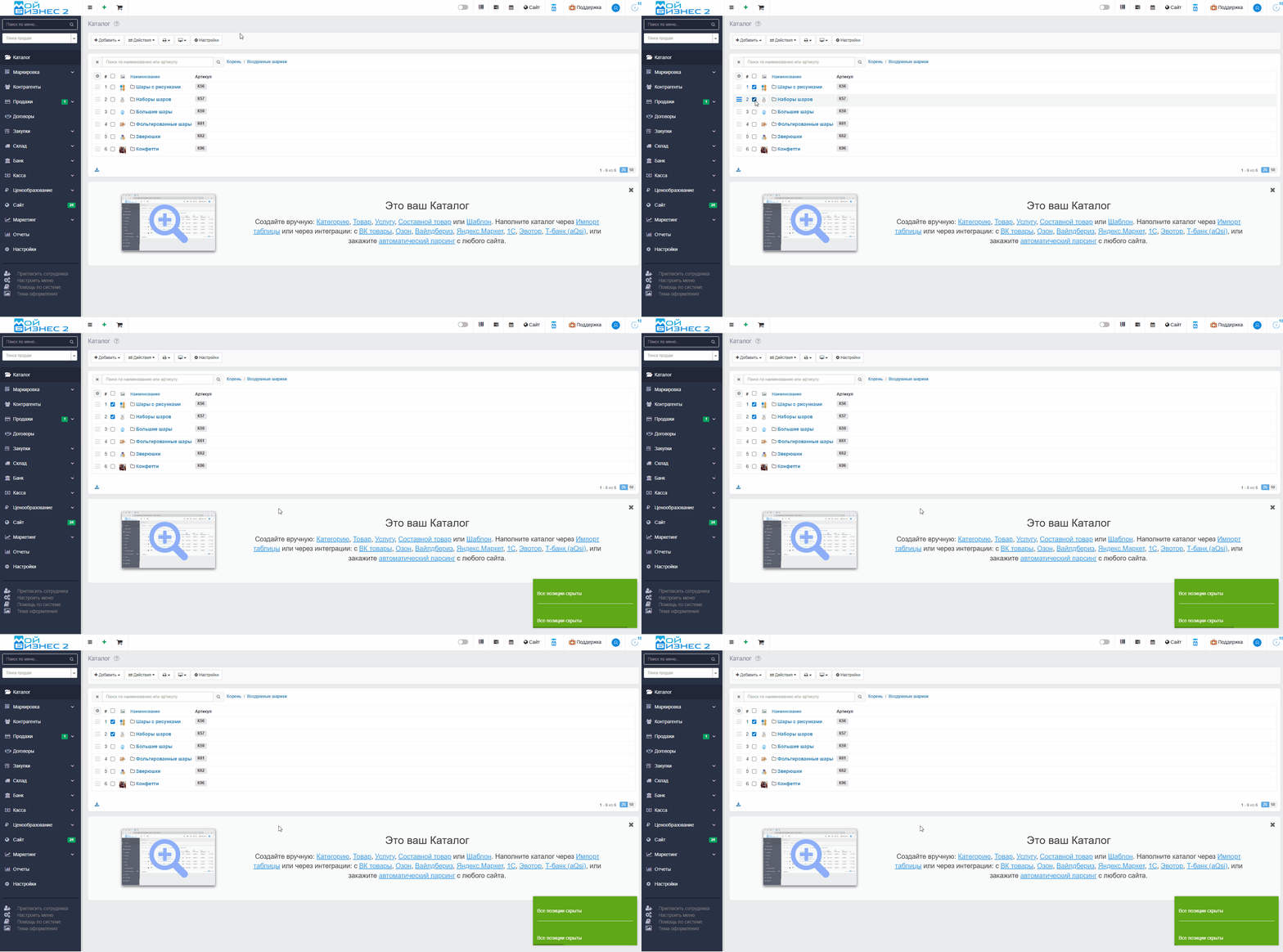 Скрин - скрытие категорий для сайта
Результат:
-
Скрытые категории (Шары с рисунками и Наборы шаров) перестают отображаться на сайте.
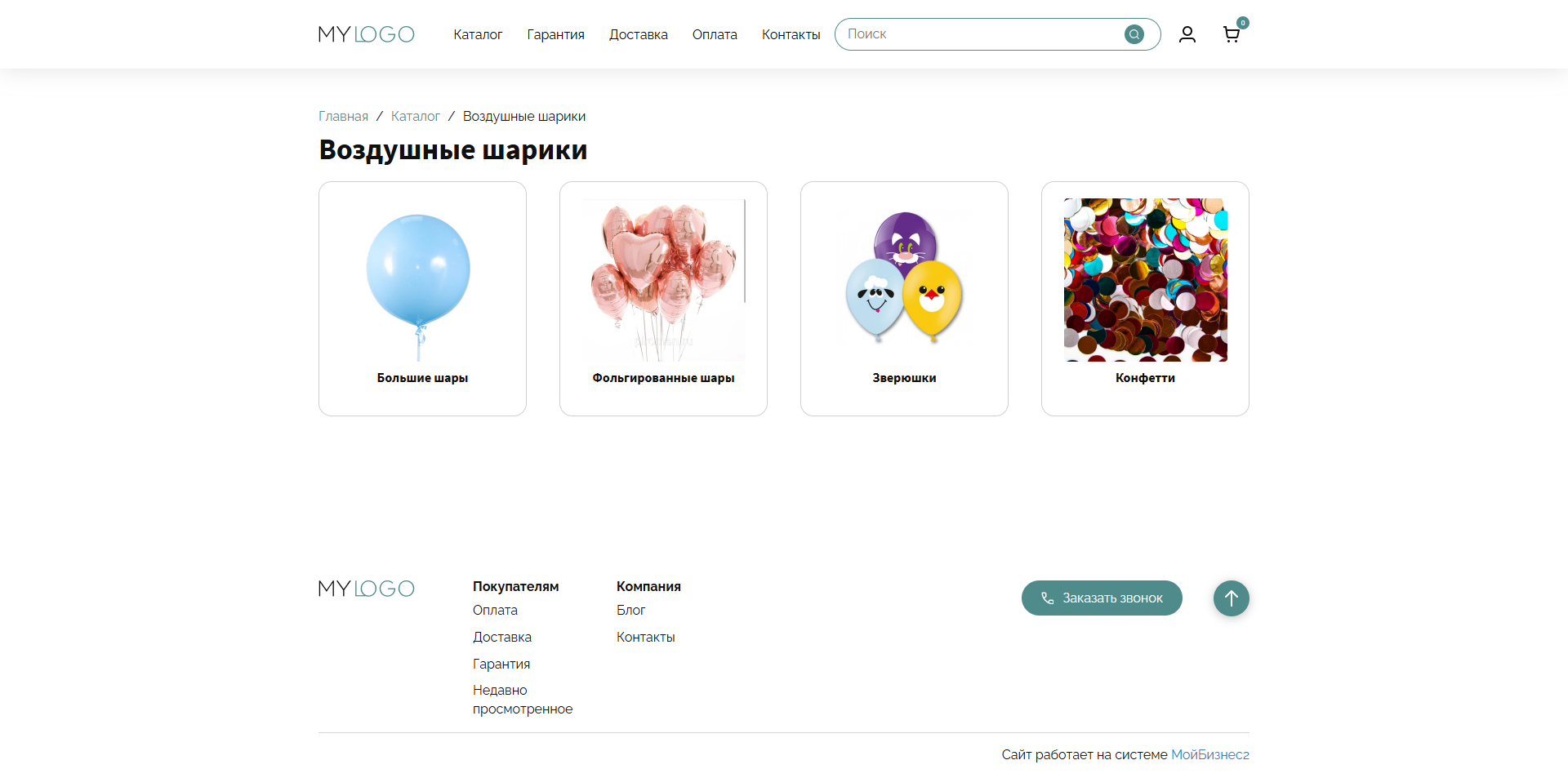 Скрин - категория, в которой скрыты 2 подкатегории
-
В карточке каждой скрытой категории, в блоке "Дополнительно", будет автоматически активирована опция "Скрыть на сайте".
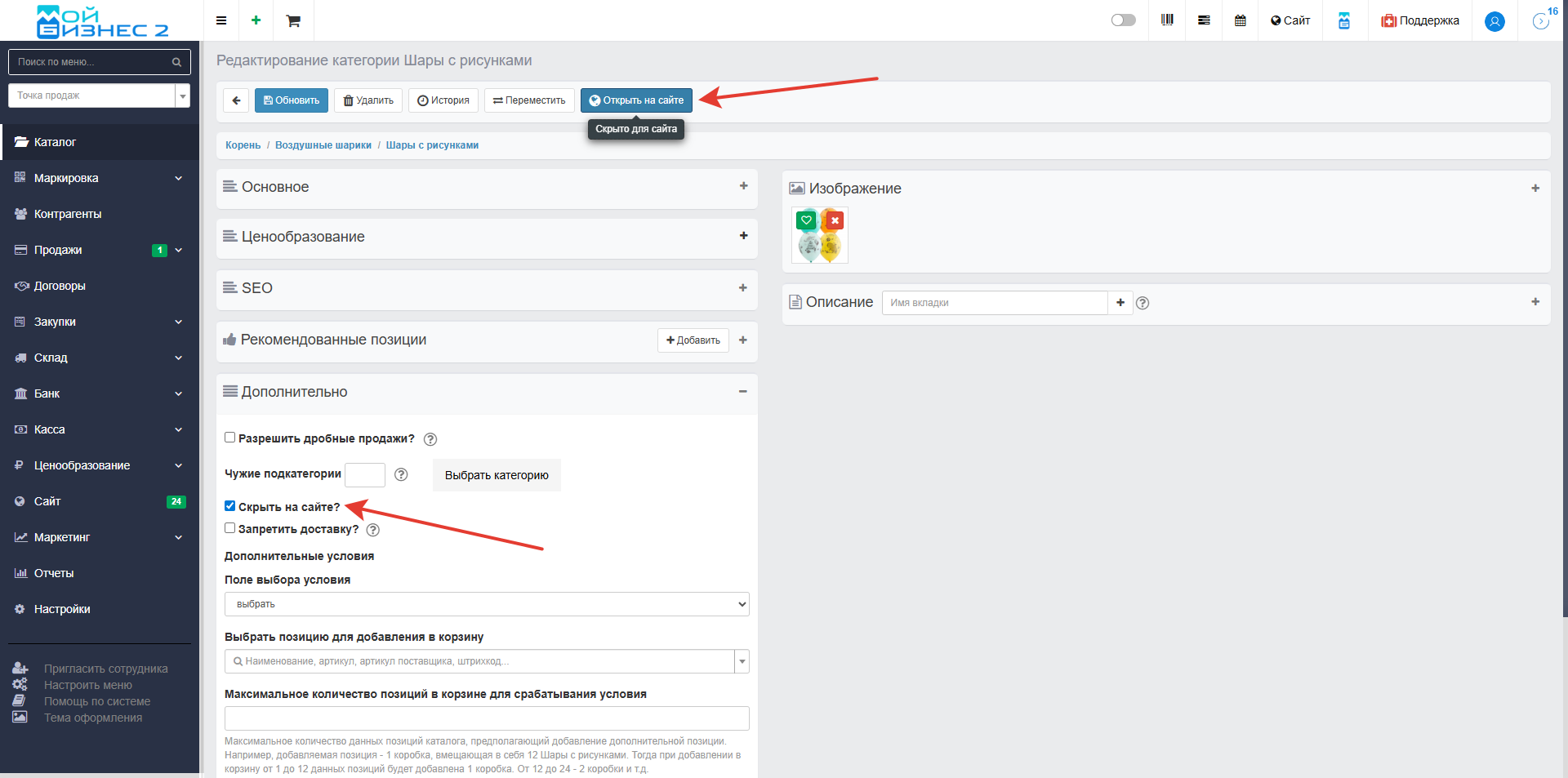 Скрин - карточка скрытой категории
3. Как снять скрытие с элементов каталога
Чтобы снять скрытие с элементов каталога (товара, услуги, шаблона, составного товара или категории), не нужно заходить в их карточки. Сделайте это прямо из общего списка:
-
С помощью чекбоксов выберите нужные элементы.
-
Нажмите кнопку "Действия".
-
Выберите опцию "Показать на сайте".
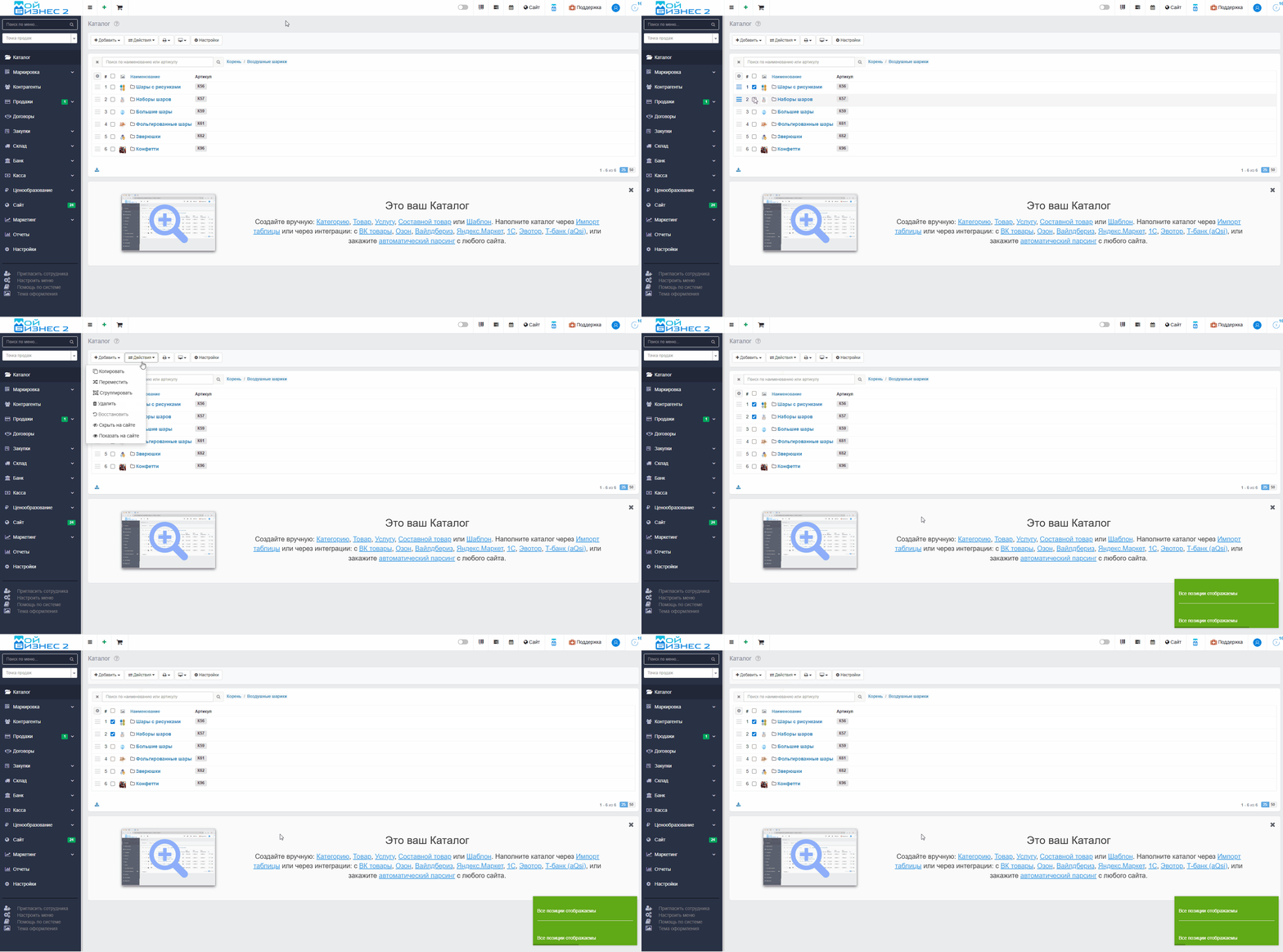 Скрин - снятие скрытия с категорий
Результат:
-
Выбранные категории и входящие в них товары снова станут видны на сайте.
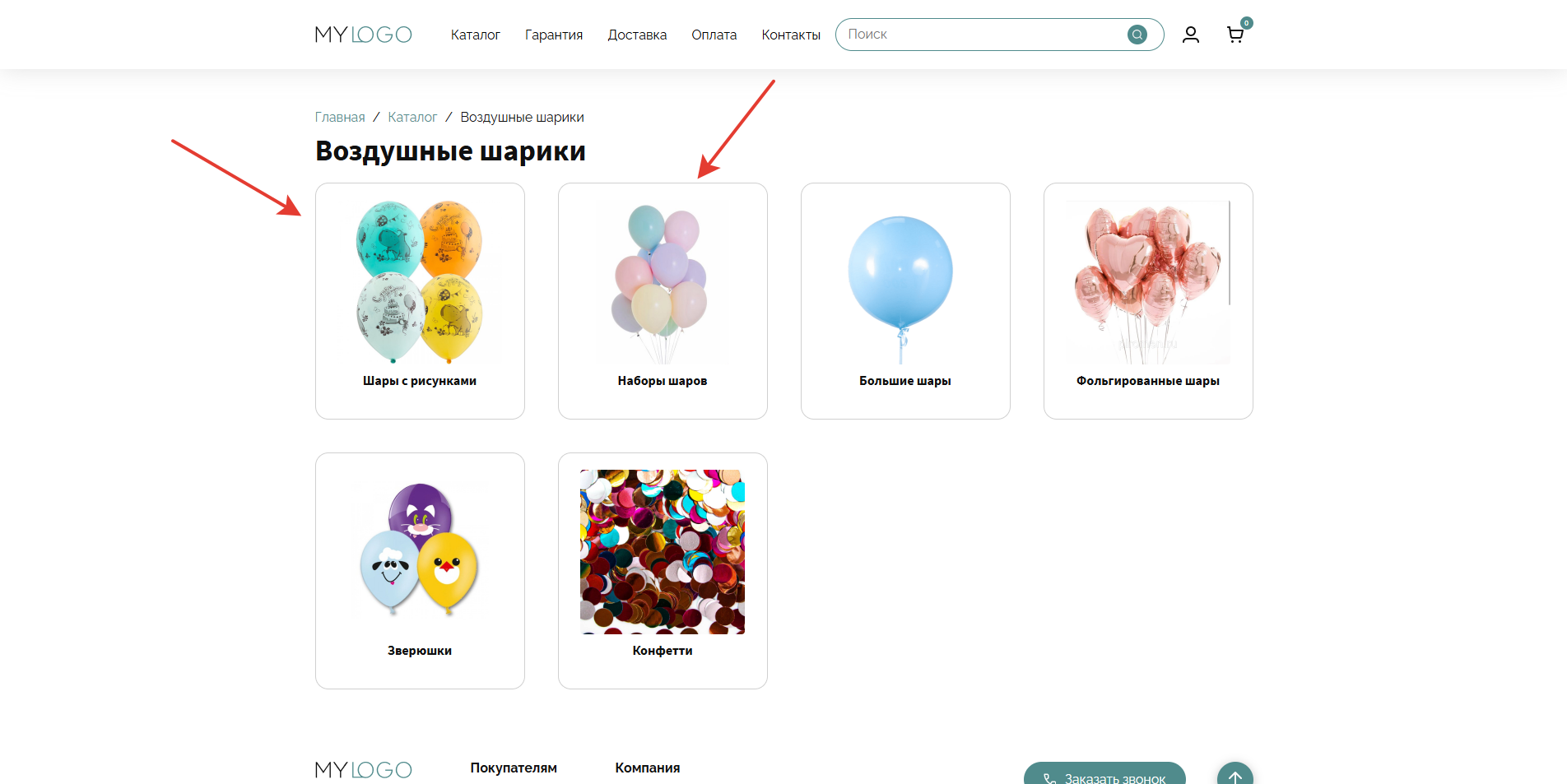 Скрин - отображенные вновь категории на сайте
-
В их карточках в соответствующих блоках (например, "Для сайта" или "Дополнительно") опция "Скрыть на сайте" будет автоматически деактивирована.
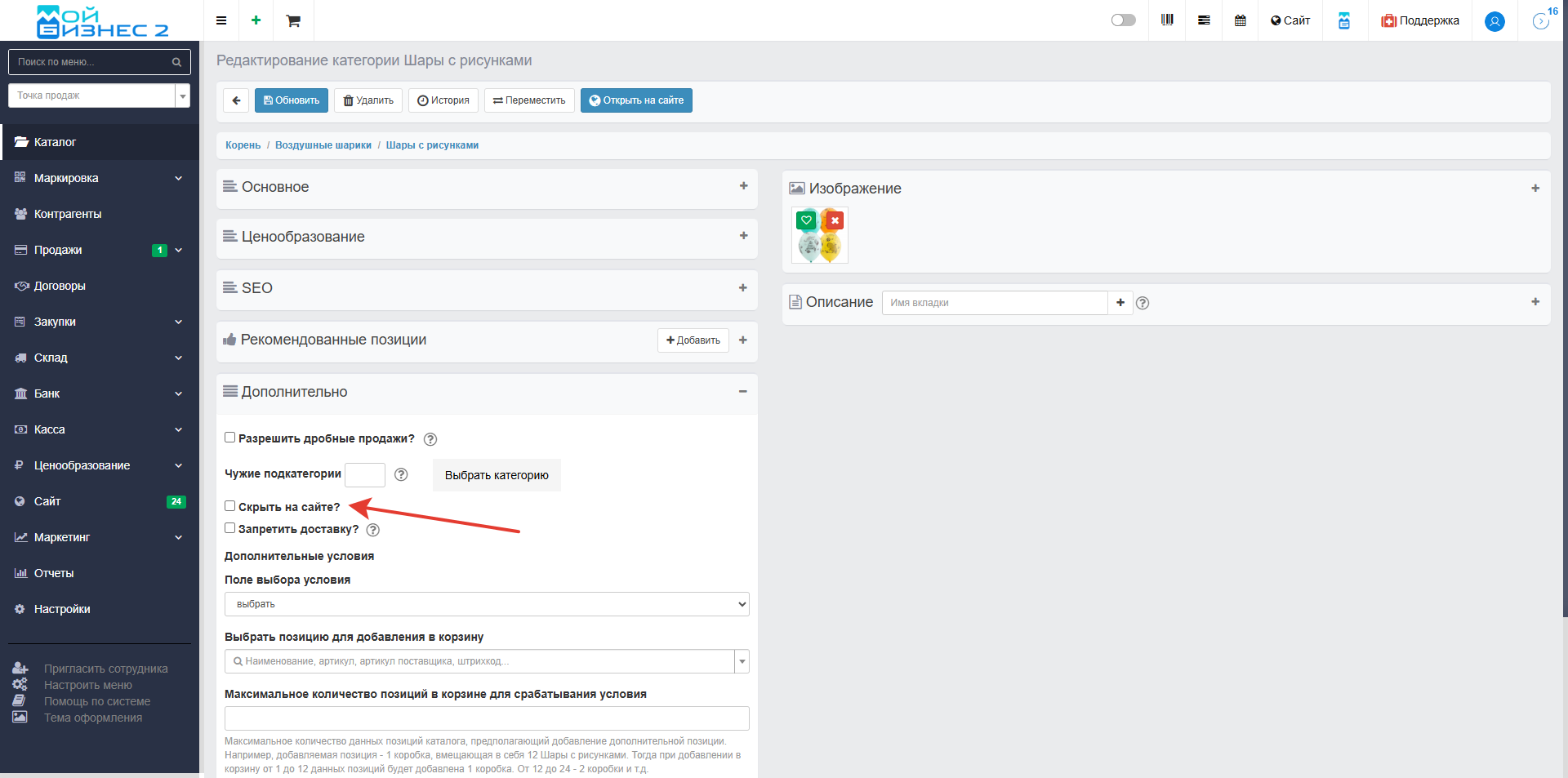 Скрин - карточка категории, с которой снято скрытие
4. Быстрый переход к просмотру элемента на сайте
Для того, чтобы осуществить быстрый переход к просмотру элементов каталога необходимо выбрать необходимый элемент каталога, например - шаблон и с помощью нажатия правой мышью/левого меню/кнопки "Действия" выбрать "Открыть на сайте":
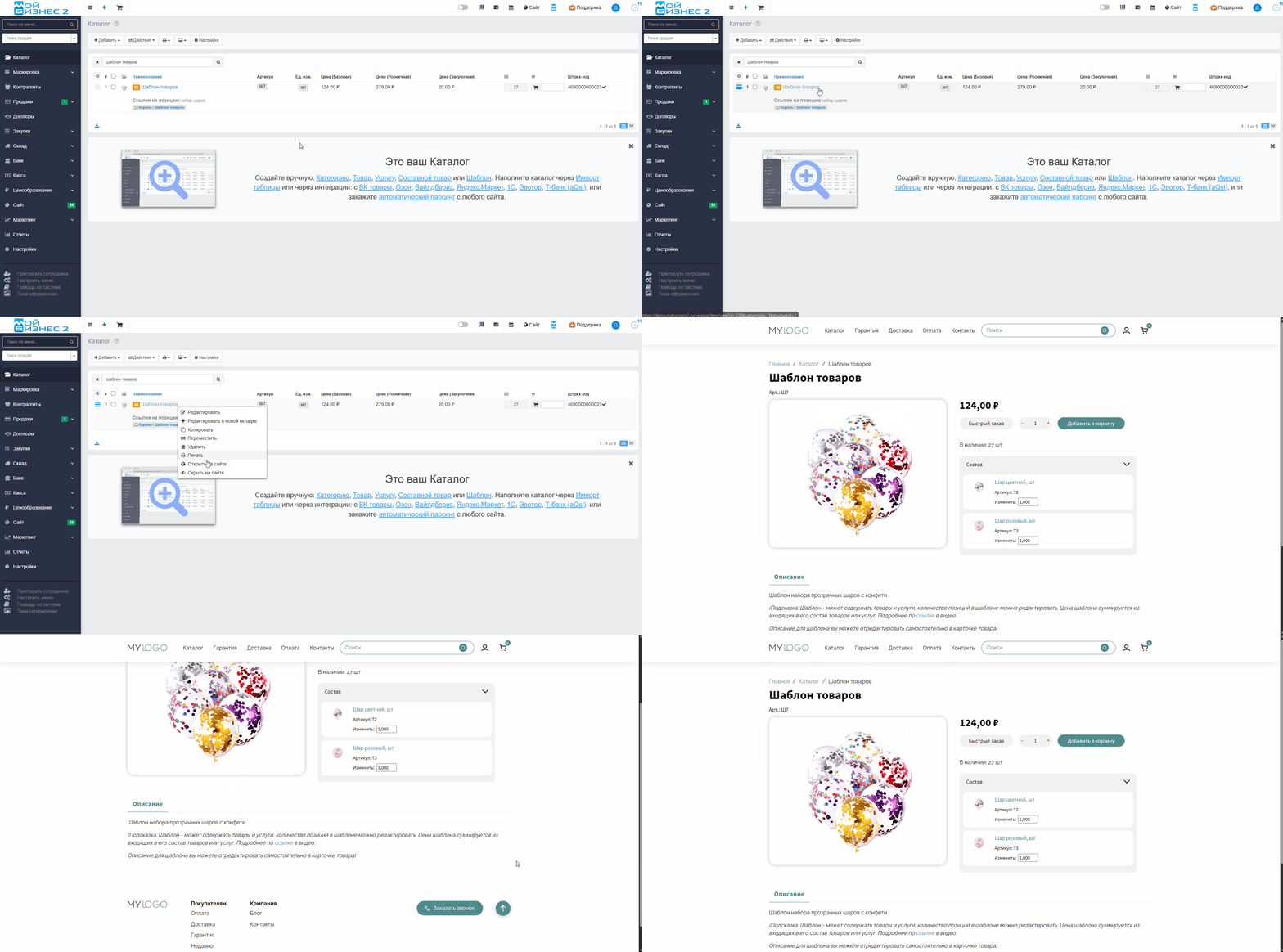 Скрин - переход к просмотру элемента каталога на сайте
Вывод: в МойБизнес2 можно удобно и быстро управлять видимостью элементов каталога, а также просматривать товары на сайте без перехода в их карточки.