


Интеграция с DaData
В МойБизнес2 доступна интеграция с сервисом DaData. Интеграция работает по API через систему цифровых ключей. Вы регистрируетесь на сайте DaData и получаете там два ключа: API-ключ (отвечает за всплывающие подсказки при вводе) и Секретный ключ (дает доступ к полным государственным справочникам для стандартизации данных). Вставив эти ключи в настройки МойБизнес2, ваша система получает легальный доступ к базам DaData.
Интеграция DaData работает только на сайте и не используется в CMS.
В данном случае данные идут из базы DaData в вашу систему. Благодаря ключам система умеет:
-
Подсказывать адреса и ФИО: когда клиент в магазине начинает вводить адрес или имя, система выдает готовые правильные подсказки без опечаток.
-
Автоматически заполнять реквизиты: достаточно ввести только ИНН компании, и система сама моментально подтянет из реестров (ЕГРЮЛ/ЕГРИП) ее полное название, КПП, ОГРН, юридический адрес и ФИО руководителя.
Важно! На бессрочном тарифном плане "Бесплатный" в DaData доступно 10 000 бесплатных запросов в сутки.
Оглавление
1. Как работает интеграция
2. Переход на страницу интеграции
3. Настройка интеграции с DaData
1. Как работает интеграция
Интеграция работает так: на этапе указания адреса доставки пользователю достаточно начать печатать — система автоматически предложит подсказки, избавляя от необходимости вручную вводить длинный адрес. Например, вместо полного ввода "Саратовская область, Энгельский р-н, посёлок Коминтерн" достаточно набрать "Коми" — и нужный адрес сразу появится в выпадающем списке:
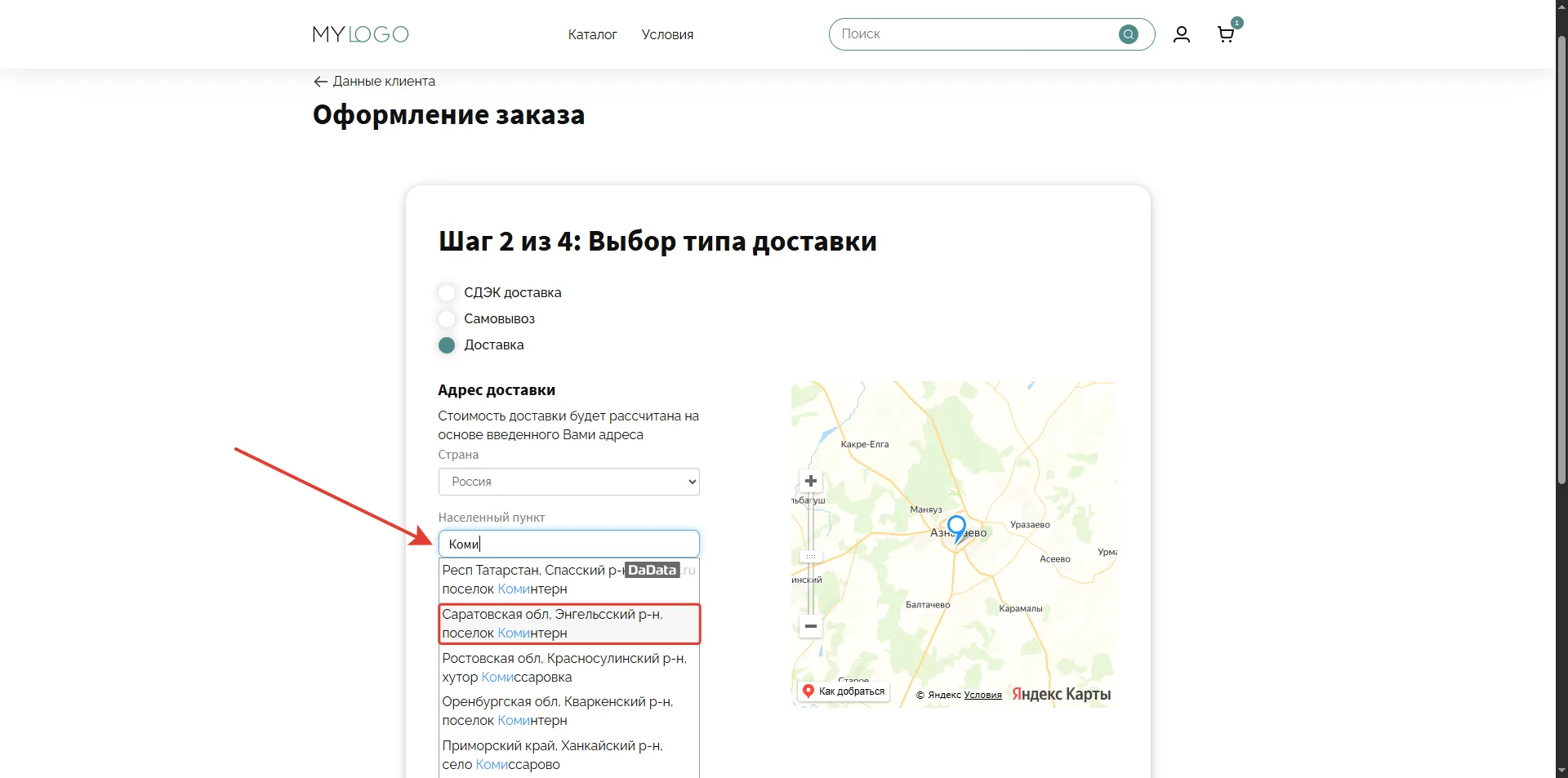 Скрин - вывод адреса в поиске
Это относится и к названию улицы:
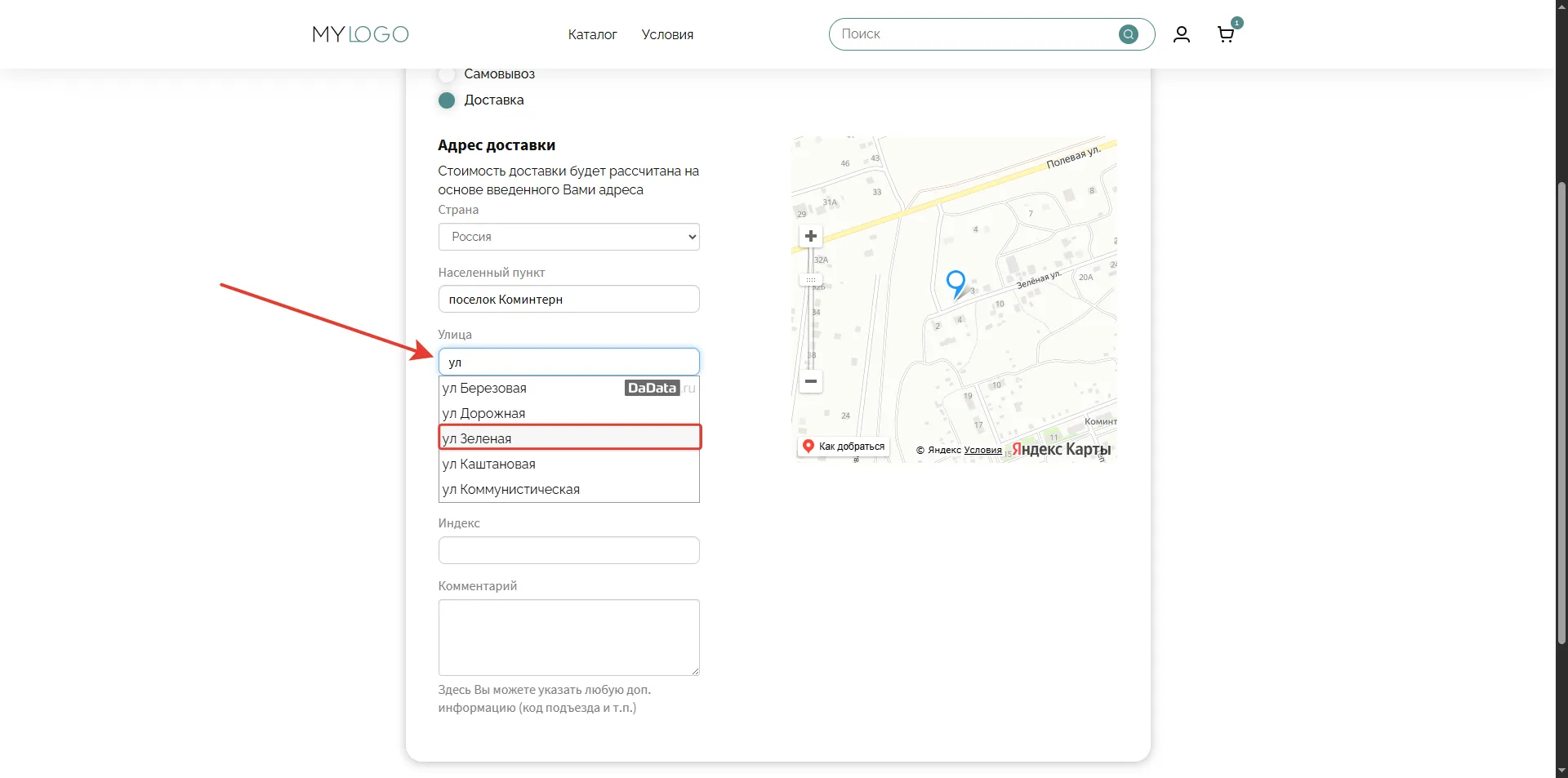 Скрин - вывод улицы в поиске
Если адрес не входит ни в одну из существующих зон, то об этом выйдет соответствующее уведомление:
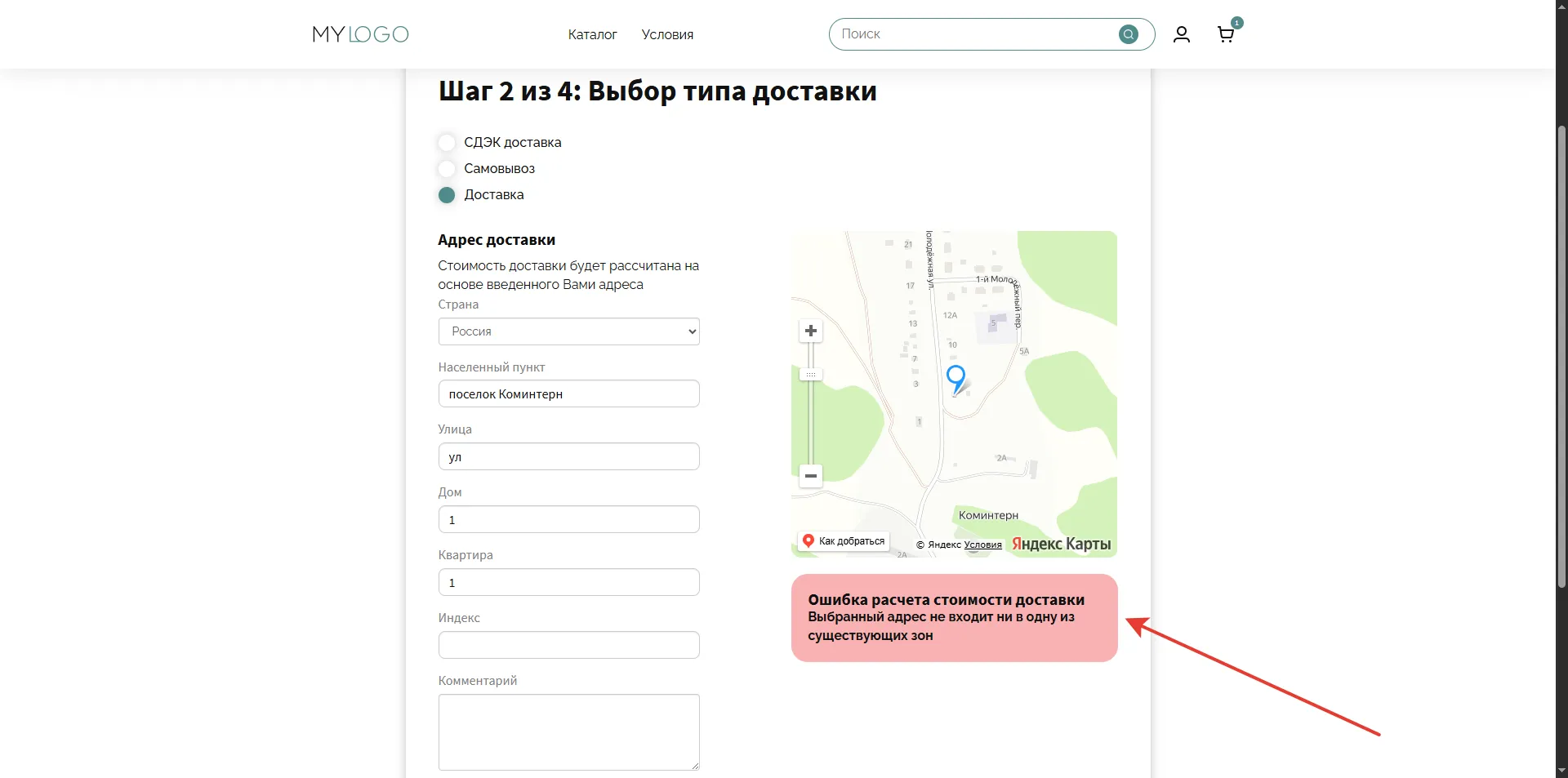 Скрин - уведомление о том, что адрес не входит в зону доставки
2. Переход на страницу интеграции с DaData
В главном меню нажимаем Настройки - Интеграции - DaData.
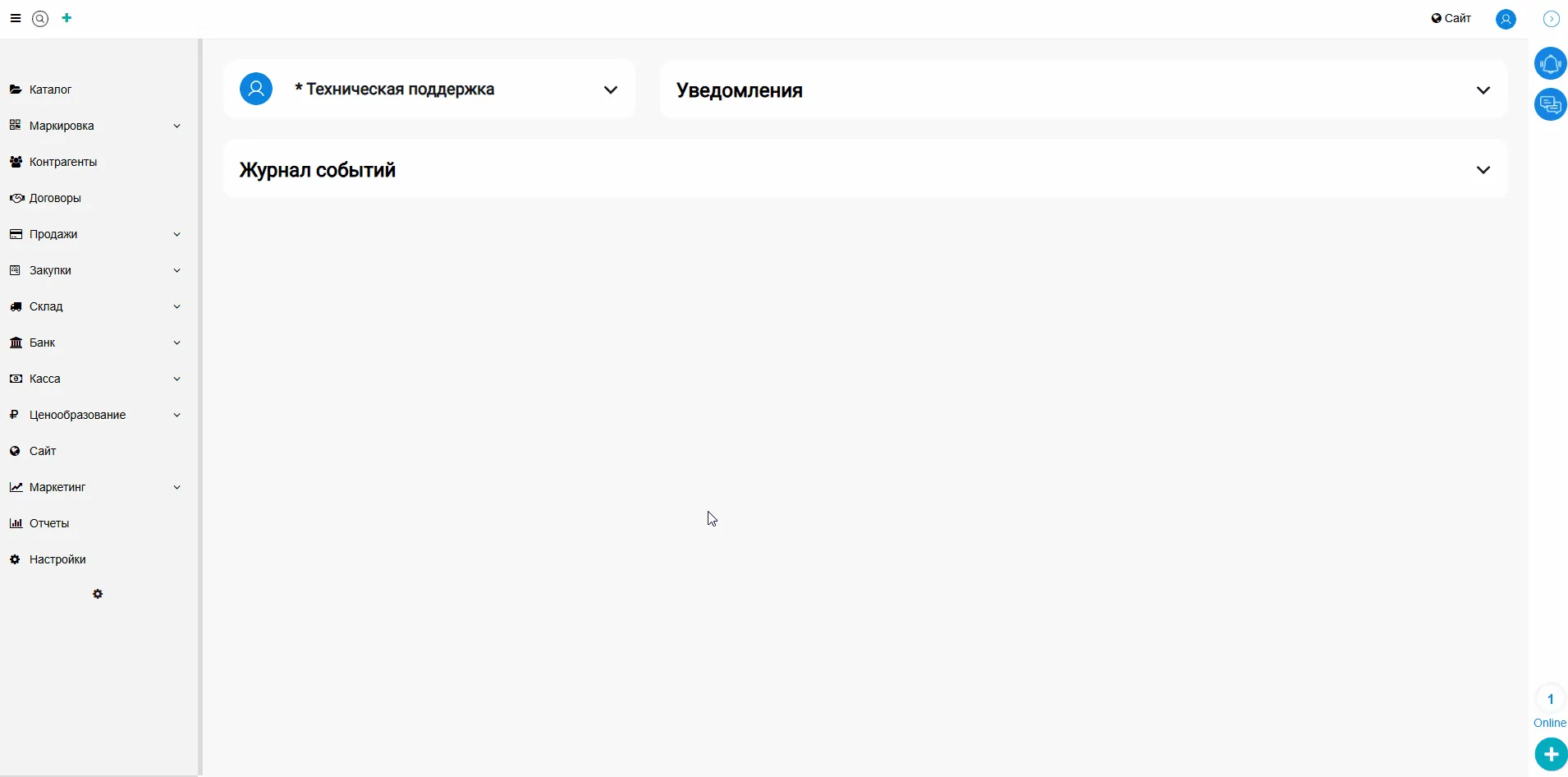 Скрин - переход на страницу интеграции с DaData
3. Настройка интеграции с DaData
На странице настройки интеграции заполните поля API-ключ и секретный ключ, затем установите галочку "Включить" (на скриншоте показан пример уже заполненной формы):
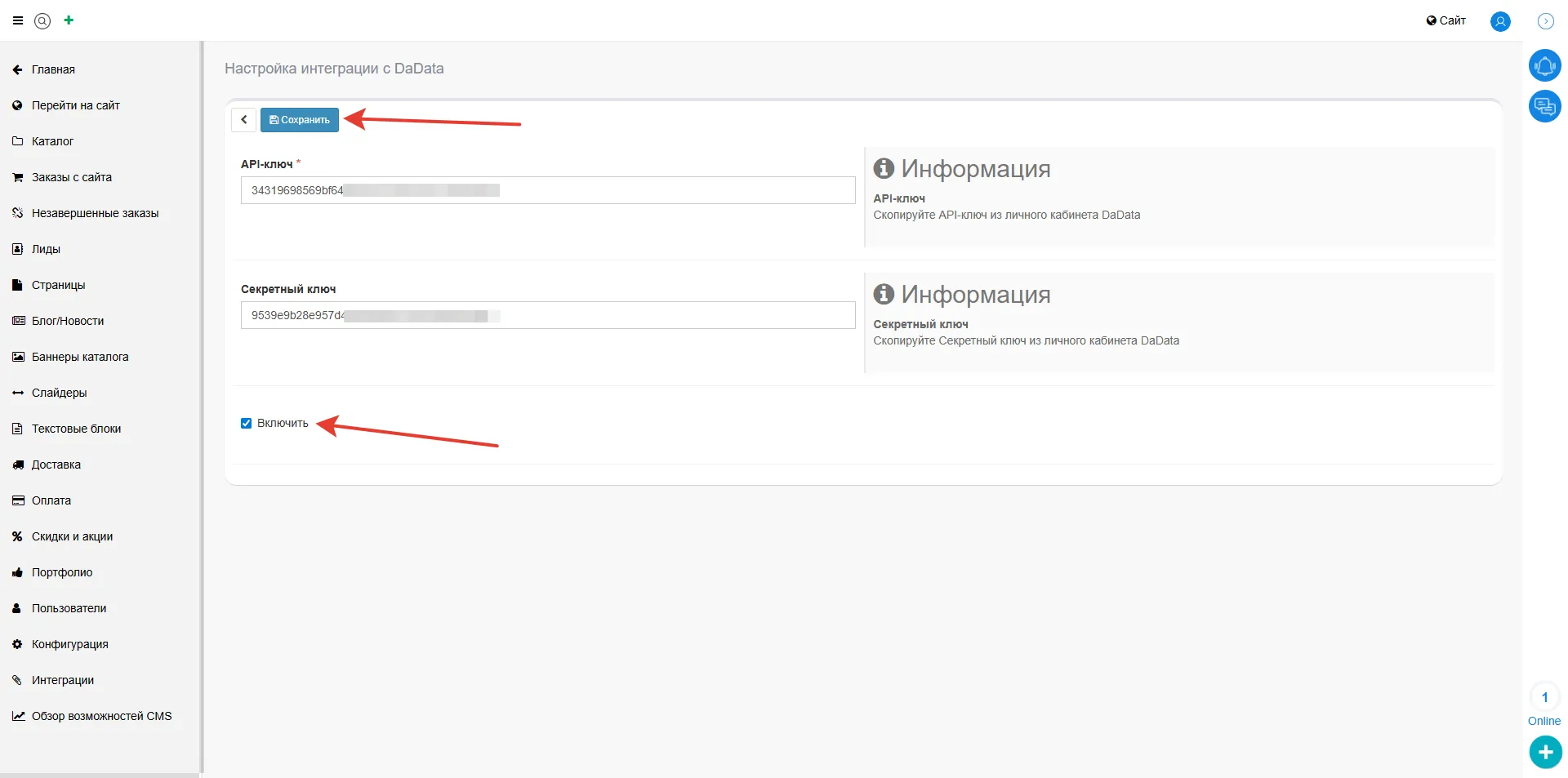 Скрин - поля для ввода на странице интеграции DaData
При этом сами значения API-ключа и секретного ключа берутся из личного кабинета DaData, где их можно посмотреть и скопировать:
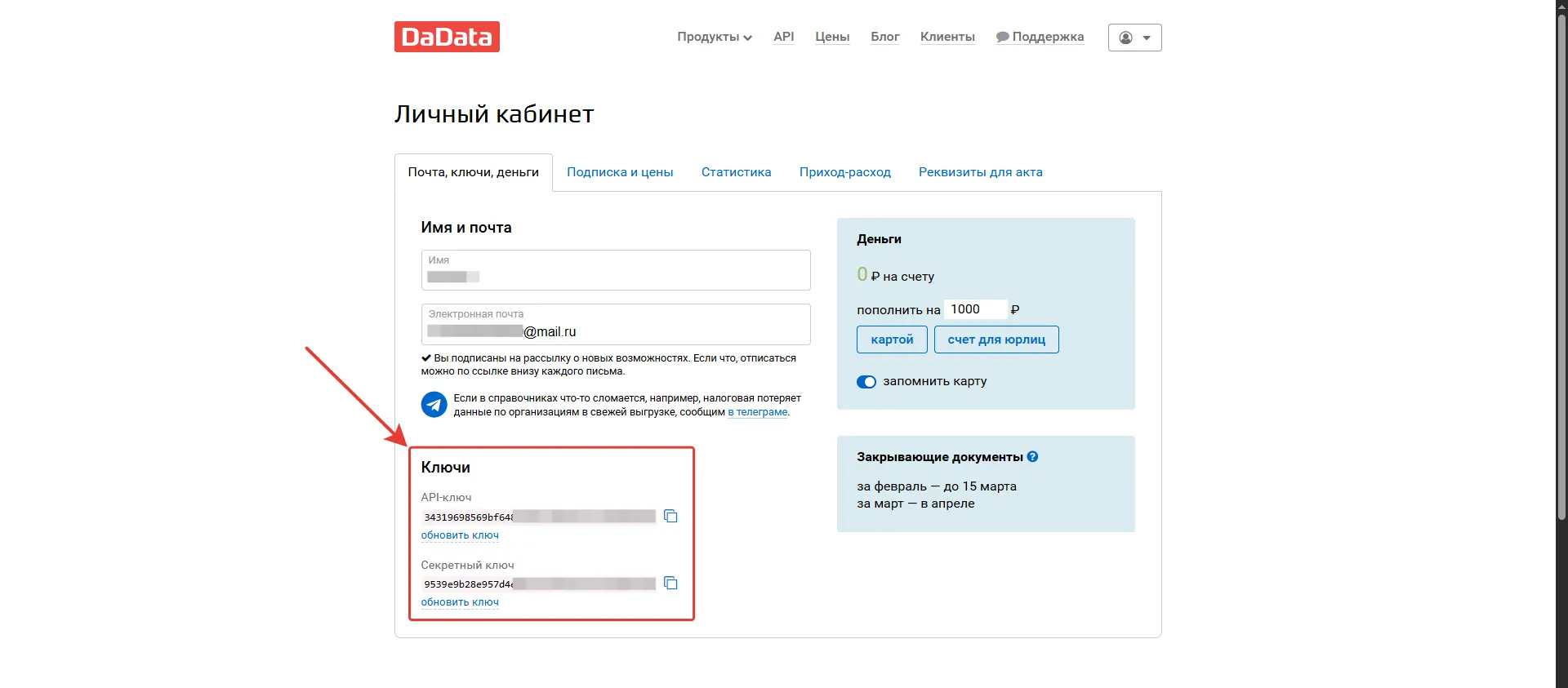 Скрин - ключи в личном кабинете DaData
Вывод: таким образом, в МойБизнес2 интеграция с DaData значительно упрощает ввод адресов для клиентов: достаточно начать печатать улицу или населённый пункт — и система сразу предложит точные подсказки из официальной базы, избавляя от ошибок и лишних усилий при оформлении заказов.