


Что делать если не работает тест драйвера
Отключение ККМ-сервера для настройки кассы
В МойБизнес2 предусмотрена интеграция с кассовым оборудованием. Иногда при попытке выполнить операцию напрямую через утилиту "Тест драйвера" (например, пробить чек коррекции) возникает ошибка подключения. Это происходит из-за того, что COM-порт кассы уже занят фоновой программой — ККМ-сервером, который обеспечивает связь аппарата с учетной системой. Два приложения не могут использовать один порт одновременно. Чтобы получить доступ к кассе через драйвер, ККМ-сервер необходимо временно остановить.
Пошаговое руководство
1. Закройте программу "Тест драйвера", если она открыта, чтобы избежать зависаний порта.
2. Проверьте панель задач (в правом нижнем углу экрана, рядом с часами). Если там есть иконка вашего ККМ-сервера, кликните по ней правой кнопкой мыши и выберите "Остановить сервер" или "Выход".
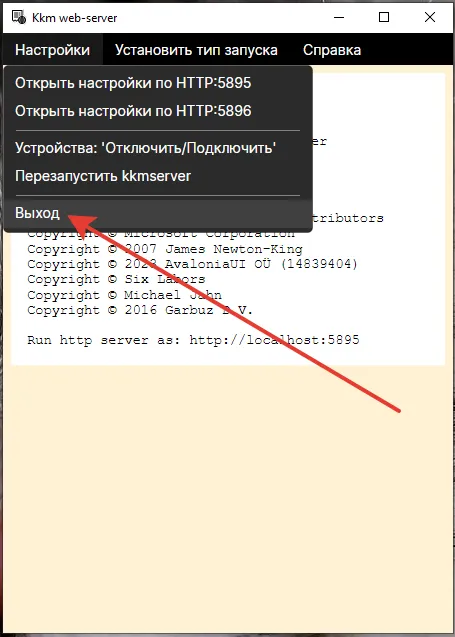
Скрин - выход из ККМ-сервера
3. Если иконки нет, отключите сервер через системные службы. Нажмите комбинацию клавиш Win + R, введите services.msc и нажмите Enter.
4. В открывшемся списке найдите службу кассового приложения (обычно она называется KkmServer, Служба драйвера ККТ или содержит название производителя кассы).
5. Кликните по службе правой кнопкой мыши и выберите пункт "Остановить".
6. Откройте "Тест драйвера", выберите нужный COM-порт и поставьте галочку «Включено» — теперь касса должна успешно подключиться для проведения чека коррекции.
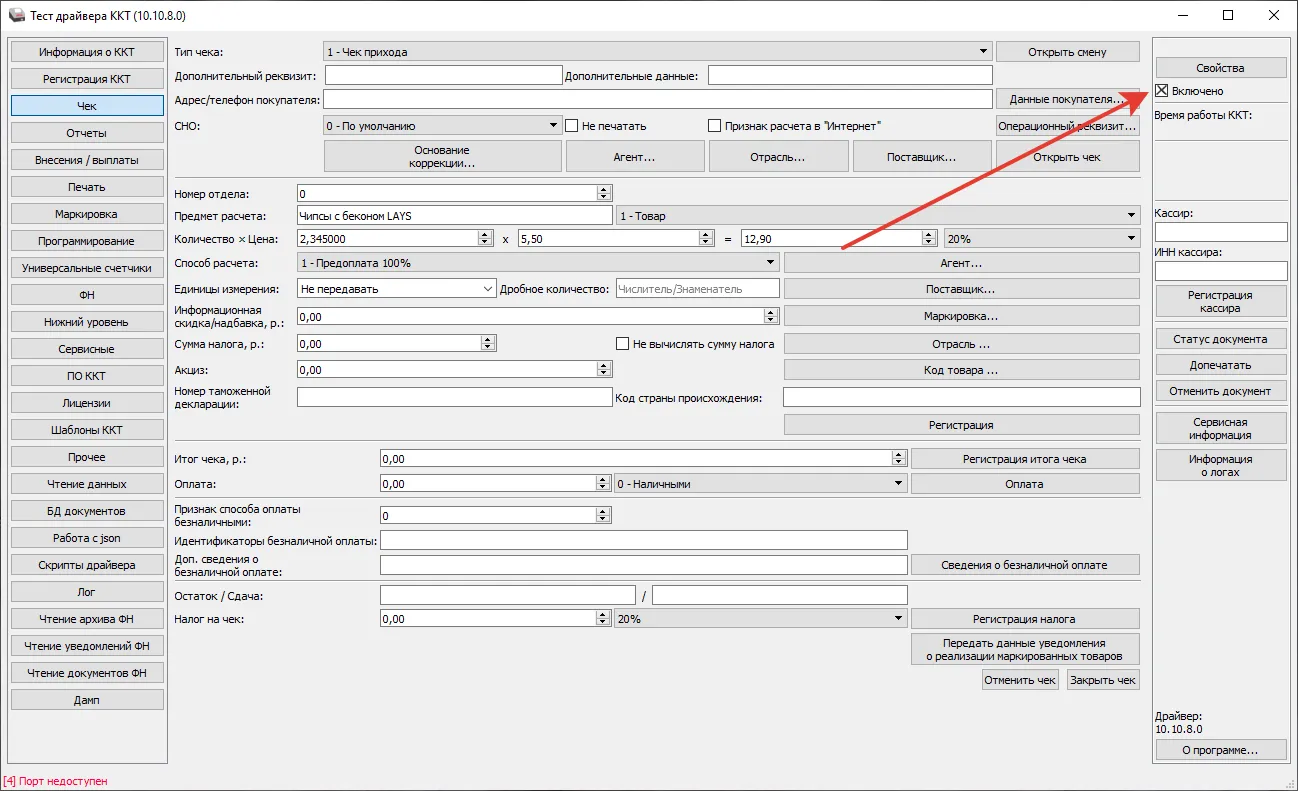 Скрин - включение кнопки "Включено" в Тест драйвере
Важное примечание после работы
После завершения всех необходимых действий в "Тесте драйвера" обязательно снимите галочку "Включено" и закройте утилиту. Затем снова запустите ККМ-сервер через ярлык на рабочем столе или включите службу в настройках Windows. Если этого не сделать, касса останется отключенной от МойБизнес2 и не сможет печатать обычные чеки при продажах.
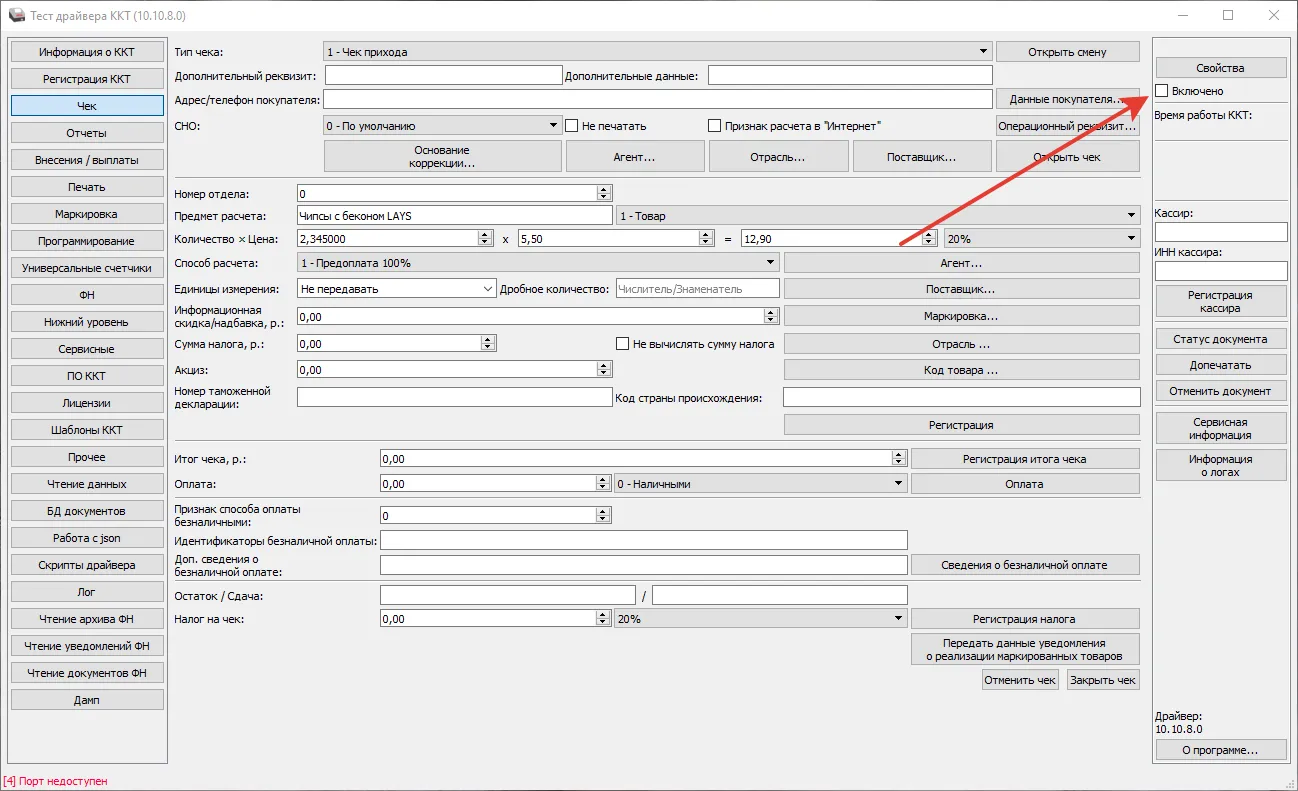 Скрин - отключение кнопки "Включено" в Тест драйвере