


Настройка рабочего стола
После регистрации в МойБизнес2 открывается главная страница. По умолчанию она не содержит элементов — это пустой экран, который пользователь может наполнить под свои нужды.
Чтобы персонализировать рабочее пространство, нажмите кнопку "Настроить рабочий стол". В открывшемся меню выберите виджеты, которые должны отображаться: лента событий, журналы, статистические данные или кнопки быстрых действий.
Ниже мы покажем, как это сделать пошагово.
Оглавление
1. Главная страница приложения
2. Блок "События"
3. Блок "Журналы"
4. Блок "Статистика"
5. Блок "Действия"
1. Главная страница приложения
После завершения регистрации открывается главная страница. Изначально она не содержит элементов, так как рабочий стол не настроен. Для перехода к настройкам нажмите кнопку "Настроить рабочий стол".
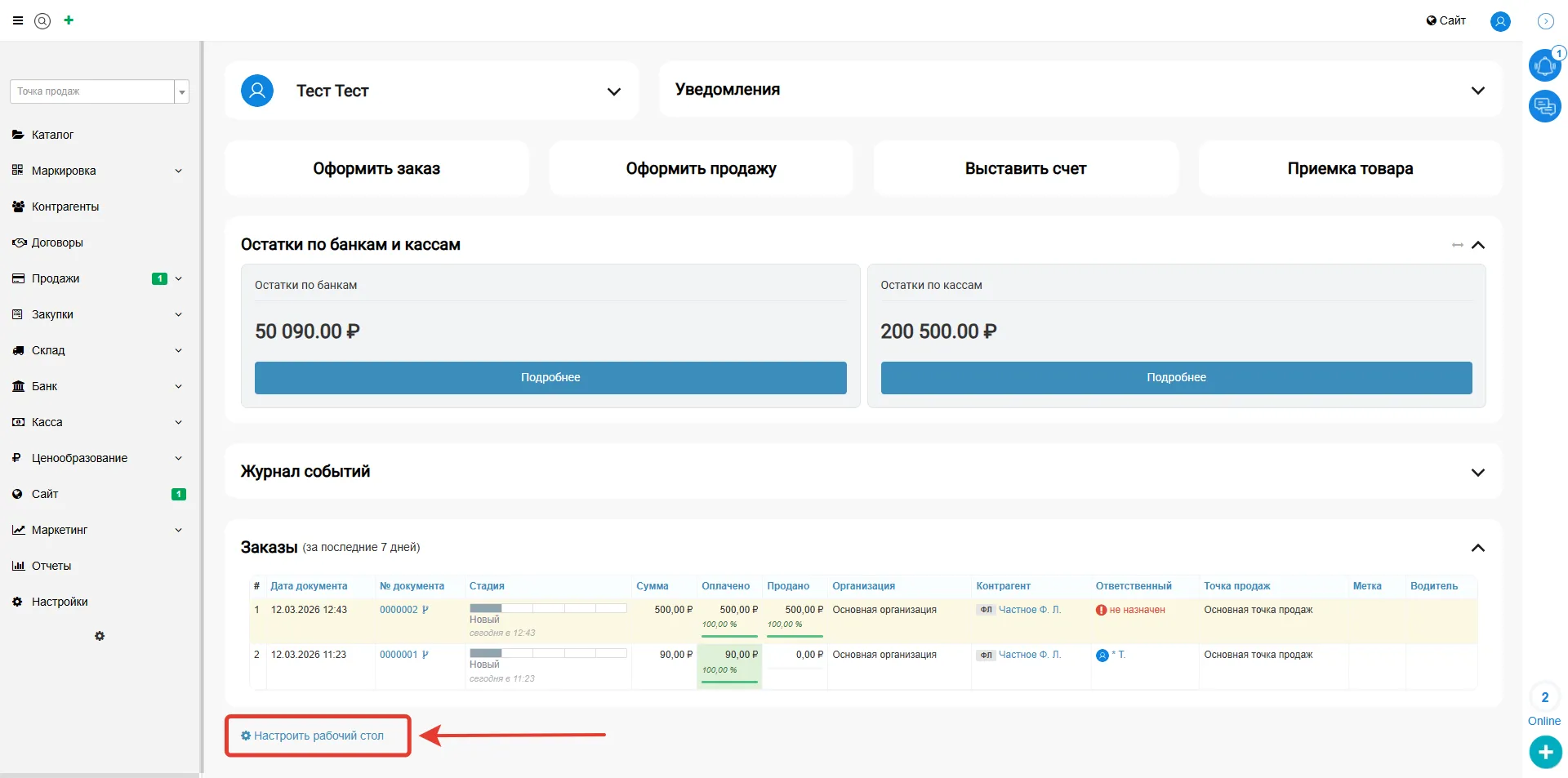 Скрин - переход к настройке рабочего стола
В открывшемся окне доступна настройка рабочего стола по следующим разделам:
-
События: профиль и уведомления, журнал событий.
-
Журналы: лиды, заказы, счета, чеки, реализации, поступления, счет-заказы, банковские и кассовые выписки.
-
Статистика: приход, расход, средний чек, остатки по банкам и кассам.
-
Действия: оформить заказ, оформить продажу, выставить счет, приемка товара.
Ниже рассмотрим, что отображает каждый блок.
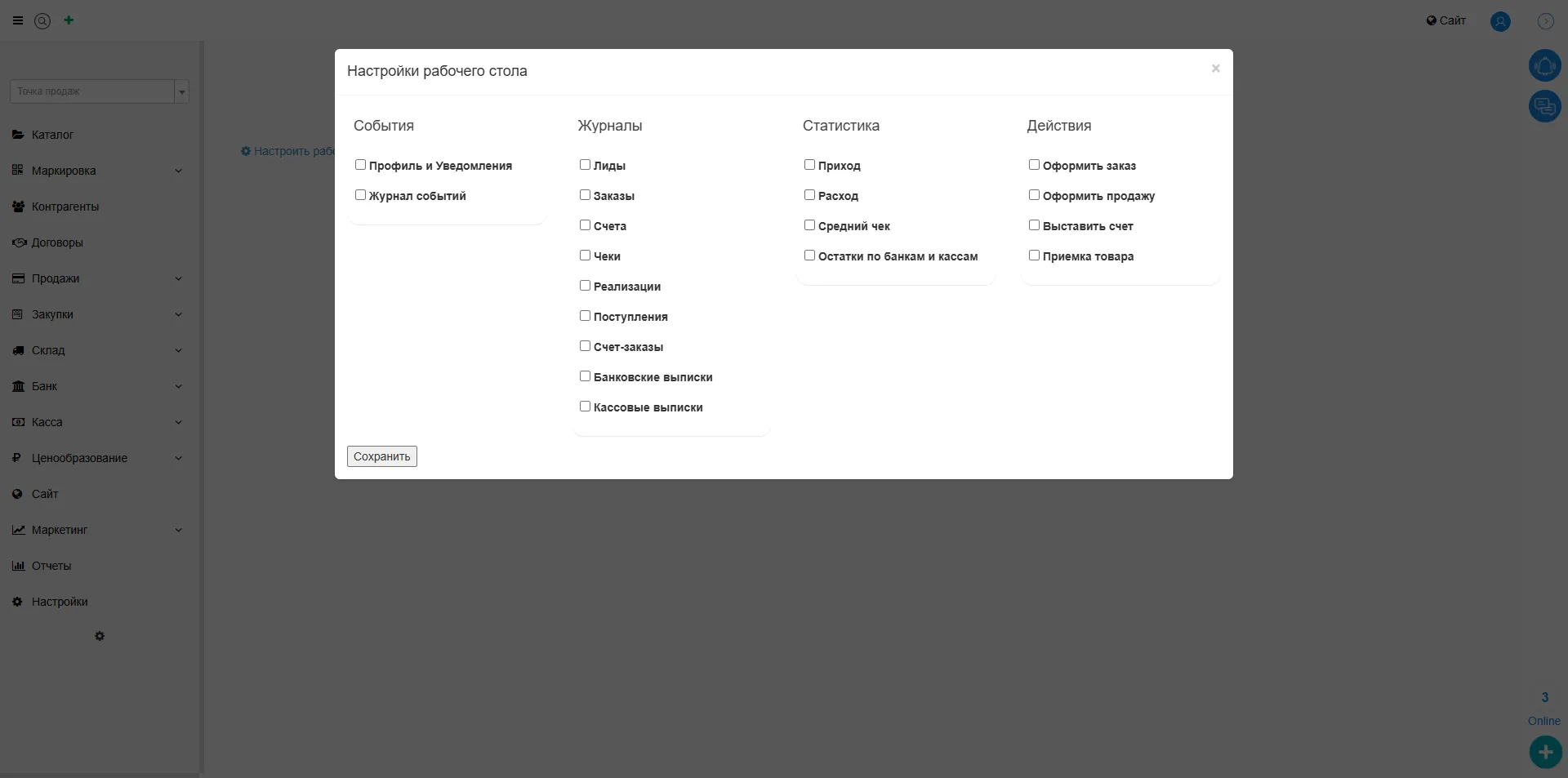 Скрин - настройки рабочего стола
2. Блок "События"
В этом блоке можно выбрать отображение двух элементов: "Профиль и уведомления", а также "Журнал событий".
1. Профиль и уведомления
Этот раздел объединяет информацию о профиле и систему уведомлений.
-
Профиль: содержит данные о текущем тарифе, количестве пользователей, доступном месте в облаке, размере базы данных и пользовательских файлов, дате окончания тарифа и его стоимости. Отсюда можно перейти к продлению тарифа, активировать режим ожидания (например, если нужно отойти от компьютера), скачать ярлык или выйти из приложения.
-
Уведомления: отображают события системы — например, информацию о новых заказах, оплате счетов или появлении задач.
2. Журнал событий
В этом разделе показывается хронология действий в программе: создание и редактирование документов, изменение данных организаций и т.д. По каждому событию доступна следующая информация:
-
Дата и номер документа;
-
Тип действия;
-
Журнал и стадия;
-
Сумма, организация и контрагент;
-
Ответственный пользователь (кто совершил действие).
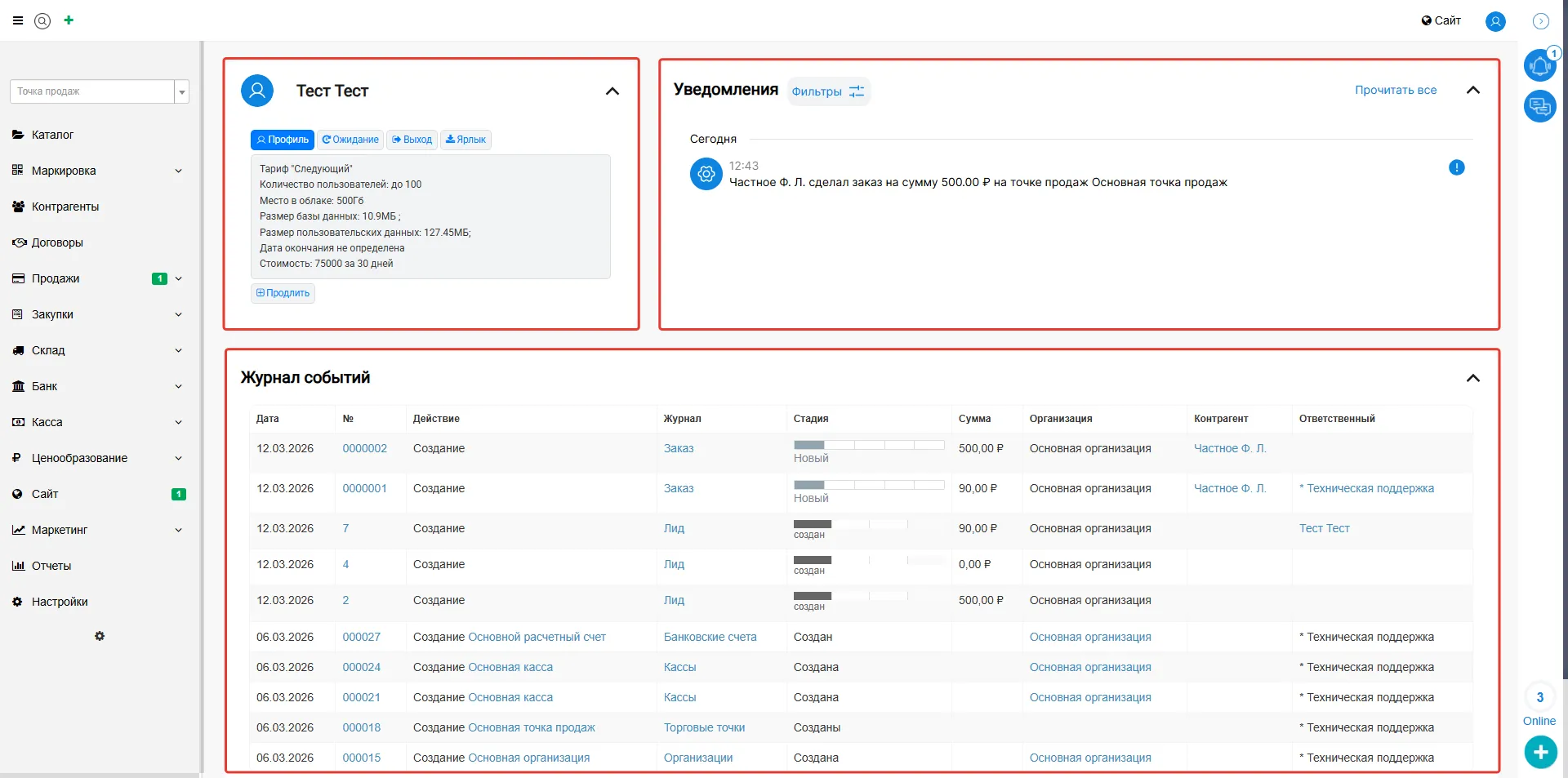 Скрин - блоки "События"
3. Блок "Журналы"
Этот блок позволяет вывести на рабочий стол журналы документов за последние семь дней:
-
Лиды
-
Заказы
-
Счета
-
Чеки
-
Реализации
-
Поступления
-
Счет-заказы
-
Банковские выписки
-
Кассовые выписки
Каждый журнал содержит основную информацию по документам. Все блоки можно настраивать: перемещать, раскрывать или скрывать в зависимости от текущих задач.
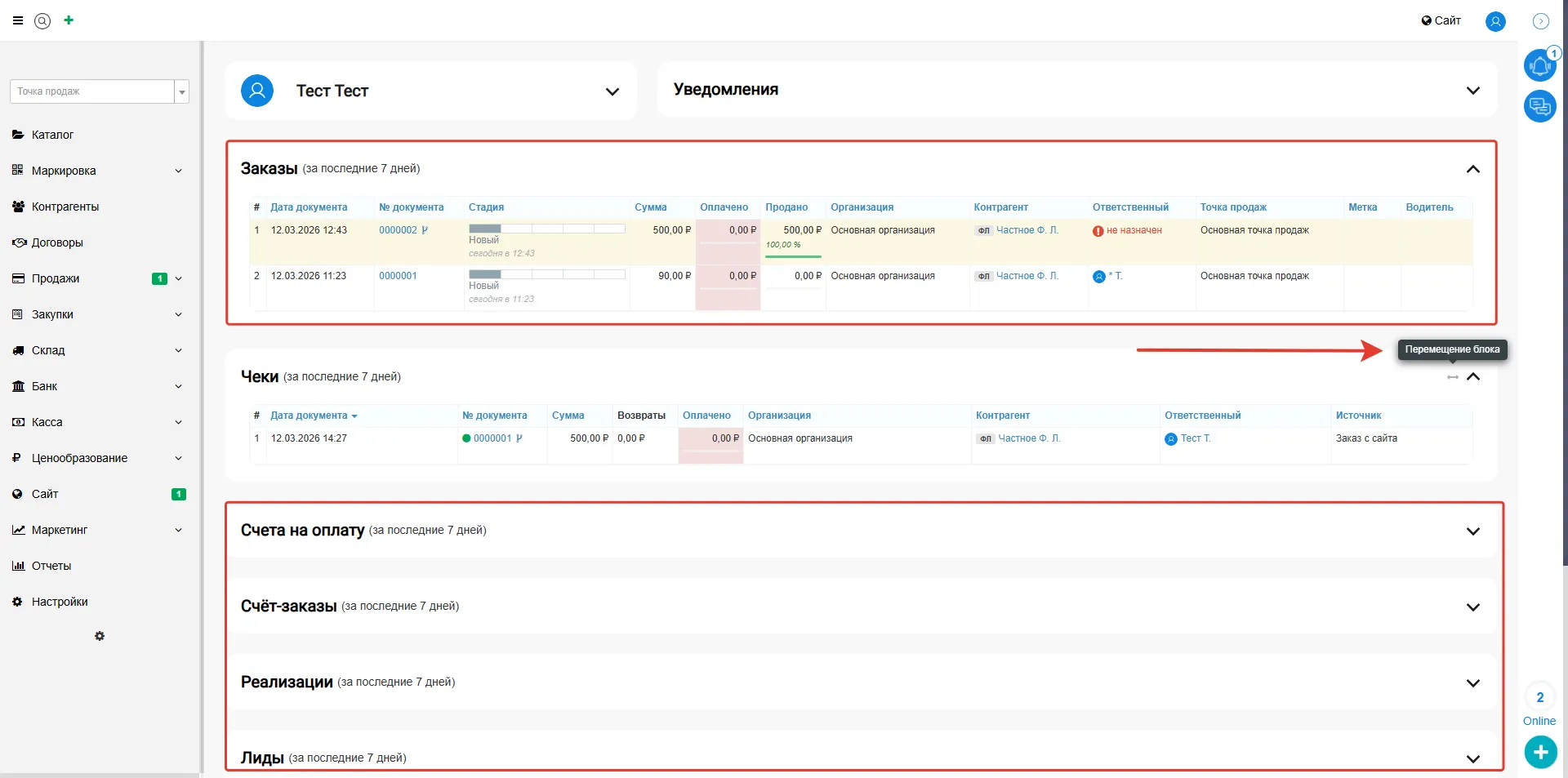 Скрин - блоки "Журналы"
4. Блок "Статистика"
В этом блоке отображаются ключевые финансовые показатели:
-
Приход
-
Расход
-
Средний чек
-
Остатки по банкам и кассам
Для удобства работы доступны следующие возможности:
-
Переход к журналам — по кнопке "Подробнее" можно открыть соответствующие журналы документов.
-
Настройка периода — доступно изменение интервала просмотра статистики.
-
Управление блоком — блок можно перемещать, скрывать или раскрывать на рабочем столе.
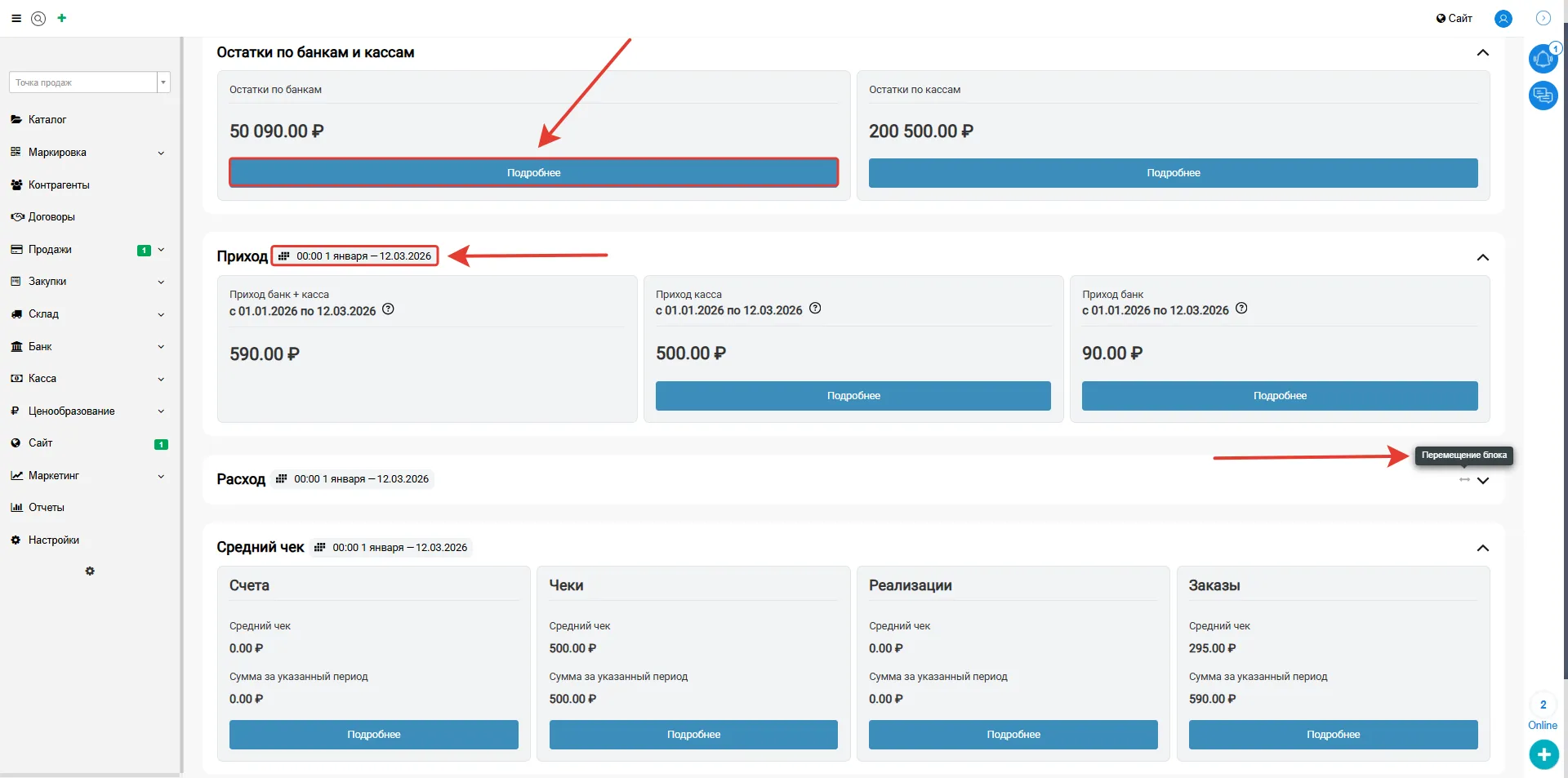 Скрин - блоки "Статистика"
5. Блок "Действия"
С помощью этого блока можно быстро выполнить основные операции прямо с главной страницы:
-
Оформить заказ
-
Оформить продажу
-
Выставить счет
-
Выполнить приемку товара
Кнопки действий можно перемещать горизонтально, меняя их порядок по своему усмотрению.
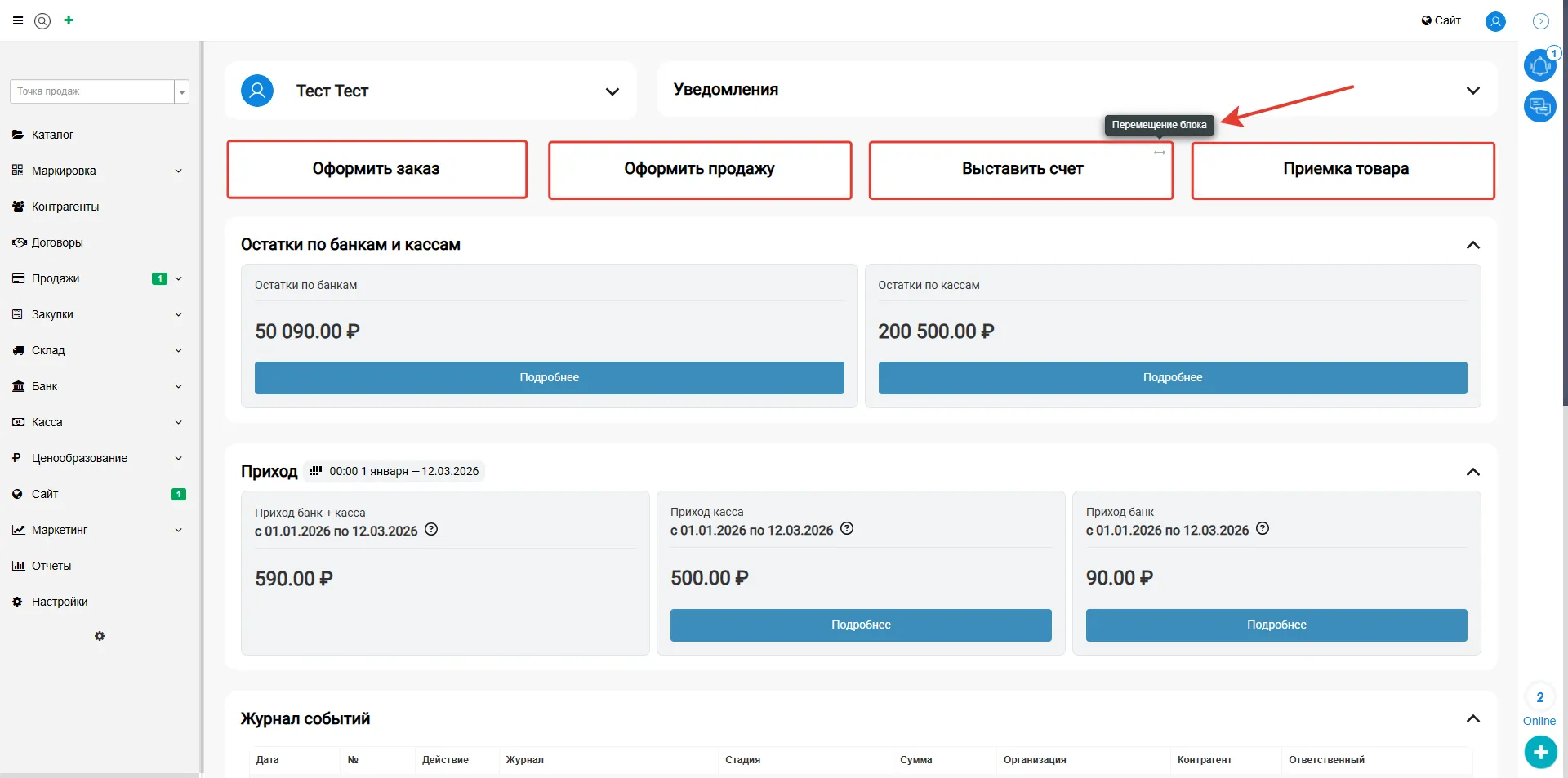 Скрин - блоки "Действия"
Вывод: таким образом, гибкая настройка рабочего стола в МойБизнес2 позволяет самостоятельно сформировать удобное пространство, выбрав нужные события, журналы, статистику и быстрые действия, чтобы всё самое важное всегда было под рукой.