


Глобальный фильтр по торговой точке
Если в вашей компании несколько точек продаж, переключаться между ними помогает глобальный фильтр. Он отображает только те документы, каталог и остатки, которые относятся к выбранной точке.
Пример в действии: Вы управляете службой доставки шаров. В системе вы можете выбрать точки продаж:
"Склад на Заводской" - чтобы работать с этой точкой и видеть ее каталог и остатки.
"Студия в ЦУМе" - чтобы работать с этой точкой и видеть ее каталог и остатки.
"Филиал на Южном" - чтобы работать с этой точкой и видеть ее каталог и остатки.
Это помогает не путать данные между разными филиалами.
Как это работает:
-
Расположение: Фильтр находится в левой части меню и появляется автоматически, если в компании больше одной точки.
-
Назначение: Выбор точки определяет, какие данные вы видите в каталоге и документах.
-
Важно: Каждая точка должна быть связана со своим складом и организацией для корректного учёта.
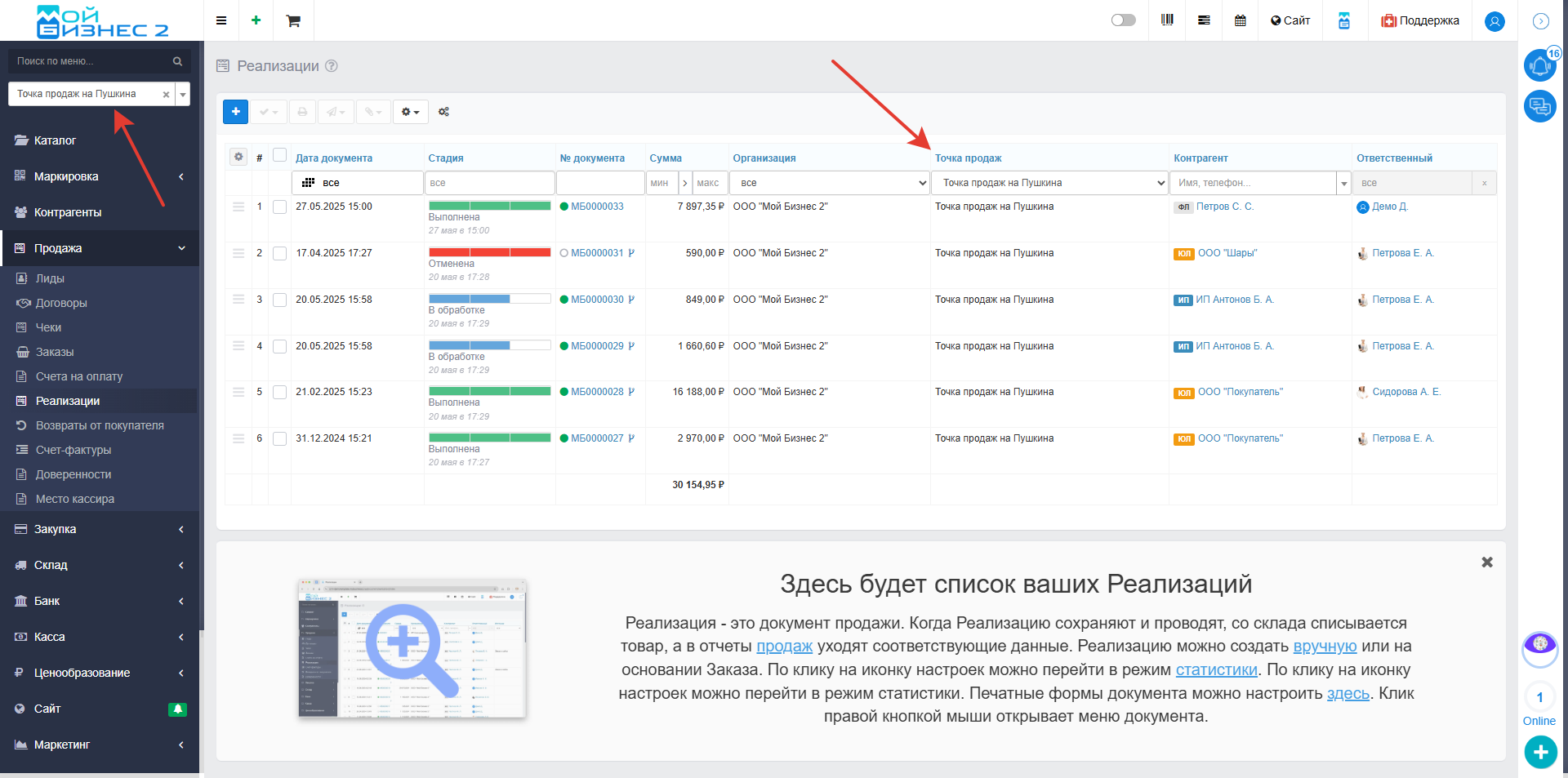 Скрин - глобальный фильтр по точке продажи
Оглавление
1. Для чего нужен фильтр точек продаж?
2. Как найти и активировать фильтр?
3. Что меняется в работе после выбора точки?
4. Критически важная настройка: связь точки, каталога, склада и организации
1. Для чего нужен фильтр точек продаж?
Фильтр точек продаж помогает разделять данные между разными точками продаж. При его использовании в системе отображаются только те документы, позиции каталога и остатки, которые относятся к выбранной точке.
Как это работает на практике:
-
Выбираете нужную точку продаж в фильтре - и сразу видите все операции, каталог, остатки и документы именно по этому филиалу
-
Система автоматически скрывает данные других точек, что исключает путаницу при работе
-
Вся аналитика и отчеты формируются только по выбранному подразделению
Это особенно важно для корректного учета, формирования отчетности и оперативного управления каждой точкой в отдельности.
 Скрин - фильтр точек продаж
2. Как найти и активировать фильтр?
Фильтр точек продаж расположен в левой панели навигации, сразу под поисковой строкой и основным меню.
Важно: данный элемент интерфейса появляется только при выполнении условия - когда в системе создано более одной точки продаж.
Чтобы воспользоваться фильтром:
-
Нажмите на поле выбора точки продаж
-
Выберите нужную точку из раскрывающегося списка
-
Система мгновенно применит фильтр - все данные в системе будут актуализированы в соответствии с выбранной точкой
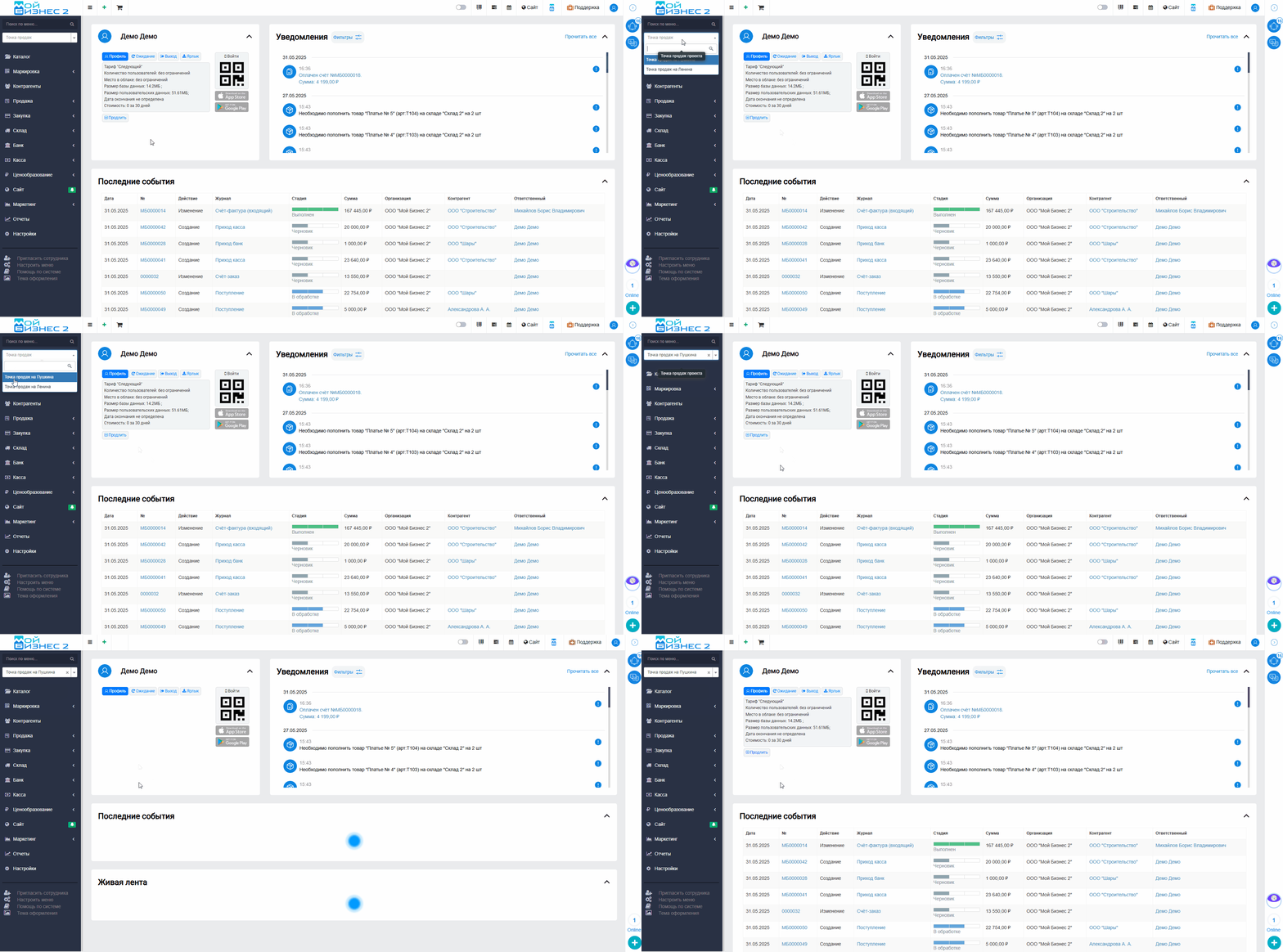 Скрин - активация фильтра по точке продаж
3. Что меняется в работе после выбора точки?
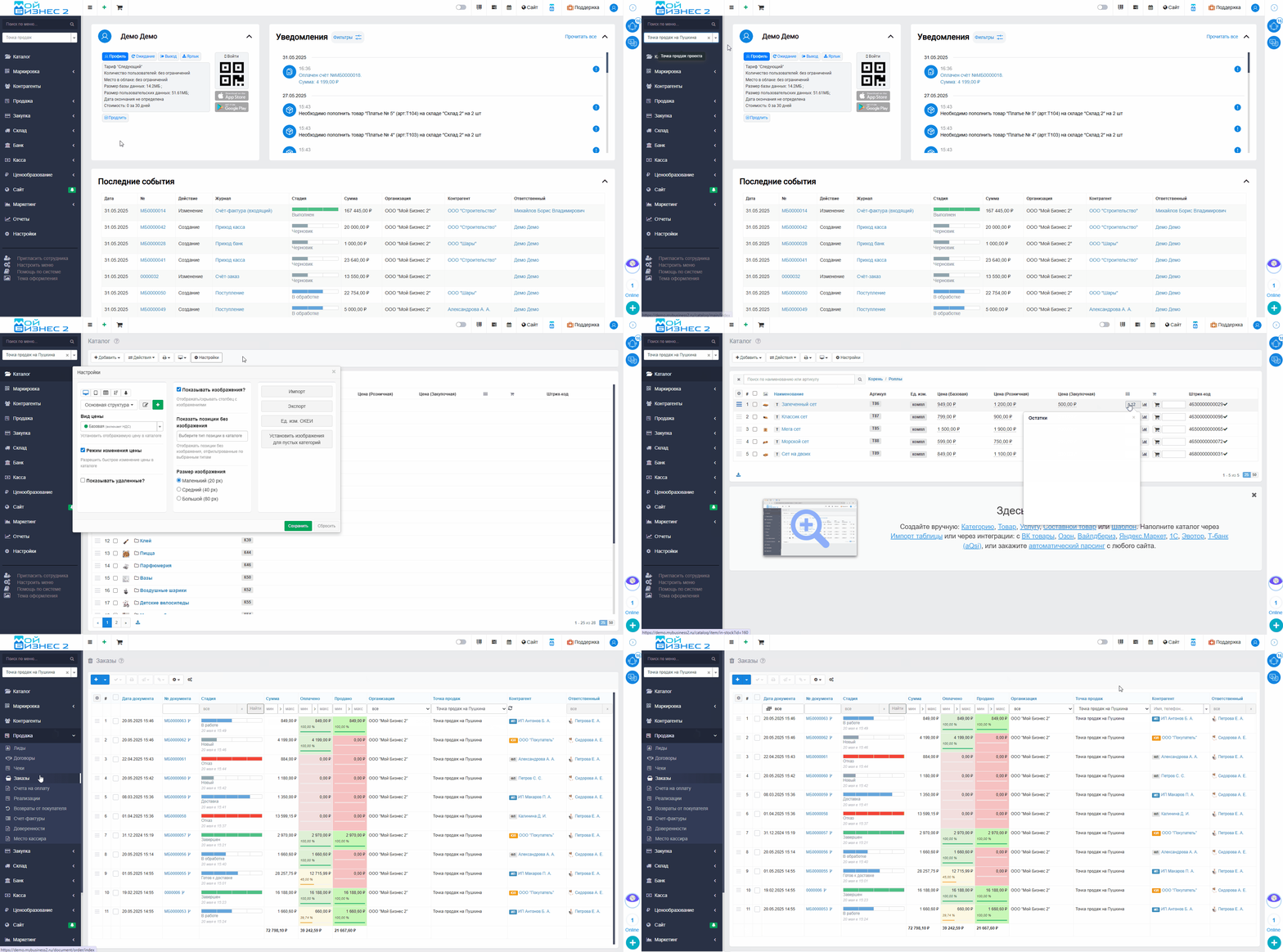
После выбора точки продаж "На Пушкина" система автоматически фильтрует все данные:
-
В документах отображаются только операции, связанные с выбранной точкой продаж
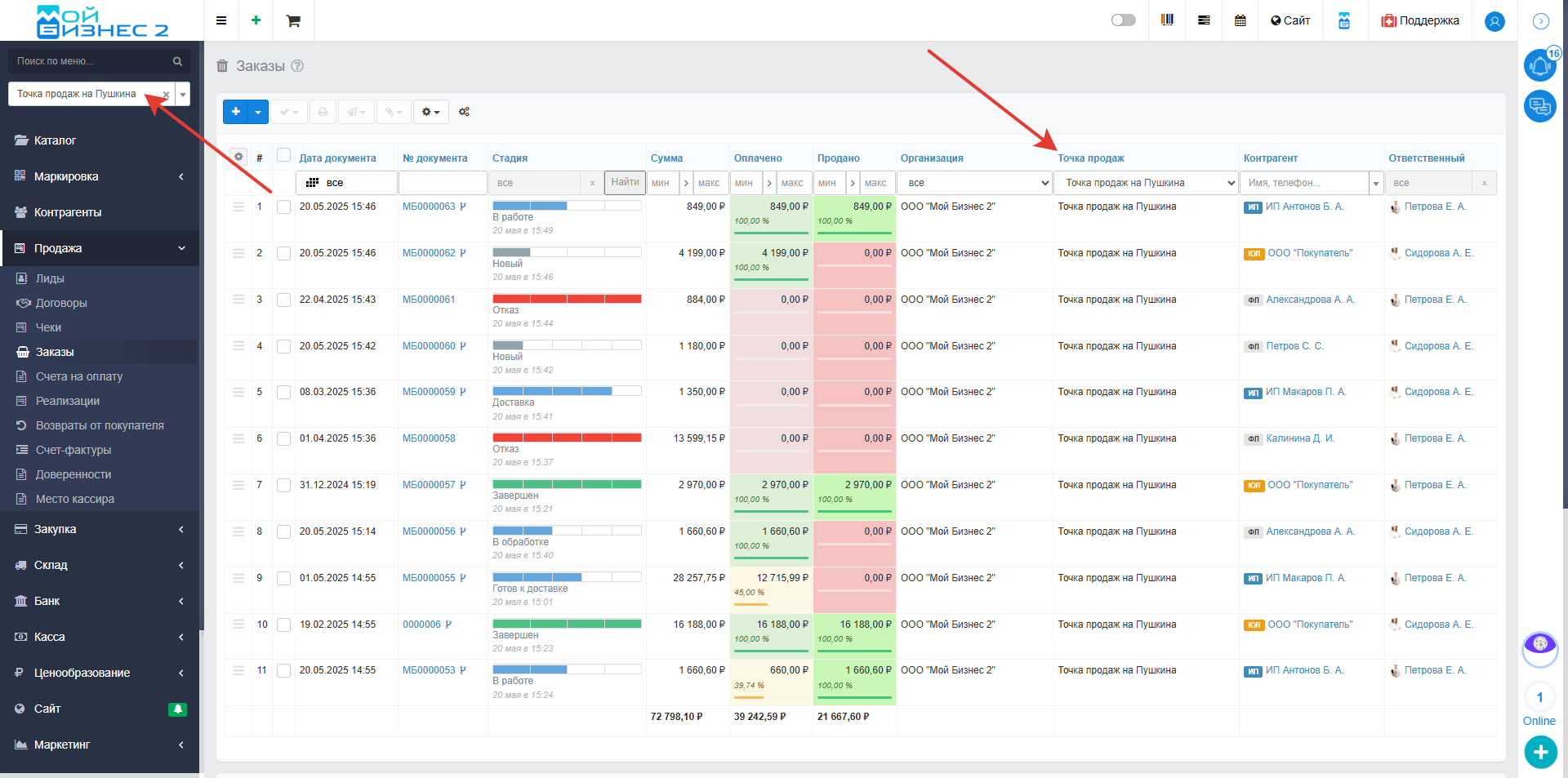 Скрин - отображение документов (Заказов) с выбранной точкой продажи
-
В каталоге показываются остатки исключительно с привязанного склада ("Склад 1")
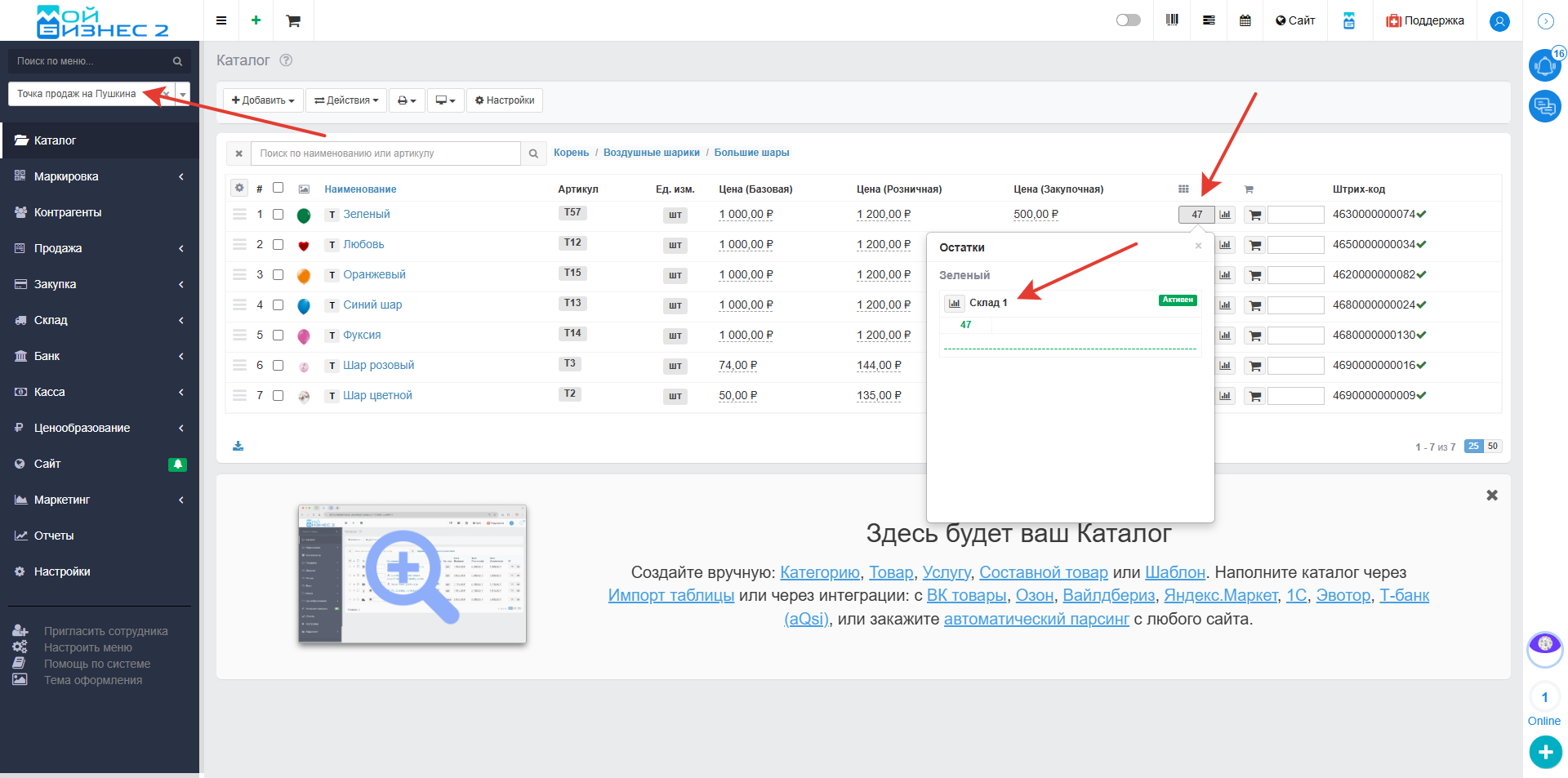 Скрин - отображение остатков на складе соответствующего склада
-
Структура каталога автоматически переключается на соответствующую ("Основная структура")
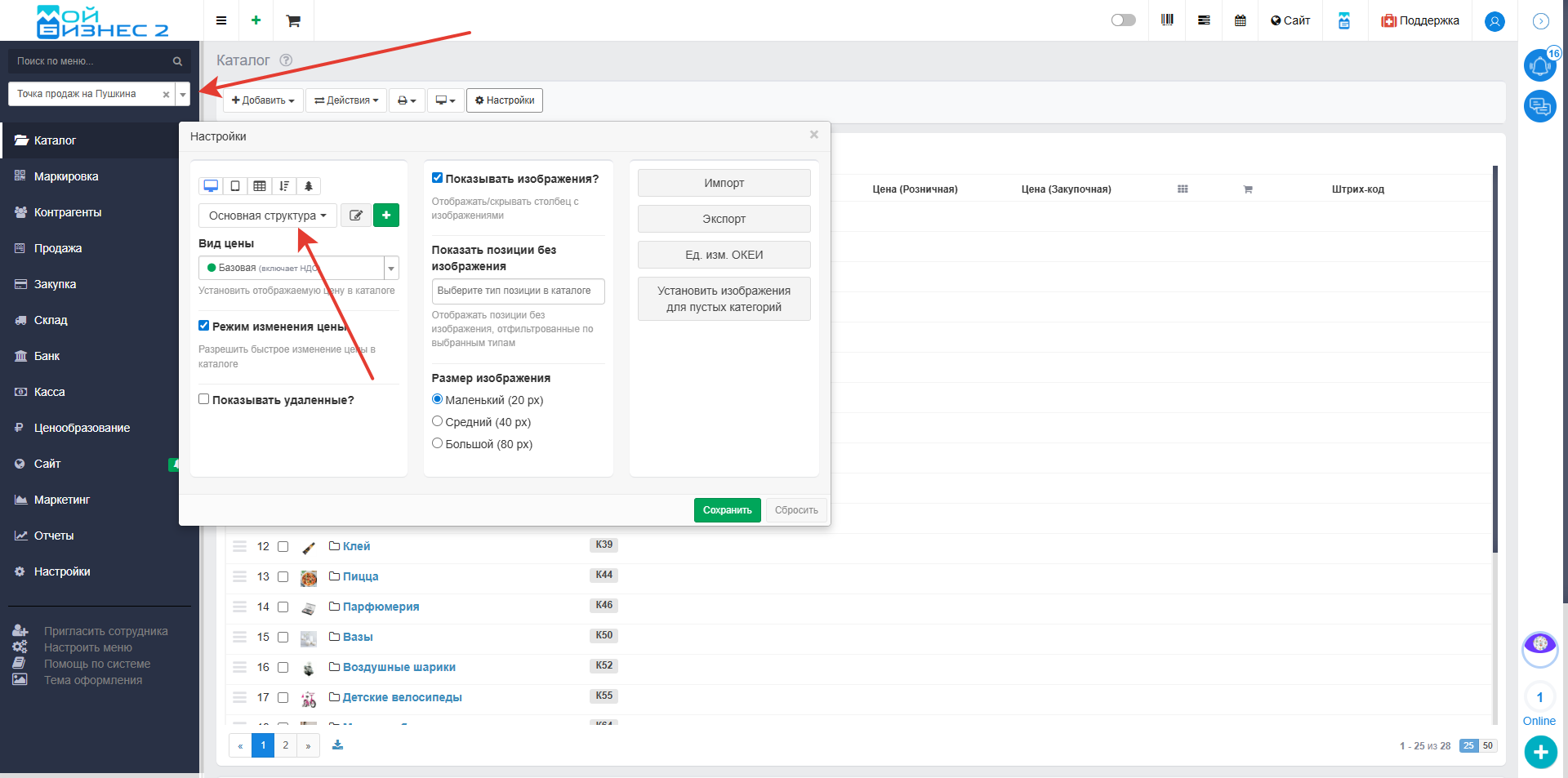 Скрин - отображение соответствующей структуры каталога
Результат: вы работаете с полным набором актуальной информации по выбранному подразделению, при этом данные других точек временно скрыты из интерфейса. Это обеспечивает фокусировку на задачах конкретной точки продаж и исключает ошибки в учете.
4. Критически важная настройка: связь точки, каталога, склада и организации
Важно! Для корректной работы фильтра точек продаж необходима предварительная настройка:
-
Каждой точке продаж должен быть присвоен свой склад - это обеспечивает корректное отображение остатков. Для этого необходимо перейти в раздел Настройки - Компания - Точки продаж, перейти в нужные точки продаж и присвоить им соответствующий склад.
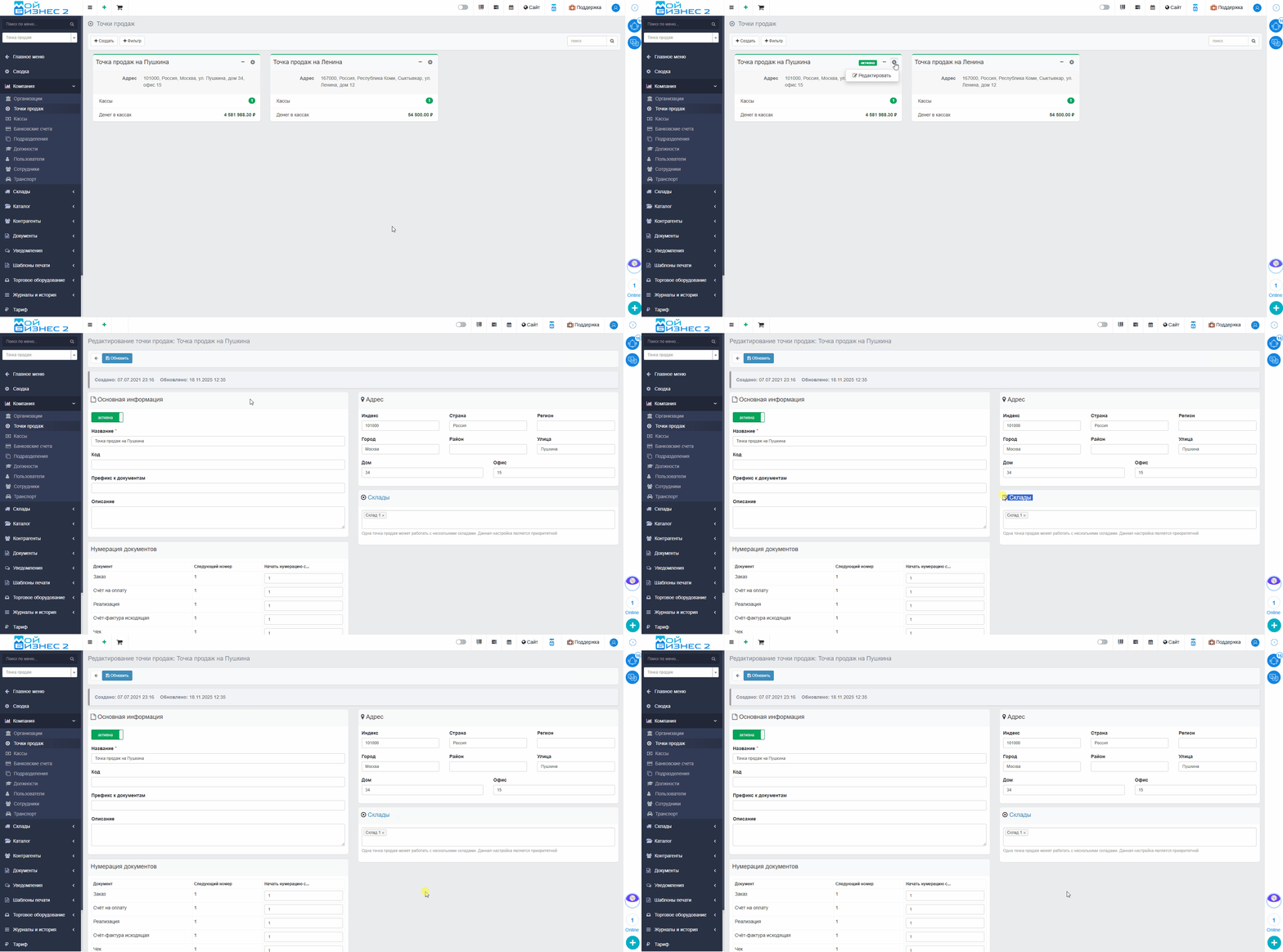 Скрин - привязанный к точке продажи склад
-
Точку нужно связать с соответствующей организацией - для правильного документооборота. Для этого необходимо перейти в Настройки - Компания - Организации и перейти в каждую организацию, привязать соответствующую точку продажи. Но организация чаще всего одна для каждой точки продажи.
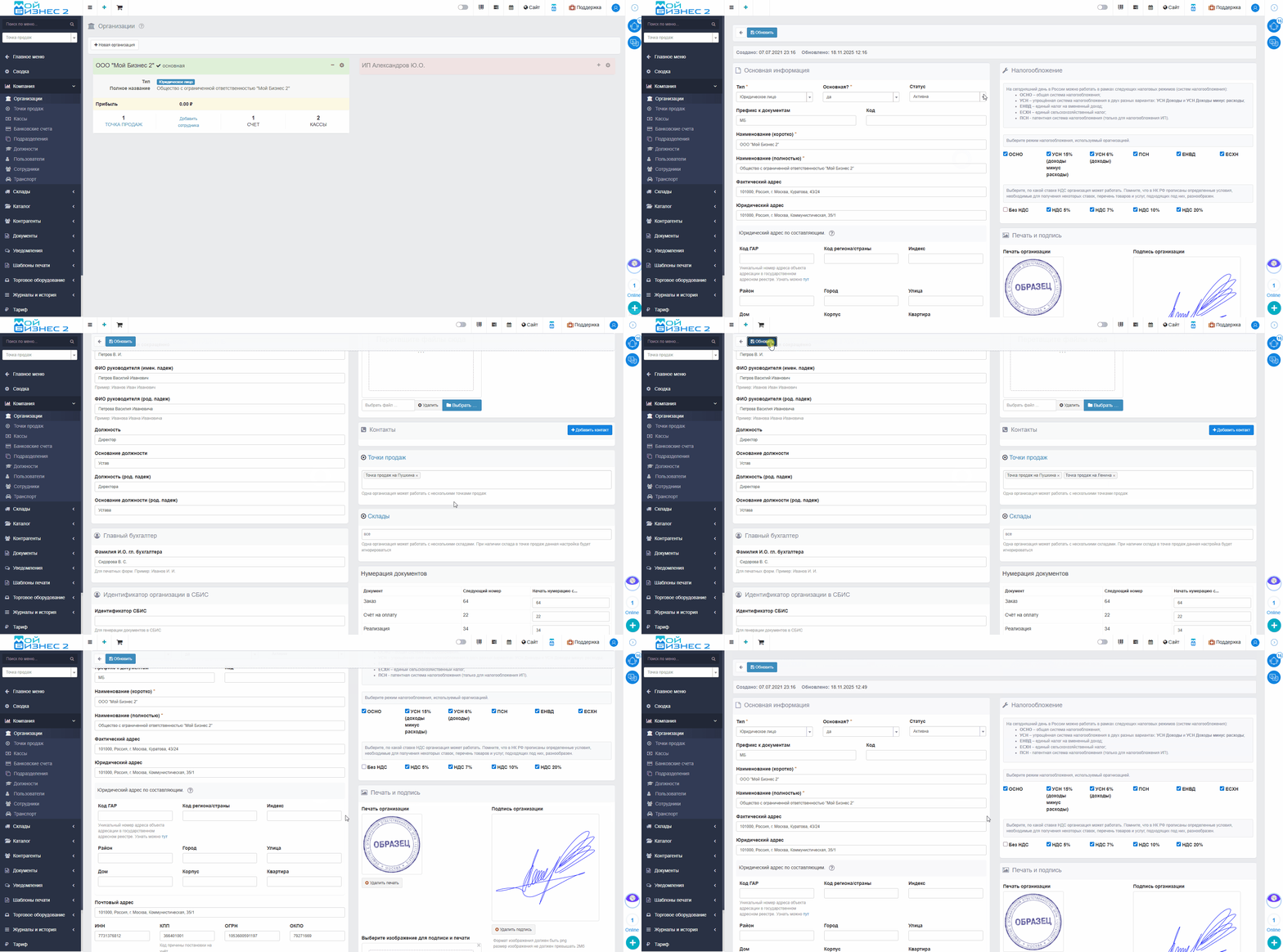 Скрин - привязка точек продаж к организации
-
При наличии нескольких структур в каталоге можно настроить привязку точки к конкретной структуре - тогда при переключении между точками будет автоматически меняться и отображаемая структура каталога
Например: вы можете настроить привязку структур каталога к разным точкам продаж:
-
"Основная структура" каталога будет связана с "Точкой продаж на Пушкина"
-
Структура "Для сайта" будет отображаться для "Точки продаж на Ленина"
Как это работает на практике:
-
При переключении на точку продаж "На Пушкина" сотрудник видит в каталоге только основную структуру товаров
-
При выборе точки "На Ленина" в каталоге автоматически отображается структура "Для сайта"
-
Каждая точка работает со своим набором товаров и категорий, что исключает путаницу
 Скрин - привязка структуры каталога к точке продаж
Результат правильной настройки: при выборе точки продаж вы получаете полный и корректный набор данных - остатки, документы и каталог - именно для выбранной точки продажи.
Вывод: таким образом, в МойБизнес2 с помощью глобального фильтра точек продаж вы можете одновременно отфильтровать все документы, остатки и каталог согласно выбранной точке.