


Интеграция с Яндекс Директ
В МойБизнес2 есть возможность полноценной интеграции с Яндекс Директ через автоматическую выгрузку товаров в формате YML. Это позволяет:
-
Автоматизировать рекламу — не нужно вручную создавать объявления под каждый товар. Яндекс сам подхватывает названия, цены, фото и остатки из вашей базы.
-
Экономить бюджет — благодаря учету остатков товары, которых нет в наличии, не рекламируются. Вы не платите за бесполезные клики.
-
Повышать кликабельность — подключение акций автоматически добавляет в объявления зачеркнутые цены и бейджи "Со скидкой", что привлекает больше покупателей.
-
Контролировать качество — гибкие настройки позволяют включать или отключать описания товаров, выбирать конкретные склады для учета остатков и задавать частоту обновления файла.
Оглавление
1. Как работает интеграция
2. Как товары отображаются в Яндекс Директ
3. Как настроить интеграцию
3.1. Имя генерируемого файла
3.2. Учитывать остатки товара
3.3. Склады для учета остатков
3.4. Учитывать акции на сайте
3.5. Использовать описание товаров
3.6. Частота создания файла YML
3.7. Запуск экспорта
4. Что дальше? (Запуск товарной кампании)
1. Как работает интеграция
Интеграция между вашим сайтом на базе МойБизнес2 и Яндекс Директ работает по принципу регулярной выгрузки товарного фида.
Схема работы:
-
Вы настраиваете в МойБизнес2 параметры экспорта.
-
Система автоматически генерирует YML-файл (Yandex Market Language) — это специальный XML-файл, который содержит полный каталог ваших товаров: названия, цены, остатки, описания, ссылки на фото.
-
Файл сохраняется на вашем сервере по постоянной ссылке, например:
https://demo.ru/uploads/direct.yml -
Вы указываете эту ссылку в настройках товарной кампании Яндекс Директ.
-
Яндекс регулярно скачивает файл, анализирует его и создает объявления под каждый товар.
-
Когда пользователь ищет товар — Директ показывает актуальную цену, фото и наличие прямо в объявлении.
Важно: Интеграция работает в одну сторону — из МойБизнес2 в Яндекс Директ. Изменения цен, остатков или акций на сайте попадут в рекламу только после того, как сгенерируется свежий YML-файл.
2. Как товары отображаются в Яндекс Директ
После успешной настройки интеграции ваши товары в Яндекс Директ будут выглядеть так:
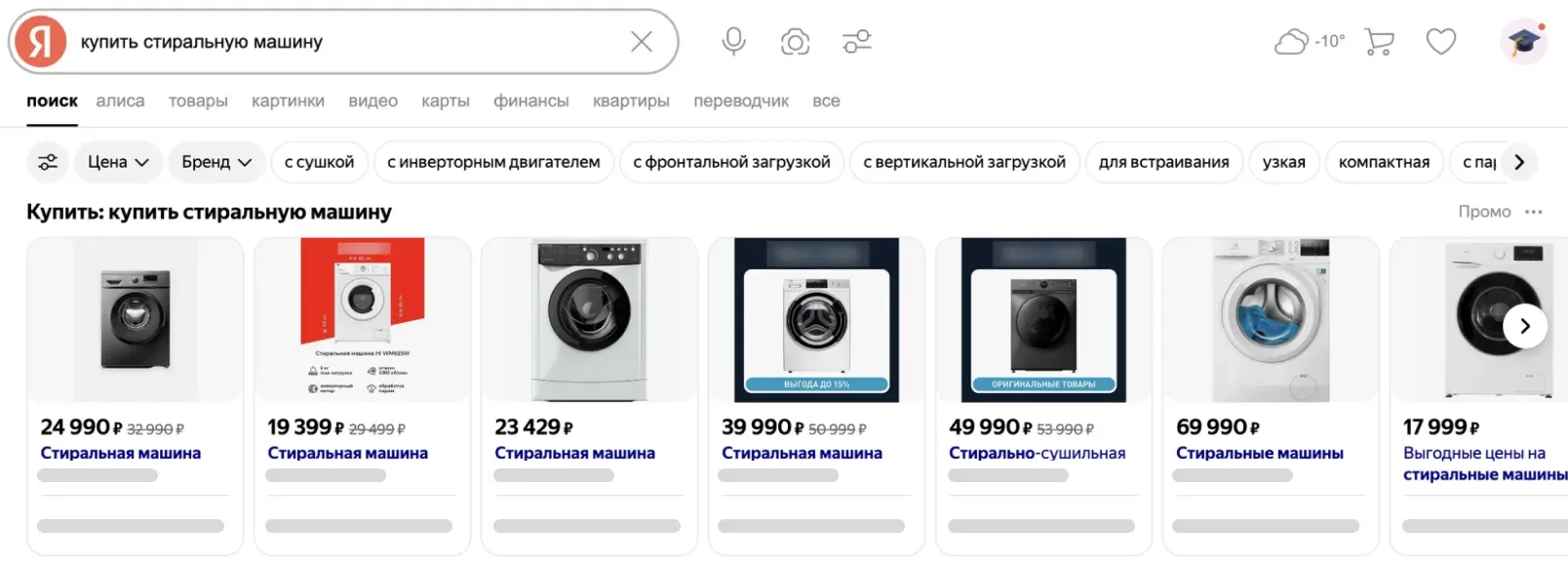 Скрин - пример отображения товаров в рекламе
3. Как настроить интеграцию
Для того, чтобы настроить интеграцию необходимо в МойБизнес2 перейти в Настройки - Интеграции - ФИД. На странице настройки интеграции вы увидите параметры, которые нужно заполнить. Разберем ниже каждый.
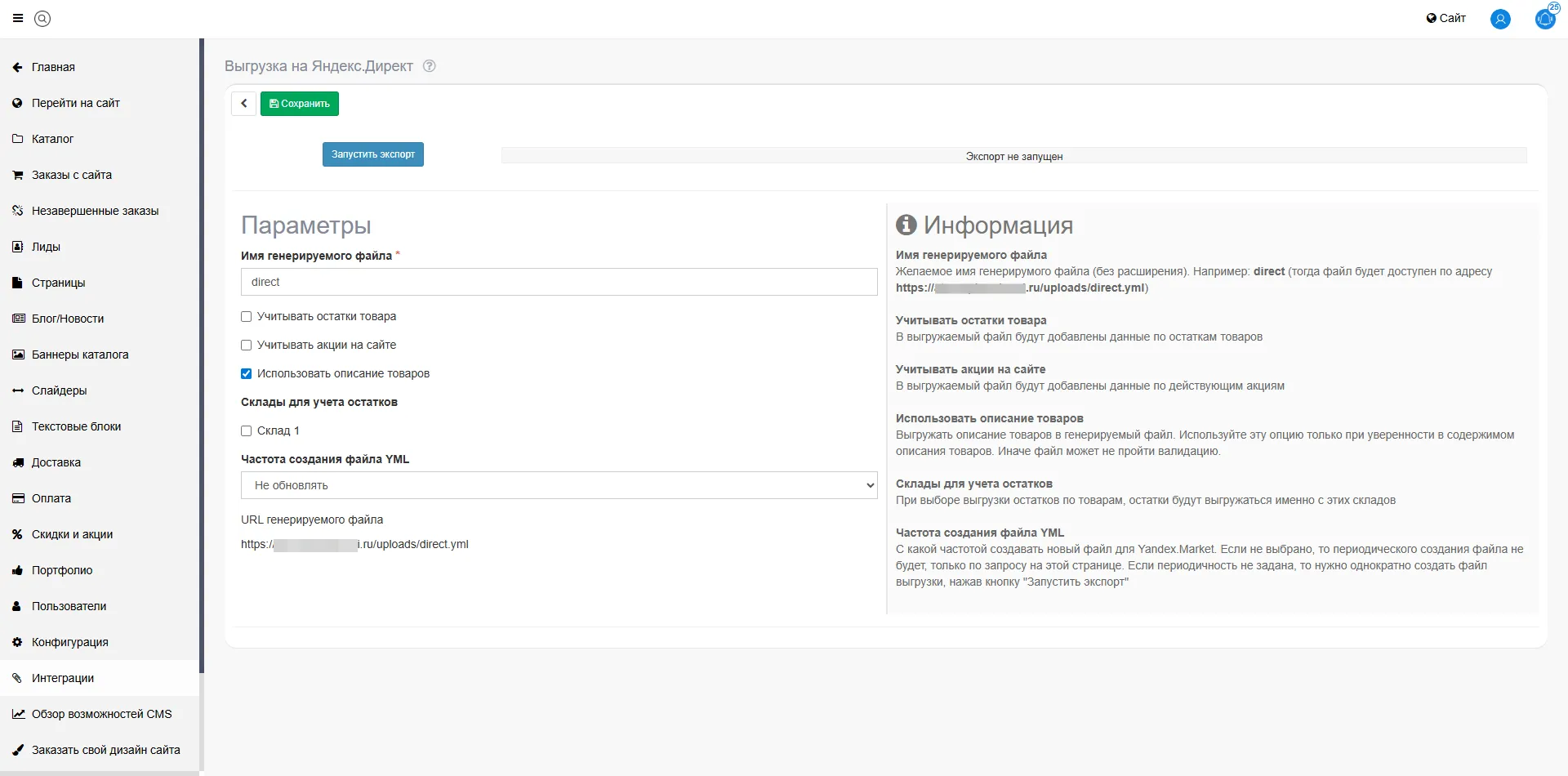 Скрин - страница настройки интеграции с выгрузкой на Яндекс Директ
3.1. Имя генерируемого файла
- Имя генерируемого файла
Укажите желаемое имя файла без расширения. Например: direct
Что получится:
Ваш файл будет доступен по адресу:
https://ваш-сайт.ru/uploads/direct.yml
На примере demo.ru:
https://demo.ru/uploads/direct.yml
Совет: Используйте латиницу без пробелов. Имя
direct— оптимальный вариант.
3.2. Учитывать остатки товара
- Учитывать остатки товара (рекомендуется)
Что делает:
-
Если включено — в файл попадают только те товары, у которых остаток больше 0.
-
Если выключено — в рекламу улетают товары, которых нет в наличии.
Почему это важно: Представьте: пользователь кликает на объявление, переходит на сайт, а там "Нет в наличии". Он уходит. Вы теряете деньги за клик, а Яндекс видит плохой "поведенческий фактор" и начинает показывать ваши объявления реже и дороже.
3.3. Склады для учета остатков
- Склады для учета остатков
Появляется, только если включен пункт 3.2.
Что делает: Вы выбираете, с каких именно складов система берет информацию об остатках.
Варианты:
-
Один склад (например, "Склад 1")
-
Несколько складов
-
Все склады
Например: Выбран "Склад 1"
Внимание: Если у вас есть товары только на "Складе 2" — они не попадут в рекламу. Проверьте, что все рекламируемые товары есть на выбранном складе.
Совет: Если вы торгуете с нескольких складов, выберите все склады или создайте виртуальный склад "Для рекламы".
3.4. Учитывать акции на сайте
- Учитывать акции на сайте
Что делает: В YML-файл добавляется информация о действующих акциях: старая цена, новая цена, размер скидки.
Как это выглядит в рекламе:
-
Зачеркнутая старая цена
-
Красный бейдж "Со скидкой"
-
Повышенное внимание пользователей
Рекомендация: Включайте. Это повышает кликабельность (CTR) на 20-30% без дополнительных затрат.
3.5. Использовать описание товаров
-
Использовать описание товаров
Что делает: Добавляет текстовое описание товара в YML-файл.
Важное предупреждение: Включайте эту опцию только если вы уверены в качестве описаний. Яндекс очень строго проверяет это поле. Ошибки в описании могут привести к тому, что Яндекс отклонит весь файл целиком.
Что нельзя в описании:
-
HTML-теги (таблицы, скрипты, стили)
-
Ненормативная лексика
-
Ссылки на другие сайты
-
Контактные данные (телефоны, email)
-
Слишком длинный текст (более 500 символов)
-
Пустые описания
Настройка по умолчанию: Для первого запуска лучше оставить выключенным. Запустите рекламу без описаний, убедитесь, что всё работает, и только потом аккуратно включите описание, предварительно проверив 5-10 случайных товаров.
3.6. Частота создания файла YML
-
Частота создания файла YML
Что делает: Определяет, как часто система будет автоматически обновлять ваш файл direct.yml.
Доступные варианты:
-
Не обновлять (только вручную)
-
Каждые 6 часов
-
Каждый день
-
Каждую неделю
Рекомендация: Выберите "Каждый день" или "Каждые 6 часов", если цены меняются часто.
Исключение: Если у вас уникальные товары (элитная мебель, искусство, недвижимость) и цены с остатками меняются раз в месяц — можно оставить ручное управление. Но помните о рисках.
3.7. Запуск экспорта
После того как все параметры настроены, нажмите кнопку "Запустить экспорт".
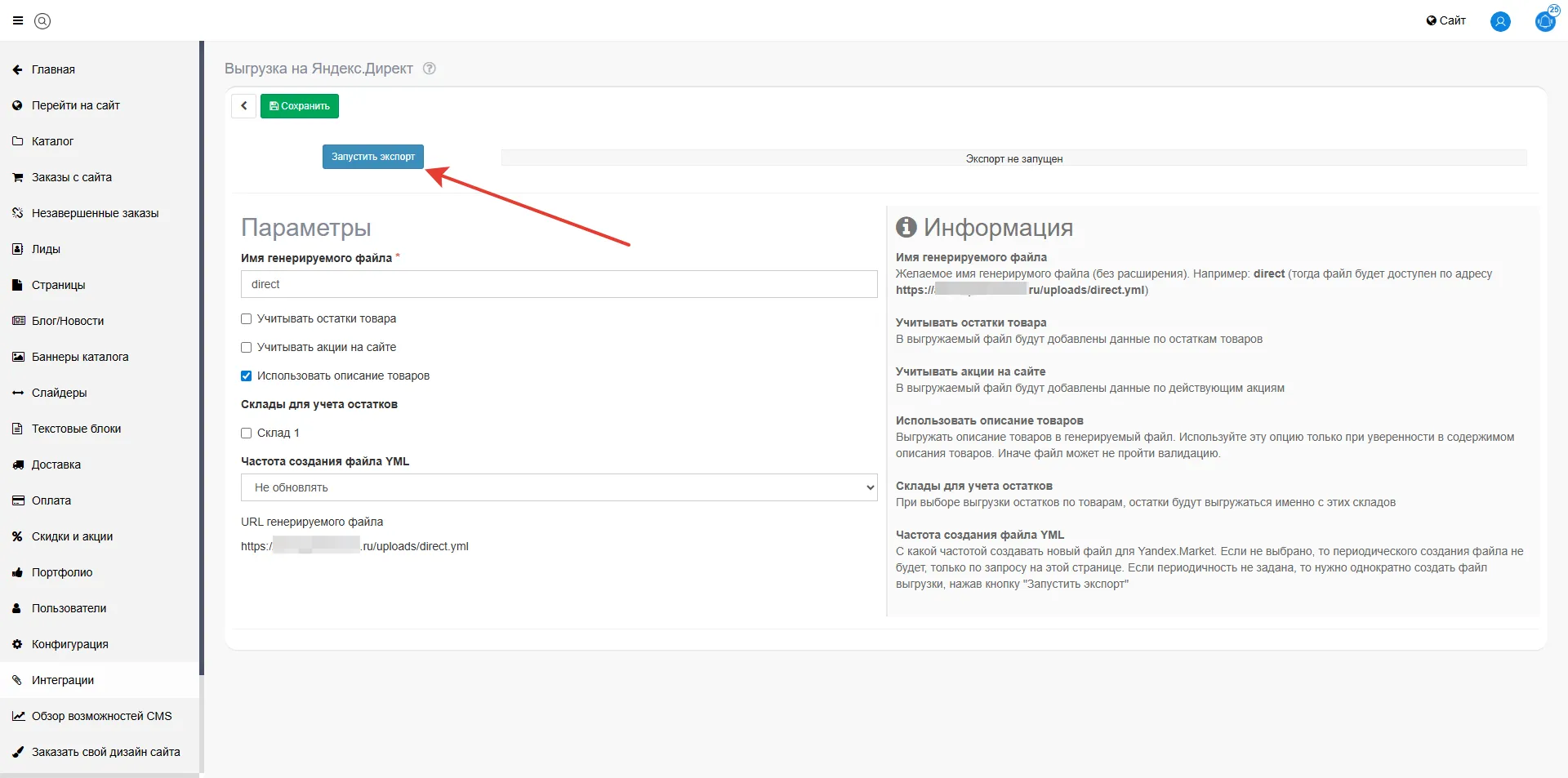 Скрин - кнопка "Запустить экспорт"
Что произойдет:
-
Система соберет данные о товарах
-
Учтет выбранные склады и остатки
-
Сгенерирует YML-файл
-
Сохранит его по адресу:
https://вашсайт.ru/uploads/direct.yml
Обязательная проверка после запуска:
Откройте в браузере ссылку на файл. Вы должны увидеть XML-код. Пример правильного начала файла:
<yml_catalog date="2026-05-19 12:00">
<shop>
<offers>
<offer id="12345" available="true">
<price>1990</price>
<name>Стул деревянный</name>
</offer>
</offers>
</shop>
</yml_catalog>
Если видите ошибку 404 или пустой экран — экспорт не сработал. Проверьте права на запись в папку /uploads/ и запустите экспорт повторно.
4. Что дальше? (Запуск товарной кампании)
После того как файл создан и доступен по ссылке, переходите к официальной инструкции Яндекса: Товарная кампания в Яндекс Директ
Краткий алгоритм:
-
Зайдите в Яндекс Директ → Создать кампанию → Тип "Товарная"
-
В поле "Ссылка на фид" укажите:
https://вашсайт.ru/uploads/direct.yml -
Дождитесь проверки файла (10–60 минут)
-
Установите ставки и бюджет
-
Запустите кампанию
Вывод: таким образом, в МойБизнес2 есть возможность полноценной интеграции с Яндекс Директ через автоматическую выгрузку товаров в формате YML.